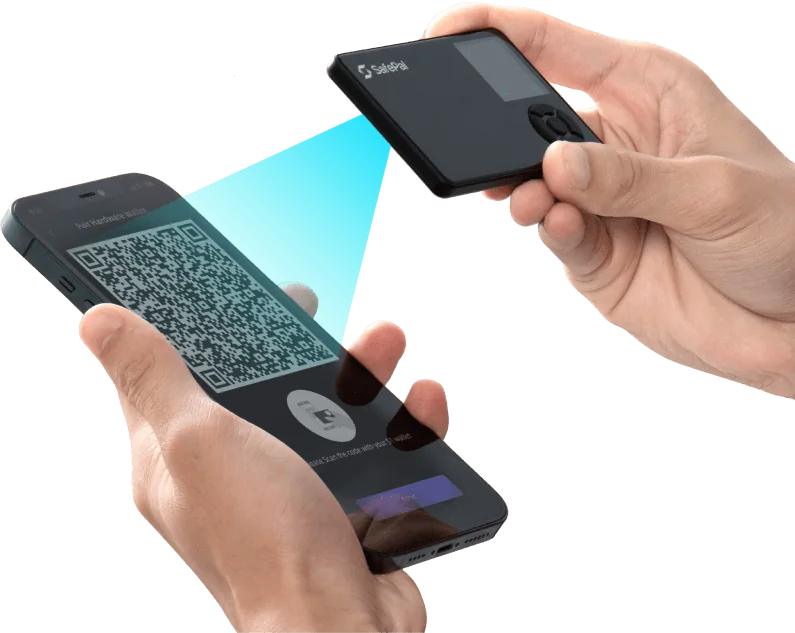
Avant d’envoyer des fonds vers S1 Pro, ouvrez la liste des actifs compatibles de SafePal. Dans « Portefeuille », sélectionnez « S1/S1 Pro Matériel », choisissez le réseau voulu dans « Réseau », puis recherchez l’actif. Examinez le résultat correspondant sans vous fier seulement au nom : l’expéditeur et le destinataire doivent utiliser le même réseau.
Si l’actif n’apparaît pas avec ces filtres, ou si son réseau ou le contrat du jeton n’est pas clairement identifié, interrogez l’assistance SafePal avant tout transfert. Indiquez le nom de l’actif, son réseau et, le cas échéant, l’adresse du contrat du jeton, mais jamais les mots de récupération. L’affichage d’un actif dans l’application ne prouve pas à lui seul que le wallet physique permet de signer pour cet actif.
Le manuel du S1 Pro renvoie aux instructions de réception du S1. Sur l’appareil, ouvrez « Asset Management » (gestion des actifs), sélectionnez l’actif voulu, choisissez « Receive » (recevoir) et saisissez le PIN pour afficher le QR de son adresse. Dans l’application, ouvrez le compte du wallet physique associé, sélectionnez le même actif et le même réseau, puis choisissez « Receive ». Comparez l’adresse complète affichée dans l’application avec celle de l’appareil avant de la copier ou de la partager.
Si l’actif manque sur l’appareil, ne le remplacez pas par une cryptomonnaie au nom proche ou une adresse d’un autre réseau. Demandez d’abord à l’assistance SafePal comment configurer l’actif voulu. Pour un premier dépôt, envoyez un petit montant et vérifiez sa confirmation ainsi que le solde dans l’application avant de transférer davantage.
S1 Pro ne récupère pas les soldes en direct sur les blockchains. Son écran hors ligne et l’historique des signatures (« Signing Record ») ne prouvent pas qu’un paiement entrant a abouti. L’application associée récupère les soldes et l’état des transactions ; l’absence d’un solde à l’écran ne justifie pas de réinitialiser l’appareil.