SafePal S1 Pro

Un wallet SafePal en métal et verre, avec un écran de 1,3 pouce, des boutons et la signature par QR avec l’application du téléphone.

SafePal S1 Pro

Approuver les transactions avec

  • Android: Approuver les transactions
  • Ordinateur: Non confirmé
  • iPhone: Approuver les transactions

Commandes

Boutons physiques

Sauvegarde

Phrase de récupération

Alimentation

Batterie rechargeable

Est-ce le bon choix pour vous ?

Ce wallet vous convient-il ?

Un bon choix si

Vous voulez utiliser SafePal avec votre téléphone et des QR codes, sur un appareil en métal et verre doté d’une batterie plus grande que celle du S1. Vérifier les paiements sur un petit écran et scanner des codes entre le téléphone et le wallet physique vous convient.

Envisagez un autre modèle si

Vous souhaitez un écran tactile ou moins de scans. S1 Pro garde l’écran de 1,3 pouce et les boutons directionnels du S1, et ses mises à jour nécessitent toujours un ordinateur. Choisissez en fonction de ces usages quotidiens, pas seulement du nom Pro.

À comparer également

  • SafePal S1

    Choisissez S1 si vous voulez le même format d’écran et les échanges par QR, sans faire de la construction en métal et verre ou de la batterie plus grande du Pro une priorité.

    Comparer S1 Pro et SafePal S1
  • SafePal X1

    Choisissez X1 si vous préférez signer avec votre téléphone par Bluetooth plutôt qu’échanger des QR codes, tout en gardant l’application SafePal.

    Comparer S1 Pro et SafePal X1

Téléphones et ordinateurs

Vérifiez la compatibilité avec votre téléphone ou votre ordinateur.

Vérifiez l’application et la connexion pour chaque appareil. La configuration et la signature des transactions sont confirmées séparément.

AndroidVotre appareil

SafePal app

QR

  • Configurer le wallet
  • Approuver les transactions
D’autres wallets pour Android

Ordinateur

  • La possibilité de configurer le wallet reste à confirmer
  • La possibilité de signer des transactions reste à confirmer
D’autres wallets pour ordinateur

iPhone

SafePal app

QR

  • iOS 15.0 ou version ultérieure
  • Configurer le wallet
  • Approuver les transactions
D’autres wallets pour iPhone

Ce qui change entre S1 et S1 Pro

Choisissez S1 Pro si vous voulez utiliser les QR codes de SafePal avec un boîtier en alliage d’aluminium, une façade en verre trempé et une batterie rechargeable de 500 mAh. Le S1 standard possède une batterie de 400 mAh ; les deux modèles ont un écran couleur de 1,3 pouce et des boutons directionnels.

Le Pro est un modèle d’appareil distinct, pas une version du firmware du S1. Vous naviguez toujours avec des boutons et vérifiez les paiements sur un petit écran. Sa construction en métal et verre ne permet pas de conclure qu’il est globalement plus sûr que le S1.

Sur téléphone, l’application SafePal prépare les transferts et consulte les soldes sur les blockchains ; S1 Pro conserve les clés de signature et autorise les transactions hors ligne. Leurs caméras servent à échanger des QR codes. La signature ne passe ni par Bluetooth ni par NFC, et brancher un câble USB ne permet pas de signer par cette connexion.

SafePal indique également que S1 Pro est compatible avec son extension de navigateur. Cet usage est distinct des opérations sur téléphone décrites ici et des mises à jour par USB. La compatibilité avec l’extension ne prouve pas qu’elle permet d’utiliser tous les actifs et réseaux, ni d’effectuer toutes les opérations sur ordinateur.

Authentifier l’appareil et créer votre wallet

Installez-vous à l’abri des regards avec le S1 Pro chargé, du papier et un stylo. Vérifiez que l’emballage et l’appareil ne sont pas endommagés et ne présentent pas de traces d’utilisation. Au premier démarrage, choisissez une langue et effectuez l’authentification de l’appareil (« Device Authentication ») avant de créer un wallet.

SafePal précise que S1 et S1 Pro utilisent la même procédure d’authentification. Sur l’appareil, choisissez « Next » pour afficher le QR de vérification, puis scannez-le avec votre téléphone pour ouvrir la page de vérification de SafePal. Appuyez sur « OK » sur l’appareil pour afficher un code à six chiffres, saisissez ce code sur la page et choisissez « Authenticate ». Le résultat doit indiquer que l’appareil est authentique et n’a jamais été utilisé. Dans le cas contraire, arrêtez-vous et contactez l’assistance SafePal. Son guide de contact explique comment ouvrir « Soumettre une demande » depuis son site, choisir la catégorie du problème et le décrire. Si la page de demande ne s’ouvre pas, laissez l’appareil en l’état et réessayez plus tard.

Après un résultat positif, choisissez « Next » sur l’appareil et utilisez sa caméra pour scanner le QR d’activation affiché sur le téléphone. Attendez la fin de l’activation. Il s’agit du mécanisme d’authentification de SafePal, pas d’une garantie indépendante contre tout défaut possible.

Pour créer un nouveau wallet, choisissez « Create New Wallet », puis « Create Now ». Sélectionnez 12, 18 ou 24 mots et notez chacun d’eux dans l’ordre affiché. Suivez les étapes de vérification des mots sur l’appareil, définissez un code PIN de 6 à 12 chiffres et donnez un nom au wallet. Gardez les mots hors ligne : ne les photographiez pas et ne les saisissez ni sur un téléphone, ni sur un site, ni dans un message à l’assistance.

Si vous avez déjà la phrase de récupération du wallet que vous voulez utiliser, choisissez plutôt « Recover My Wallet » et suivez la section sur la restauration. Créer un nouveau wallet produit de nouvelles adresses ; cela ne récupère pas un ancien solde.

Associer S1 Pro à l’application du téléphone

Téléchargez l’application SafePal depuis la page de téléchargement officielle de SafePal. À la première utilisation, définissez son mot de passe de sécurité (« Security Password ») ; l’empreinte digitale et le schéma de déverrouillage sont facultatifs. Le mot de passe protège l’application, tandis que le PIN de l’appareil autorise les actions sur S1 Pro.

Dans l’application, choisissez « Portefeuille matériel » et lisez les instructions d’association. Choisissez « Suivant », puis saisissez le mot de passe de sécurité de l’application pour afficher le QR d’association. Sur S1 Pro, ouvrez « Scanner » et scannez le QR du téléphone. Saisissez le PIN de l’appareil et confirmez avec « OK ».

Choisissez « Suivant » dans l’application pour ouvrir sa caméra, puis scannez la suite de QR codes affichée par S1 Pro. Une fois l’association terminée, le wallet physique apparaît dans l’application. Vérifiez son nom avant de l’utiliser, surtout si l’application contient aussi un wallet logiciel.

L’association ne demande pas de saisir la phrase de récupération du wallet physique dans l’application. Si vous changez de téléphone ou le perdez, mais disposez toujours du S1 Pro et de son PIN, installez l’application officielle sur le nouveau téléphone et répétez cette association avec le wallet déjà présent sur l’appareil. Ne réinitialisez pas S1 Pro et ne créez pas un autre wallet simplement pour le reconnecter.

Pour l’utiliser dans un navigateur, le guide de SafePal prévoit de choisir « Importer le portefeuille » dans l’extension, puis de scanner son QR avec l’application du téléphone. Suivez cette méthode de connexion plutôt que d’importer la phrase de récupération. La compatibilité confirmée du S1 Pro avec l’extension s’ajoute aux procédures précises de configuration et de signature sur téléphone recensées dans notre tableau de compatibilité.

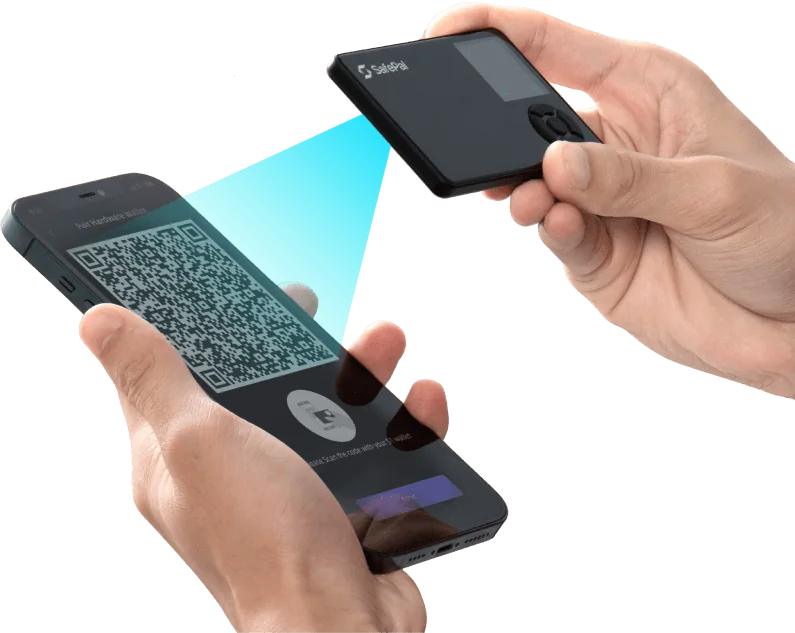
Des mains tiennent un SafePal S1 Pro et un téléphone affichant un QR code d’association au wallet physique.
L’illustration de SafePal montre S1 Pro scannant le code d’association du téléphone. L’association connecte l’application sans saisir les mots de récupération sur le téléphone.

Vérifier le réseau et l’adresse de réception

Avant d’envoyer des fonds vers S1 Pro, ouvrez la liste des actifs compatibles de SafePal. Dans « Portefeuille », sélectionnez « S1/S1 Pro Matériel », choisissez le réseau voulu dans « Réseau », puis recherchez l’actif. Examinez le résultat correspondant sans vous fier seulement au nom : l’expéditeur et le destinataire doivent utiliser le même réseau.

Si l’actif n’apparaît pas avec ces filtres, ou si son réseau ou le contrat du jeton n’est pas clairement identifié, interrogez l’assistance SafePal avant tout transfert. Indiquez le nom de l’actif, son réseau et, le cas échéant, l’adresse du contrat du jeton, mais jamais les mots de récupération. L’affichage d’un actif dans l’application ne prouve pas à lui seul que le wallet physique permet de signer pour cet actif.

Le manuel du S1 Pro renvoie aux instructions de réception du S1. Sur l’appareil, ouvrez « Asset Management » (gestion des actifs), sélectionnez l’actif voulu, choisissez « Receive » (recevoir) et saisissez le PIN pour afficher le QR de son adresse. Dans l’application, ouvrez le compte du wallet physique associé, sélectionnez le même actif et le même réseau, puis choisissez « Receive ». Comparez l’adresse complète affichée dans l’application avec celle de l’appareil avant de la copier ou de la partager.

Si l’actif manque sur l’appareil, ne le remplacez pas par une cryptomonnaie au nom proche ou une adresse d’un autre réseau. Demandez d’abord à l’assistance SafePal comment configurer l’actif voulu. Pour un premier dépôt, envoyez un petit montant et vérifiez sa confirmation ainsi que le solde dans l’application avant de transférer davantage.

S1 Pro ne récupère pas les soldes en direct sur les blockchains. Son écran hors ligne et l’historique des signatures (« Signing Record ») ne prouvent pas qu’un paiement entrant a abouti. L’application associée récupère les soldes et l’état des transactions ; l’absence d’un solde à l’écran ne justifie pas de réinitialiser l’appareil.

Vérifier le paiement avant de l’autoriser

Préparez le transfert dans le compte du wallet physique associé à l’application SafePal. Vérifiez l’adresse du destinataire, l’actif, le réseau et le montant, ainsi que tout mémo ou tag demandé par le destinataire. Vérifiez les frais et gardez suffisamment de l’actif qui sert à les payer sur ce réseau.

Le rôle documenté du S1 Pro est d’autoriser le transfert hors ligne ; l’application le diffuse sur le réseau. Utilisez la fonction de scan de l’appareil pour lire le QR de transaction de l’application, puis vérifiez les détails du paiement sur l’appareil avant de l’approuver. Refusez toute demande qui diffère du paiement prévu ou que vous ne comprenez pas. Avoir associé l’application ne rend pas fiables toutes les demandes suivantes.

Le tutoriel détaillé de SafePal sur l’envoi par QR concerne le S1, pas le S1 Pro. Il décrit les étapes suivantes : ouvrir « Send » dans l’application, préparer le QR de transaction, vérifier et autoriser sur l’appareil avec son PIN, scanner la suite de QR signés avec l’application, puis confirmer « Broadcast » pour diffuser le transfert. Ce tutoriel aide à comprendre l’échange de QR ; nous n’avons pas confirmé chaque bouton et écran illustré sur le S1 Pro.

Suivez les indications de votre version de l’application et de l’appareil jusqu’au scan des QR signés et à la diffusion. Si elles diffèrent du tutoriel et que vous ne savez pas comment poursuivre, arrêtez-vous et contactez l’assistance SafePal au lieu d’approuver une demande peu claire. Après la diffusion, vérifiez le résultat de la transaction dans l’application : une signature hors ligne ne suffit pas à confirmer le transfert sur le réseau.

Vérifier votre sauvegarde écrite sans réinitialiser

S1 Pro permet de vérifier les mots sauvegardés dans « Paramètres » → « Vérification de la phrase de récupération » (« Settings » → « Seed Verification » en anglais). Munissez-vous de votre sauvegarde écrite et du PIN de l’appareil, ouvrez ce menu sur S1 Pro et suivez ses indications pour y saisir les mots. Ne les saisissez ni sur le téléphone ni sur l’ordinateur.

Le manuel du Pro confirme cette fonction ; le tutoriel détaillé de SafePal concerne le S1. Dans ce tutoriel, vous choisissez le nombre de mots, saisissez les mots sauvegardés dans l’ordre et obtenez un résultat indiquant s’ils correspondent. La fonction vérifie une sauvegarde ; elle n’affiche pas à nouveau la phrase d’origine. Ne réinitialisez pas le wallet pour vérifier sa sauvegarde.

Si la vérification échoue, comparez d’abord l’ordre et l’orthographe des mots avec votre sauvegarde d’origine et vérifiez votre saisie. Si le problème persiste, gardez S1 Pro en l’état et contactez SafePal sans communiquer les mots. Une vérification réussie ne valide pas une éventuelle phrase secrète supplémentaire (passphrase) et ne prouve pas que vous pourrez restaurer tous les comptes sur un autre modèle.

Si la sauvegarde est perdue ou inutilisable, mais que vous pouvez encore autoriser des transactions sur S1 Pro, créez un autre wallet avec sa propre nouvelle sauvegarde et vérifiez celle-ci avec la méthode prévue par ce wallet. Vérifiez son adresse de réception et son réseau, envoyez un petit montant d’essai depuis S1 Pro et confirmez sa réception dans le nouveau wallet avant d’y transférer le reste des fonds. Gardez S1 Pro inchangé jusqu’à la confirmation des transferts. N’effacez pas le seul appareil qui permet encore d’approuver les paiements. Pouvoir consulter les soldes ne signifie pas pouvoir signer.

Restaurer le wallet après une perte ou un oubli du PIN

Pour récupérer votre wallet sur un S1 Pro de remplacement, il vous faut les mots de récupération d’origine dans le bon ordre et la phrase secrète supplémentaire (passphrase) exacte, si vous en utilisiez une. Le PIN de l’appareil et le mot de passe de l’application ne remplacent pas ces informations.

Commencez par authentifier le nouvel appareil. Choisissez « Recover My Wallet », sélectionnez le nombre de mots sauvegardés (12, 18 ou 24), puis saisissez-les dans l’ordre avec les boutons de l’appareil. Après la configuration, définissez un nouveau PIN et un nom de wallet, puis associez l’application au wallet restauré.

S1 Pro prend en charge une passphrase facultative dans « Paramètres » → « Phrase de passe » (« Settings » → « Passphrase » en anglais). Si votre ancien wallet en utilisait une, les mots de récupération ne suffisent pas : vous devez aussi utiliser exactement la même passphrase. Conservez-la séparément, sans la modifier. Le manuel du Pro ne détaille pas toute la procédure de restauration avec passphrase. Si vous ne trouvez pas comment rouvrir ce wallet, contactez l’assistance SafePal ; ne lui envoyez jamais la passphrase ni les mots de récupération.

Vérifiez que les comptes, adresses de réception et soldes attendus apparaissent avant de vous appuyer sur le wallet restauré. Sinon, vérifiez le compte, le réseau et l’utilisation éventuelle d’une passphrase. Un compte vide ne signifie pas nécessairement que les fonds ont disparu : ne remplacez pas immédiatement votre sauvegarde et ne réinitialisez pas un autre appareil.

Un PIN oublié peut vous empêcher de signer alors que le téléphone affiche toujours un solde. Mettez en sécurité les informations de récupération disponibles et vérifiez-les avant d’envisager une réinitialisation ou un remplacement. Si vous n’avez plus ni sauvegarde utilisable ni appareil capable d’autoriser des transactions, un appareil de remplacement ne pourra pas recréer les clés manquantes.

Recharger et mettre à jour le firmware par USB

S1 Pro se recharge par USB-C. Le manuel de SafePal demande un chargeur de téléphone de 5 V en courant continu et demande de ne pas utiliser de chargeur d’ordinateur portable. Les mises à jour du firmware nécessitent un ordinateur et une connexion USB permettant le transfert de données ; la page de mise à jour du S1 Pro précise qu’elles ne peuvent pas se faire sur téléphone.

Avant une mise à jour, vérifiez que vos mots de récupération sont correctement sauvegardés et que vous disposez de la passphrase exacte, si vous en utilisez une. Si la sauvegarde manque ou échoue à la vérification, mais que l’appareil permet encore d’autoriser des transactions, résolvez d’abord ce problème en suivant la section sur la sauvegarde. Un échec de mise à jour ne doit pas vous laisser dépendre d’une sauvegarde non vérifiée.

Sur S1 Pro, ouvrez les paramètres de l’appareil, puis « À propos » pour trouver son numéro de série et la version actuelle du firmware. Sur la page officielle de mise à jour du S1 Pro, saisissez ce numéro de série et téléchargez le firmware de ce modèle. Le fichier doit s’appeler upgrade.bin ; si le navigateur a ajouté un suffixe parce que le fichier avait déjà été téléchargé, retirez ce suffixe. N’utilisez pas un fichier destiné au S1 ou au X1 et ne lancez pas le fichier téléchargé comme un programme.

Branchez S1 Pro à l’ordinateur avec un câble USB de données. Ouvrez la fonction de mise à jour dans les paramètres de l’appareil. Les schémas de SafePal montrent ce chemin sous « Réglages » → « Améliorer » sur un S1 ; les libellés peuvent différer sur votre S1 Pro. Activez explicitement le mode de mise à jour : le guide nomme cette commande « Entrer dans le mode de mise à jour », ou « Enter Upgrade Mode » dans sa FAQ. Quand le wallet apparaît comme un disque virtuel sur l’ordinateur, copiez-y upgrade.bin, puis lancez la mise à jour sur S1 Pro avec la commande que le guide appelle « Upgrade ». Laissez l’appareil branché et alimenté jusqu’à la fin de la mise à jour, puis vérifiez la version dans « À propos ».

Si le disque virtuel n’apparaît pas, vérifiez que vous avez bien activé le mode de mise à jour, puis essayez un autre câble dont vous savez qu’il transfère les données, ou un autre port USB. Si le problème persiste, contactez SafePal en indiquant le modèle, la version du firmware et l’erreur. Ne communiquez jamais vos mots de récupération pour résoudre un problème de mise à jour.

Caractéristiques de l’appareil

DétailValeur
ÉcranType d’écranIPS LCD
Diagonale de l’écran1,3″
Résolution320 × 320 px
Affichage des couleursCouleur
Alimentation et rechargeBatterie ou pilesRechargeable
Capacité de la batterie500 mAh
Modes de rechargeUSB-C
Connexions de l’appareilPort USBUSB-C

Accès au wallet

Saisie du code PIN
Sur le wallet physique
Saisie de la phrase secrète supplémentaire
Pris en charge ; lieu de saisie non précisé
Sources

Cette page s’appuie sur la documentation des fabricants.

Documentation vérifiée : · ·

Notre méthode de comparaison

Vous hésitez encore ? Les 50 wallets en vente