Foundation Passport Prime

Un wallet Bitcoin à écran tactile pour Envoy sur iPhone ou Android, avec le choix entre des cartes et une phrase écrite pour la sauvegarde.

Foundation Passport Prime

Approuver les transactions avec

  • iPhone: Approuver les transactions
  • Ordinateur: Non confirmé
  • Android: Approuver les transactions

Sauvegarde

Magic Backups nécessite deux des trois éléments de récupération : deux sont sur des cartes Keycard, un est sauvegardé via Envoy et la sauvegarde cloud du téléphone. Pour un nouveau wallet, une sauvegarde manuelle est possible : deux des trois cartes Keycard physiques, ou les mots de récupération.

Alimentation

Batterie rechargeable

Est-ce le bon choix pour vous ?

Ce wallet vous convient-il ?

Un bon choix si

Vous cherchez un wallet Bitcoin à écran tactile à utiliser avec Envoy sur iPhone ou Android. Prime vous convient si vous voulez vérifier les paiements sur l’appareil et choisir entre des cartes de récupération et une phrase de récupération écrite.

Envisagez un autre modèle si

Vous souhaitez effectuer la première configuration uniquement sur ordinateur, ou utiliser plusieurs cryptomonnaies au quotidien depuis votre téléphone. La configuration initiale de Prime passe par Envoy et Bluetooth. Pour Ethereum et Solana, il faut un mode bêta distinct sur ordinateur. Si vous devez restaurer une phrase de récupération existante sans Magic Backups, demandez au support de Foundation de confirmer les étapes adaptées à votre version de KeyOS avant la configuration.

À comparer également

  • BitBox02 Nova

    Choisissez Nova Multi si vous préférez BitBoxApp et une sauvegarde du wallet sur microSD, avec une utilisation documentée de Bitcoin et d’Ethereum. Avec un iPhone, la connexion passe par Bluetooth, mais une alimentation USB reste nécessaire ; avec Android et les ordinateurs, elle passe par l’USB.

    Comparer Passport Prime et Nova
  • Blockstream Jade Plus

    Choisissez Jade Plus si votre priorité est la signature Bitcoin par codes QR avec une caméra et que vous préférez les boutons physiques. Vérifiez si ses conditions de déverrouillage par PIN conviennent à votre usage.

    Comparer Passport Prime et Jade Plus

Téléphones et ordinateurs

Vérifiez la compatibilité avec votre téléphone ou votre ordinateur.

Vérifiez l’application et la connexion pour chaque appareil. La configuration et la signature des transactions sont confirmées séparément.

iPhoneVotre appareil

Connexion pour signer

Envoy

Bluetooth

  • Configurer le wallet
  • Approuver les transactions
Prérequis de connexion

Pour Bitcoin sur téléphone, Envoy se connecte à Prime par Bluetooth QuantumLink.

Envoy

QR

  • La possibilité de configurer le wallet reste à confirmer
  • Approuver les transactions
Prérequis de connexion

Configurez d’abord Prime avec Envoy via Bluetooth. Une fois la configuration terminée, Envoy peut échanger les données des transactions Bitcoin avec Prime par codes QR.

D’autres wallets pour iPhone

Ordinateur

Sparrow

  • La possibilité de configurer le wallet reste à confirmer
  • La possibilité de signer des transactions reste à confirmer
Prérequis de connexion

Foundation cite Sparrow pour les wallets multisignatures dont Prime est cosignataire. Nous n’avons pas confirmé la procédure exacte d’importation et de transfert des transactions entre Prime et Sparrow. Vérifiez cette intégration auprès de Foundation avant de poursuivre ; la prise en charge de Passport Core ou des codes QR en général ne suffit pas.

D’autres wallets pour ordinateur

Android

Connexion pour signer

Envoy

Bluetooth

  • Configurer le wallet
  • Approuver les transactions
Prérequis de connexion

Pour Bitcoin sur téléphone, Envoy se connecte à Prime par Bluetooth QuantumLink.

Envoy

QR

  • La possibilité de configurer le wallet reste à confirmer
  • Approuver les transactions
Prérequis de connexion

Configurez d’abord Prime avec Envoy via Bluetooth. Une fois la configuration terminée, Envoy peut échanger les données des transactions Bitcoin avec Prime par codes QR.

D’autres wallets pour Android

Envoy sur téléphone ; une connexion distincte sur ordinateur

Envoy est l’application de Foundation qui accompagne Prime sur iPhone et Android. QuantumLink désigne la liaison Bluetooth chiffrée entre Prime et cette application. Après l’appairage, Prime lui transmet les informations publiques de votre compte Bitcoin. Envoy peut ainsi afficher les adresses et préparer les paiements, tandis que les clés de signature restent sur Prime.

Pour utiliser Prime sur ordinateur, vérifiez comment l’application de wallet choisie prend en charge le modèle Passport Prime avant d’y connecter un compte. La documentation de Prime décrit la signature par codes QR et fichiers de transaction, notamment sur un support de stockage branché en USB-C. Ces moyens de transfert ne prouvent pas que chaque application peut importer les informations d’un compte exportées par Prime ou recevoir les transactions signées par Prime. Nous n’avons confirmé ni la procédure complète d’importation d’un compte et de transfert des transactions entre Prime et Sparrow, ni la première configuration uniquement sur ordinateur. Demandez à Foundation de préciser la procédure avant de compter sur cette utilisation.

Envoy gère les wallets Bitcoin à signature unique. Pour un wallet multisignature, où plusieurs clés doivent approuver un paiement, Foundation cite des logiciels de coordination comme Sparrow. Créez la configuration dans ce logiciel, puis importez-la dans Prime pour qu’il puisse vérifier les adresses et signer en tant que cosignataire. Envoy et Prime seuls ne permettent pas de configurer un wallet multisignature.

Choisissez la sauvegarde avant de créer un nouveau wallet

Prime appelle Master Key le secret à partir duquel votre wallet est créé. Par défaut, Magic Backup le répartit en trois fragments de récupération. La configuration manuelle vous permet de conserver tous les fragments sur des cartes physiques Keycard, ou de noter le secret complet sous forme de mots de récupération. Choisissez une méthode dont vous pourrez conserver les données et vous servir pour récupérer l’accès.

Ce que vous conservez et ce qui permet de récupérer l’accès au wallet
Type de sauvegardeOù sont conservées les données de récupérationCe qu’il faut pour récupérer l’accès
Magic BackupUn fragment sur chacune de deux Keycards ; le troisième dans Envoy, chiffré et sauvegardé sur votre compte Apple ou Google. La troisième carte fournie est gardée en réserve.Les deux Keycards sur lesquelles les fragments ont été enregistrés, ou une de ces cartes et le fragment récupéré via Envoy. Si votre wallet Bitcoin utilise une passphrase, il vous faut aussi cette passphrase exacte.
Sauvegarde manuelle sur Keycards : 2 cartes sur 3Un fragment sur chacune des trois Keycards fournies. Aucun fragment de récupération n’est conservé dans Envoy ni sur votre compte cloud.Deux des trois Keycards de cette sauvegarde, au choix. Une carte seule ne suffit pas. Si votre wallet Bitcoin utilise une passphrase, il vous faut aussi cette passphrase exacte.
Phrase de récupération notée manuellementLa phrase de récupération BIP39 complète, notée hors ligne. Contrairement au fragment d’une seule carte, elle contient le secret complet.Tous les mots dans le bon ordre, ainsi que la passphrase Bitcoin exacte si vous en avez utilisé une.

Vous restaurez une phrase de récupération existante ?

  • Les notes de version de KeyOS 1.4.0 annoncent la correction d’un bug qui activait systématiquement Magic Backups lors de la restauration d’une phrase de récupération. Le guide de sauvegarde de Foundation décrit encore ce problème comme non résolu. Si vous devez restaurer une phrase existante sans Magic Backups, demandez à Foundation de confirmer la procédure adaptée à la version de KeyOS installée avant de terminer la configuration. Ne supposez pas que les étapes passant par Advanced pour un nouveau wallet s’appliquent à cette restauration.

Pour un nouveau wallet, touchez Advanced sur l’écran Create Magic Backup de Prime avant de poursuivre. Selon le guide de configuration manuelle de Foundation, ce choix n’est proposé qu’une seule fois. L’interrupteur Magic Backups d’Envoy concerne le wallet logiciel du téléphone ; il ne règle pas la sauvegarde de Prime.

Vous pouvez noter les mots de récupération depuis les réglages de Prime même si vous utilisez Magic Backups. Ils offrent une autre façon de récupérer l’accès, mais les noter ne désactive pas Magic Backups. Conservez chaque Keycard dans un lieu sûr distinct. La phrase écrite contient le secret entier : conservez-la à l’abri des regards.

Terminez la configuration et la sauvegarde avant de recevoir des fonds

Commencez avec Envoy et Prime à portée de main. Le guide de configuration standard comme celui de configuration manuelle passent par l’application du téléphone pour le premier appairage, le contrôle d’authenticité de l’appareil et la mise à jour de KeyOS, le logiciel qui fait fonctionner Prime.

  1. Allumez Prime et scannez son code QR de bienvenue avec votre téléphone. Ouvrez Envoy, choisissez Connect with QuantumLink et autorisez Bluetooth. Scannez ensuite le code d’appairage animé lorsque l’application vous le demande.
  2. Effectuez le contrôle d’authenticité de l’appareil proposé par Foundation, puis toute mise à jour de KeyOS proposée. Si le contrôle échoue, contactez le support de Foundation avant de continuer.
  3. Définissez un code PIN ou un mot de passe sur Prime. Pour un nouveau wallet, choisissez Create Master Key, puis le type de sauvegarde expliqué ci-dessus. Si vous devez restaurer une phrase existante sans Magic Backups, demandez au support de Foundation de confirmer les étapes adaptées à votre version de KeyOS avant de choisir Restore. Utilisez Restore uniquement pour récupérer un wallet existant compatible. Terminez les étapes de sauvegarde correspondant à votre choix avant de recevoir des fonds.

Le PIN déverrouille cet appareil ; il ne remplace pas les données de récupération. Prime efface sa Master Key après dix saisies incorrectes consécutives du PIN ou du mot de passe. Pour retrouver l’accès, il vous faudra alors la sauvegarde que vous avez conservée.

Vérifiez l’adresse de réception et le paiement sur Prime

Pour recevoir du Bitcoin, sélectionnez le compte voulu dans l’application qui accompagne votre wallet. Sur Prime, ouvrez ce même compte et choisissez Verify Address, puis scannez le code QR de l’adresse de réception affiché par l’application. Vérifiez que Prime reconnaît cette adresse comme appartenant au compte avant de la transmettre à la personne qui vous envoie les fonds.

Pour envoyer avec Envoy, saisissez le destinataire, le montant et les frais dans l’application. Envoy transmet la transaction à Prime via QuantumLink. Vérifiez les détails sur Prime, puis faites glisser la commande de confirmation pour approuver. Prime renvoie la transaction signée à Envoy, qui la diffuse sur le réseau Bitcoin. La signature et la confirmation par le réseau sont deux étapes distinctes.

Foundation décrit aussi la signature par codes QR avec Envoy ou une autre application de wallet compatible : Prime scanne la transaction non signée, vous la vérifiez et l’approuvez sur Prime, puis l’application scanne les codes QR de la transaction signée sur l’écran de Prime. L’application doit encore la diffuser sur le réseau. Utiliser les codes QR pour un paiement ne remplace pas l’appairage Bluetooth nécessaire à la première configuration.

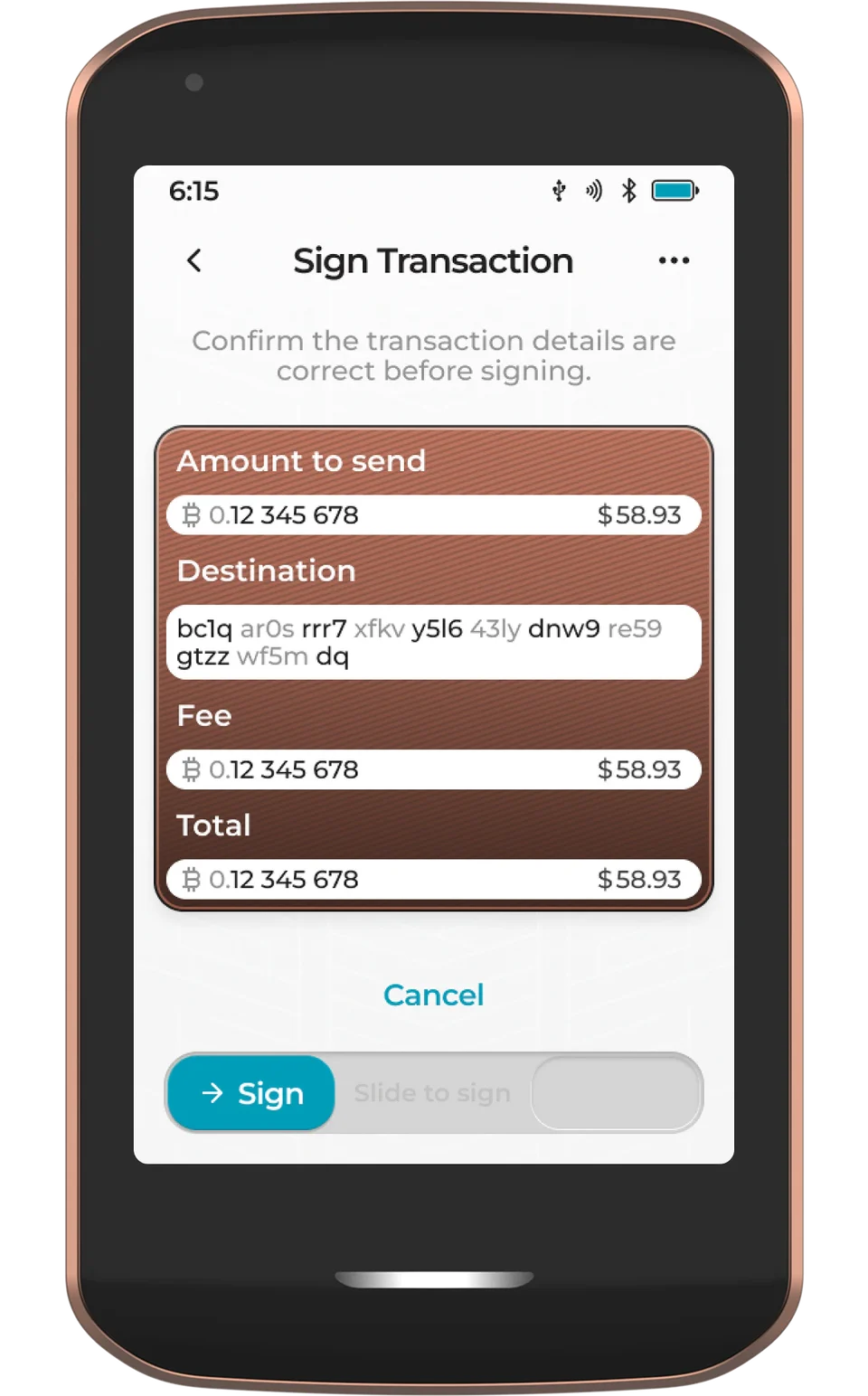
Illustration du fabricant montrant l’écran Sign Transaction de Passport Prime, avec le montant, la destination, les frais et la commande Slide to sign.
Cet exemple de Foundation montre les détails du paiement et la commande de signature sur Prime. La vérification et la signature précèdent la diffusion de la transaction par l’application.

Récupérez l’accès au wallet et vérifiez vos cartes

Si Prime est perdu, endommagé ou réinitialisé, choisissez Restore sur un Prime de remplacement et utilisez les données de récupération de ce wallet. Magic Backup demande deux fragments provenant de la même sauvegarde ; une sauvegarde manuelle sur trois cartes demande deux de ses cartes, au choix. Prime vous réclame une seconde Keycard si l’autre fragment Magic Backup ne peut pas être récupéré via Envoy.

Tant que l’appareil fonctionne, utilisez Verify Keycards pour vérifier les cartes dont dépend votre récupération. Sortez la carte de sa pochette de Faraday et retirez toute coque de Prime. Tenez la carte à l’horizontale au niveau de la caméra, à l’arrière : elle doit former un T avec l’appareil. Gardez-la immobile jusqu’à la confirmation de Prime. Cette carte conserve des données de récupération ; elle ne sert pas à approuver les paiements Bitcoin du quotidien.

Si vous utilisez une passphrase Bitcoin optionnelle, conservez-la à l’identique, séparément de la sauvegarde. Prime ne l’enregistre pas. Cette passphrase ouvre un autre wallet que celui sans passphrase, et ses comptes doivent être connectés à l’application qui accompagne votre appareil. Une autre passphrase donne d’autres comptes : restaurer les mots seuls ne redonnera pas accès à ce wallet.

Récupérer la Master Key et restaurer les données de l’appareil sont deux opérations distinctes. Magic Backups conserve aussi une sauvegarde chiffrée Settings & Data. Avec une sauvegarde manuelle, vous devez enregistrer et mettre à jour ce fichier vous-même. Il contient les noms des comptes, les configurations et d’autres métadonnées des applications.

Les guides de Foundation se contredisent sur la restauration d’un fichier Settings & Data manuel : le guide de configuration manuelle annonce l’importation comme une fonction à venir, tandis que la page des réglages de sauvegarde décrit une restauration après celle de la Master Key. Demandez au support de Foundation comment restaurer actuellement ces données avant de compter sur ce fichier pour retrouver vos réglages et les données de vos applications.

Les sauvegardes Settings & Data n’incluent pas les fichiers enregistrés dans les espaces Internal ou Airlock de Prime. Conservez séparément une copie des documents que vous souhaitez pouvoir récupérer.


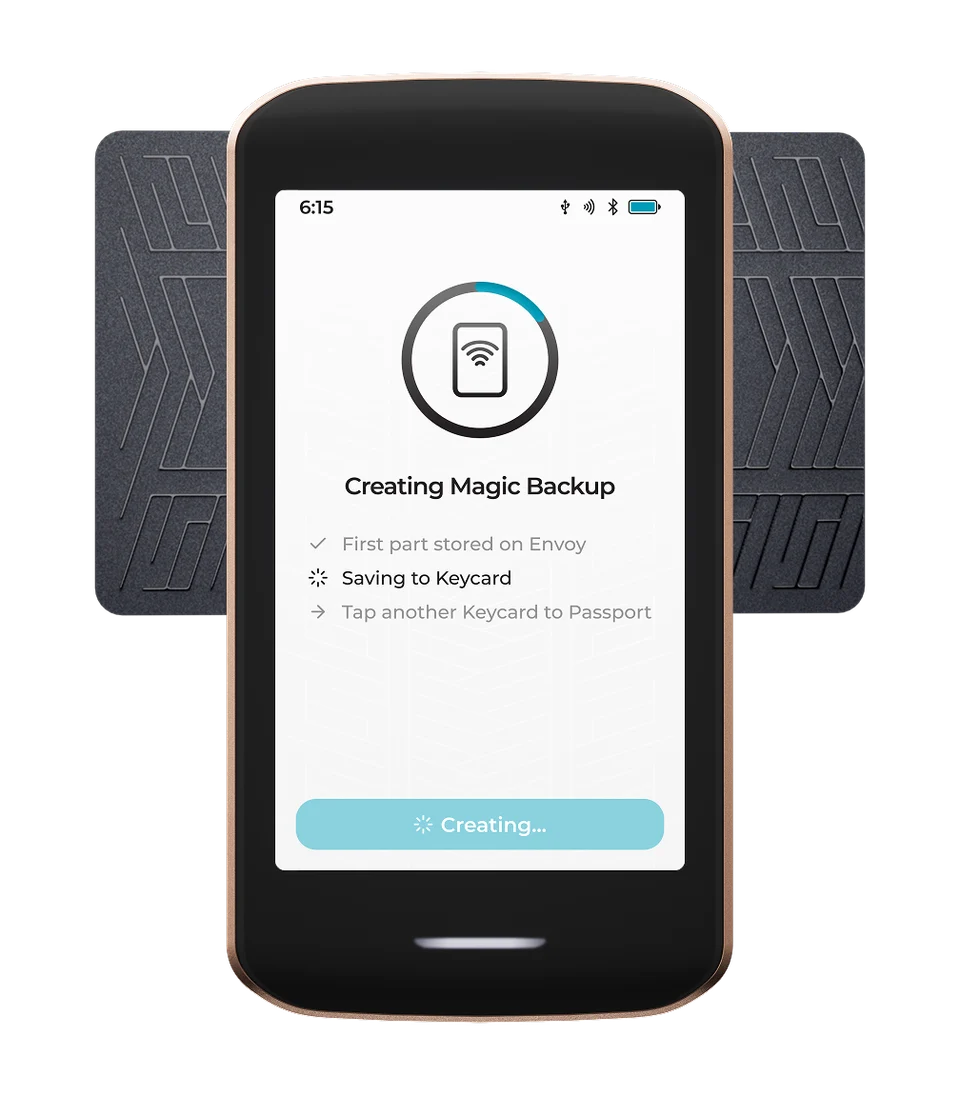
Illustration du fabricant montrant Passport Prime et une Keycard tenue à l’horizontale derrière le haut de l’appareil, en formant un T. L’écran affiche Creating Magic Backup.
L’illustration de Foundation montre le placement d’une Keycard lors de la création de Magic Backup. L’écran indique que le premier fragment est conservé dans Envoy ; il ne montre ni une vérification ni une récupération.

Mettez KeyOS à jour avec Envoy

Chargez suffisamment Prime avant une mise à jour. Sur Prime, ouvrez Settings, puis Update et Check for New Version. Si une mise à jour est disponible, choisissez Update with Envoy. Prime utilise QuantumLink pour la télécharger, la vérifier et l’installer, puis redémarre.

Foundation décrit aussi une mise à jour manuelle depuis l’écran Settings, si vous pouvez y accéder. Chaque fichier Update.tar correspond à une version de départ précise : choisissez celui qui convient à la version affichée dans Settings > Update, puis suivez les instructions officielles pour le support de stockage externe ou Airlock.

Si vous n’avez pas encore accès à Settings lors de la configuration initiale, Foundation décrit une procédure distincte pour la première mise à jour vers KeyOS 1.4.0, avec son fichier signé Recovery.bin et la fonction Firmware Recovery. Conservez les sauvegardes existantes de votre Master Key et des données de l’appareil, puis suivez cette procédure précise dans les instructions officielles. Elle nécessite toujours Envoy pour terminer le premier appairage et le contrôle d’authenticité de l’appareil. N’utilisez pas un fichier de firmware destiné à Passport Core.

Ethereum et Solana passent par un mode bêta distinct

Legacy Mode est un environnement de compatibilité en bêta, distinct du wallet Bitcoin de Prime et de son utilisation avec Envoy. Il exige KeyOS 1.4 ou une version ultérieure, un ordinateur et un câble USB-C capable de transférer des données. Installez d’abord Legacy Mode, puis l’application Ethereum ou Solana dont vous avez besoin, en suivant les instructions de Foundation.

Cette bêta ne prend pas en charge les passphrases BIP39 optionnelles. Si votre compte existant dépend d’une passphrase, ne l’utilisez pas via Legacy Mode. La compatibilité avec les wallets logiciels reste en cours de développement. Foundation cite Rabby pour Ethereum/EVM et Phantom pour Solana comme exemples qu’elle a testés.

Avant d’acheter Prime pour ces actifs, considérez donc Legacy Mode comme un choix distinct. Il ne permet pas de conclure qu’Ethereum ou Solana sont utilisables avec Envoy sur téléphone. Si ce sont vos actifs du quotidien, choisissez un wallet dont l’utilisation avec votre application et votre appareil est documentée.

Caractéristiques de l’appareil

DétailValeur
ÉcranType d’écranIPS LCD
Diagonale de l’écran3,5″
Dimensions et poidsDimensions55,5 × 104,8 × 11 mmDimensions dans l’ordre indiqué par le fabricant
Poids de l’appareil93 g
Alimentation et rechargeBatterie ou pilesRechargeable
Capacité de la batterie1 100 mAh
Modes de rechargeUSB-C
Matériaux et finitionMatériauxCorps : Aluminium (Finition anodisée)
Connexions de l’appareilPort USBUSB-C
Sécurité et logicielPuce sécuriséeATECC608C
Logiciel de l’appareilKeyOS
ProcesseurContrôleursSAMA5D2

Le wallet comme clé de sécurité pour les sites web

U2F

Logiciels de l’appareil

Application nécessaire sur l’appareil : Keys

Connexion

USB ou NFC pour enregistrer la clé et vous connecter

Prérequis pour le téléphone

La connexion par NFC nécessite un téléphone compatible doté du NFC et un navigateur compatible.

Prérequis pour le site web

Un service et un navigateur compatibles sont nécessaires.

Vous devez aussi enregistrer l’appareil comme clé de sécurité sur le site web ; installer l’application ne suffit pas à l’y enregistrer.

Sources

Cette page s’appuie sur la documentation des fabricants.

Documentation vérifiée : ·

Notre méthode de comparaison

Foundation Passport Prime

Voir le prix chez Foundation

Vous hésitez encore ? Les 50 wallets en vente