Un bon choix si
Vous voulez l’écran tactile du Pro d’origine, un accès par empreinte digitale facultatif et le choix entre une connexion directe à l’application et la signature par QR codes.


Le OneKey Pro d’origine possède un écran tactile, un déverrouillage par empreinte digitale et des connexions USB, Bluetooth ou QR selon les opérations prises en charge.
Page : Firmware pour plusieurs cryptomonnaies Modifier

Approuver les transactions avec
Sauvegarde
Phrase de récupération
Alimentation
Batterie ou alimentation par USB
Est-ce le bon choix pour vous ?
Vous voulez l’écran tactile du Pro d’origine, un accès par empreinte digitale facultatif et le choix entre une connexion directe à l’application et la signature par QR codes.
Vous vous attendez à utiliser par QR tous les actifs pris en charge par OneKey App. La prise en charge par QR dépend du réseau et du firmware, et certaines opérations nécessitent une connexion directe.
Choisissez Pro 2 pour son écran tactile AMOLED et son boîtier plus fin. Vérifiez ses caractéristiques et les connexions prises en charge avant de choisir.
Comparer OneKey Pro et Pro 2Choisissez-le si vous voulez un wallet à écran tactile conçu autour des QR codes et si les applications compatibles prennent en charge vos actifs.
Comparer OneKey Pro et Keystone 3 ProChoisissez-le si vous voulez un écran tactile et préférez gérer vos comptes dans Ledger Wallet.
Comparer OneKey Pro et FlexTéléphones et ordinateurs
Vérifiez l’application et la connexion pour chaque appareil. La configuration et la signature des transactions sont confirmées séparément.
Bluetooth
QR
La signature par QR nécessite un Pro déjà configuré et déverrouillé, des versions actuelles et compatibles de l’application et du firmware, ainsi qu’une caméra fonctionnelle sur le téléphone ou l’ordinateur, avec l’autorisation d’accès activée. La prise en charge dépend de l’opération et du réseau ; le firmware Bitcoin-only signe uniquement des transactions Bitcoin. Suivez la procédure OneKey d’association et de signature par QR.
USB
Windows · macOS · Linux
Bluetooth
Windows · macOS
Pour signer sur Windows ou macOS, utilisez un Pro déjà configuré et déverrouillé, avec des versions actuelles de OneKey App pour ordinateur et du firmware compatibles avec le mode choisi. Désactivez AirGap Mode. Activez Bluetooth sur Pro, dans l’application et sur l’ordinateur, avec les autorisations requises. Débranchez le câble USB : il est prioritaire. La première configuration n’est pas confirmée ; le firmware Bitcoin-only signe uniquement des transactions Bitcoin.
QR
Windows · macOS · Linux
La signature par QR nécessite un Pro déjà configuré et déverrouillé, des versions actuelles et compatibles de l’application et du firmware, ainsi qu’une caméra fonctionnelle sur le téléphone ou l’ordinateur, avec l’autorisation d’accès activée. La prise en charge dépend de l’opération et du réseau ; le firmware Bitcoin-only signe uniquement des transactions Bitcoin. Suivez la procédure OneKey d’association et de signature par QR.
Bluetooth
QR
La signature par QR nécessite un Pro déjà configuré et déverrouillé, des versions actuelles et compatibles de l’application et du firmware, ainsi qu’une caméra fonctionnelle sur le téléphone ou l’ordinateur, avec l’autorisation d’accès activée. La prise en charge dépend de l’opération et du réseau ; le firmware Bitcoin-only signe uniquement des transactions Bitcoin. Suivez la procédure OneKey d’association et de signature par QR.
Créez un nouveau wallet sur Pro, puis connectez-le à OneKey App en tant que wallet physique.
Pour retrouver des comptes existants, utilisez votre sauvegarde. Créer un nouveau wallet ne les restaure pas.
Choisissez une phrase de récupération classique pour obtenir une seule liste complète de mots à sauvegarder. Avec SLIP39, la sauvegarde comprend des parts distinctes : vous devrez réunir suffisamment de parts complètes pour atteindre le seuil de récupération choisi. Pour SLIP39, Pro nécessite le firmware 4.15 ou ultérieur. Suivez la procédure de création OneKey pour choisir le nombre de parts et le seuil. Ne découpez pas une phrase classique.
Téléchargez l’application depuis sa source officielle avant de connecter Pro.
Après la création et la vérification, vous pouvez sauvegarder une phrase classique de 12, 18 ou 24 mots sur OneKey Lite. Suivez sa procédure pour valider les mots sur Pro et définir un PIN distinct pour la carte ; attendez l’affichage de « Back Up Complete ». Lite ne peut pas remplacer des mots perdus, et sa procédure ne permet pas d’établir une prise en charge de SLIP39.
Vous avez déjà configuré ce Pro ? Reconnectez-le en tant que wallet physique ; ne créez pas un autre wallet pour retrouver les anciens comptes.
Guide officiel
Dans OneKey App, choisissez la connexion à un wallet physique pour un Pro déjà configuré. La connexion par QR s’ajoute séparément dans l’application : une connexion Bluetooth existante ne devient pas automatiquement une connexion QR.
L’extension de navigateur utilise USB via WebUSB. Si elle utilise encore l’ancienne méthode de connexion, choisissez « Settings » → « Network » → « Hardware communication » → « WebUSB ». Si l’appareil n’apparaît toujours pas, suivez les instructions de dépannage adaptées à votre plateforme. Une connexion disponible ne suffit pas à établir la prise en charge de tous les réseaux et de toutes les opérations.
Avant un dépôt, vérifiez que OneKey prend en charge l’actif et le réseau exacts sur Pro. La colonne de prise en charge par l’application concerne le wallet logiciel ; recherchez aussi le modèle de wallet physique compatible. Aucune de ces colonnes ne prouve à elle seule que l’opération peut se faire par QR.
Sur un réseau personnalisé compatible avec Ethereum (EVM), Pro peut afficher « EVM Address », l’identifiant de chaîne et le chemin de dérivation plutôt que le nom du réseau personnalisé. Si vous ne pouvez pas établir qu’il s’agit du réseau voulu, arrêtez avant de confirmer ou de partager l’adresse.
Guide officiel
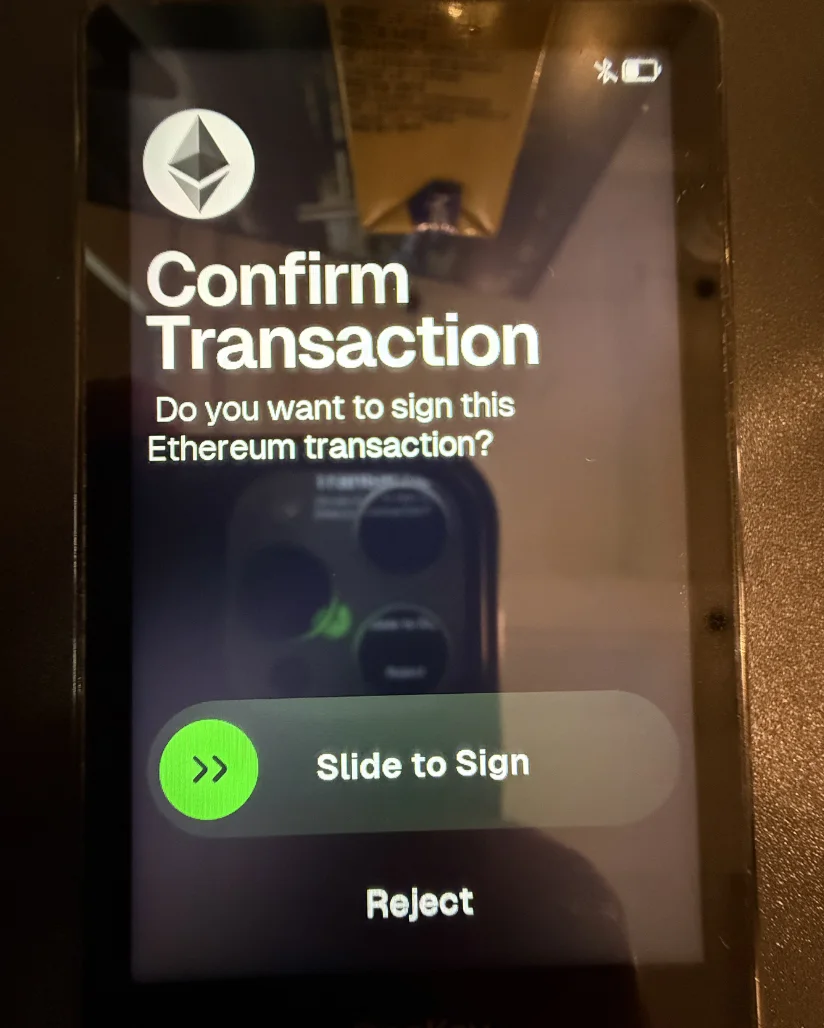
OneKey App prépare le paiement ; Pro le signe après votre vérification. L’application le transmet ensuite au réseau. L’approbation sur l’appareil ne signifie pas à elle seule que le paiement est arrivé.
Obtenez les coordonnées de réception actuelles dans la vue officielle de réception ou de dépôt du compte destinataire. Si vous payez une autre personne, confirmez son adresse et son réseau par un canal de confiance. Conservez avec ces coordonnées tout mémo ou tag requis.
Les étapes ci-dessous utilisent une connexion directe par USB ou Bluetooth. Pour envoyer par QR, suivez plutôt la procédure d’association et de scans dans les deux sens.
Guide officiel
L’association par QR nécessite un Pro déjà configuré, des versions actuelles et compatibles de OneKey App et du firmware Pro, ainsi qu’une caméra fonctionnelle sur le téléphone ou l’ordinateur, avec l’autorisation d’accès activée.
Déverrouillez Pro, faites glisser l’écran vers le haut pour accéder à ses applications et ouvrez « Connect App Wallet » → « OneKey Wallet ». Dans le menu du nom de compte de OneKey App, choisissez « Add Wallet » → « Connect Hardware Wallet » → « QR code », puis scannez le code de connexion de Pro. Un symbole QR identifie l’appareil ajouté. Ce partage porte sur les informations des comptes, pas sur les mots de récupération.
Obtenez les coordonnées de réception actuelles dans la vue officielle de réception ou de dépôt du destinataire, ou confirmez-les avec lui par un canal de confiance. Refusez les autorisations de dépense de tokens si vous comptiez effectuer un simple transfert ; refusez toute demande que vous ne comprenez pas.
L’ancien guide QR ne mentionne pas les wallets Solana par QR ajoutés dans le firmware Pro 4.13 ni Tron AirGap, ajouté dans la version 4.16. La prise en charge dépend toujours du réseau, du firmware et de l’opération ; le firmware Bitcoin-only signe uniquement des transactions Bitcoin. Si l’application ne peut pas préparer votre compte QR ou votre demande, utilisez une connexion directe documentée en désactivant « AirGap Mode ».
Dans « Settings » → « AirGap Mode », activez « Air Gap » et confirmez avec « Enable » pour désactiver le transfert de données par USB, Bluetooth et NFC. L’association par QR se fait séparément.
Guide officiel
L’accès par empreinte digitale est une option pratique sur Pro. Gardez le PIN de l’appareil accessible : ni ce PIN ni une empreinte ne permettent de restaurer le wallet sur un autre appareil.

Pour ajouter ou supprimer une empreinte, ouvrez « Settings » → « Security » → « Fingerprint » sur Pro. L’enregistrement nécessite le PIN de l’appareil ; suivez les instructions OneKey pour le capteur du bouton d’alimentation.
Pour restaurer Pro, vous devez disposer de la sauvegarde complète du wallet et de la passphrase exacte si vous en utilisiez une. Un PIN, une empreinte ou le solde affiché dans l’application ne peuvent pas les remplacer.
Si votre sauvegarde ou votre passphrase manque, ou si vous doutez de son exactitude, mais que Pro peut encore approuver des paiements, gardez-le configuré tel quel. Ne réinitialisez pas Pro et ne mettez pas son firmware à jour. Suivez le guide ci-dessous pour transférer les fonds vers un autre wallet, avec sa propre nouvelle sauvegarde. Si vous avez aussi oublié le PIN et que Pro est actuellement déverrouillé, gardez-le déverrouillé et n’appuyez pas sur son bouton de verrouillage pendant ce transfert. Ne supposez pas qu’une empreinte permettra de retrouver l’accès après le verrouillage.
SLIP39 : le firmware Pro 4.15 et les versions ultérieures prennent en charge SLIP39. Pour restaurer, ouvrez « Import Wallet » → « Recovery Phrase », sélectionnez 20 mots et saisissez suffisamment de parts complètes pour atteindre le seuil d’origine. Un nombre inférieur ne permet pas la restauration ; ces parts ne sont pas des morceaux d’une phrase classique. Conservez-les séparément. Rouvrez tout wallet protégé par une passphrase avec cette passphrase exacte avant de vérifier ses comptes.
OneKey Lite : Lite est une sauvegarde facultative sur carte d’une phrase existante de 12, 18 ou 24 mots, avec son propre PIN. Elle ne peut pas remplacer des mots déjà perdus, et sa procédure ne permet pas d’établir une prise en charge de SLIP39. Pour restaurer sur un Pro neuf ou réinitialisé, suivez la procédure officielle avec la carte et son PIN, distinct de celui de Pro. Rouvrez tout wallet protégé par une passphrase avec cette passphrase exacte avant de vérifier ses comptes.
Restaurer une phrase de récupération classique
Suivez uniquement la section « Rebinding OneKey App » des instructions liées : Pro est déjà restauré. Avec un Pro neuf dont aucune ancienne connexion ne figure dans l’application, vous n’avez rien à supprimer.
Si vous utilisiez une passphrase, rouvrez le même wallet protégé par cette passphrase avant de vérifier ses comptes.
Choisissez l’actif et le réseau d’origine, puis vérifiez les comptes attendus avant tout transfert. Si des comptes manquent, vérifiez d’abord le compte sélectionné et la passphrase exacte ; ne créez pas un autre wallet.
Si vous ne pouvez plus autoriser de transactions et n’avez ni sauvegarde utilisable ni autre appareil permettant de signer, réinstaller l’application ne peut pas recréer les clés. Suivez la procédure OneKey pour un PIN oublié adaptée à votre situation ; n’envoyez jamais de mots de récupération à l’assistance.
Une phrase secrète supplémentaire, appelée passphrase, ouvre un autre ensemble de comptes à partir de la même sauvegarde. Notez-la en lieu sûr, séparément, avant d’approvisionner ces comptes : une autre orthographe ouvre d’autres comptes.
Sur ordinateur : activez les passphrases sur Pro et connectez-le par USB. Saisissez et confirmez la passphrase via « Add hidden wallet » dans OneKey App, puis vérifiez-la et confirmez-la sur Pro avant de terminer avec « Done » dans l’application. OneKey la limite à 50 caractères issus du jeu ASCII indiqué dans sa documentation ; consultez les instructions avant de choisir des symboles inhabituels.
Conditions du PIN associé : ce raccourci nécessite le firmware Pro 4.15 ou ultérieur et OneKey App 5.12 ou ultérieur. Suivez la procédure officielle d’association.
Si des comptes attendus manquent, vérifiez que vous avez ouvert le même wallet protégé par une passphrase avant tout transfert. Une application tierce doit prendre en charge les passphrases ; un compte vide ne prouve pas que vos fonds ont disparu.
La mise à jour de OneKey App et celle du firmware de Pro sont deux opérations distinctes. Mettez d’abord l’application à jour, puis utilisez sa procédure de mise à jour de l’appareil pour Pro.
Si une mise à jour de Pro lancée dans l’application bloque à 90–95 % et recommence, OneKey vous oriente vers son site de mise à jour du firmware, à utiliser depuis un ordinateur connecté à Pro. Suivez la procédure officielle pour détecter Pro, sélectionner son firmware et confirmer l’installation. En cas de nouvel échec, écrivez à l’adresse indiquée sur la page « Contact Us » de OneKey en décrivant l’erreur exacte. Ne réinitialisez pas Pro simplement pour résoudre un problème de mise à jour et n’envoyez ni mots de récupération ni passphrase.
Guide officiel
Le firmware Bitcoin-only limite l’utilisation de ce Pro avec l’application au Bitcoin. Il s’agit d’une configuration du même appareil, qui ne transfère ni ne convertit les actifs déjà détenus sur d’autres réseaux.
Pour revenir à « Standard Mode », utilisez la procédure correspondante dans « Device management » et préparez d’abord les mêmes informations de récupération. Conservez les informations des anciens réseaux et comptes ainsi que la passphrase exacte pour retrouver ces comptes avec le firmware approprié.
Guide officiel
Pro dispose d’une batterie rechargeable et peut effectuer les opérations essentielles sur alimentation USB lorsque la capacité de sa batterie diminue. Un redémarrage avec le bouton d’alimentation n’efface pas le wallet ; « Reset Device » le fait.
Si Pro ne réagit toujours pas, suivez la procédure officielle de dépannage de l’alimentation, puis écrivez à l’adresse de la page « Contact Us » de OneKey en décrivant vos vérifications de charge et l’erreur observée, sans jamais transmettre de mots de récupération. Gardez la sauvegarde accessible. OneKey annonce au moins 500 cycles de charge avec au moins 80 % de capacité restante dans ses conditions de test standard ; il s’agit d’une donnée du fabricant, pas de notre mesure ni d’une durée de vie garantie pour l’appareil.
Guide officiel
| Détail | Valeur |
|---|---|
| ÉcranType d’écran | IPS LCD |
| Diagonale de l’écran | 3,5″ |
| Résolution | 480 × 800 px |
| Affichage des couleurs | Couleur |
| Luminosité | 400 nits |
| Commande tactile | Multitactile |
| Dimensions et poidsDimensions | 90,1 × 54,4 × 7,6 mmDimensions dans l’ordre indiqué par le fabricant |
| Poids de l’appareil | 65 g |
| Alimentation et rechargeBatterie ou piles | Rechargeable |
| Composition chimique de la batterie | Lithium-ion polymère |
| Capacité de la batterie | 530 mAh |
| Tension nominale | 3,8 V |
| Capacité après les cycles de charge | Au moins 500 cycles de charge avec au moins 80 % de capacité restante |
| Stockage de l’appareil éteint | Peut encore s’allumer après environ 7 mois de stockage à l’arrêt, s’il était entièrement chargé au départRésultats typiques obtenus en laboratoire par le fabricant. Les performances dépendent des facteurs suivants : température, utilisation et autodécharge. Pour un stockage prolongé, conservez l’appareil dans un endroit frais et sec avec une charge de 40 à 60 %. |
| Alimentation pendant l’utilisation | Batterie ou alimentation par USB |
| Alimentation USB compatible pour la recharge | 5 V / 2 A |
| Puissance de recharge sans fil | 2,5 W |
| Modes de recharge | USB-C · Chargeur Qi compatible |
| Recharge sans fil | Compatible Qi2 |
| Matériaux et finitionMatériaux | Dos : Verre (Finition dépolie) · Cadre : Aluminium (Finition polie) |
| Connexions de l’appareilPort USB | USB-C |
| Caméra | Présente |
| Sécurité et logicielPuce sécurisée | 4 × CC EAL6+ |
| Marquages de conformité | RoHS |
| Conditions d’utilisationTempérature de fonctionnement | 0 °C … 45 °C |
| Température de stockage | -10 °C … 45 °C |
FIDO2 · U2F
USB uniquement pour enregistrer la clé et vous connecter
Cette page s’appuie sur la documentation des fabricants.
Documentation vérifiée : · · ·
Notre méthode de comparaisonOneKey ProFirmware pour plusieurs cryptomonnaies