Un bon choix si
Vous cherchez un petit wallet à boutons qui se connecte à votre téléphone par Bluetooth, sans devoir le brancher à une alimentation USB à chaque utilisation.


Le OneKey à boutons avec batterie, USB et Bluetooth pour une utilisation classique sur téléphone et ordinateur.

Approuver les transactions avec
Commandes
Boutons physiques
Sauvegarde
Phrase de récupération
Alimentation
Batterie ou alimentation par USB
Est-ce le bon choix pour vous ?
Vous cherchez un petit wallet à boutons qui se connecte à votre téléphone par Bluetooth, sans devoir le brancher à une alimentation USB à chaque utilisation.
Vous souhaitez un grand écran tactile pour examiner les demandes, ou vous préférez un appareil sans batterie rechargeable.
Choisissez Pure si vous préférez une alimentation USB externe à une batterie intégrée.
Comparer Classic 1S et Classic 1S PureChoisissez Pro 2 pour son écran tactile AMOLED et son accès par empreinte digitale plutôt que les boutons de Classic 1S.
Comparer Classic 1S et Pro 2Choisissez le Pro d’origine pour ses commandes tactiles et la possibilité de passer le même appareil à un firmware réservé à Bitcoin.
Comparer Classic 1S et OneKey ProTéléphones et ordinateurs
Vérifiez l’application et la connexion pour chaque appareil. La configuration et la signature des transactions sont confirmées séparément.
USB
Windows · macOS · Linux
Bluetooth
Windows · macOS
Utilisez un Classic 1S déjà configuré et déverrouillé, avec des versions actuelles de OneKey App pour ordinateur et du firmware compatibles avec le mode choisi. Activez Bluetooth sur l’appareil, dans l’application et sur l’ordinateur, avec les autorisations requises. Débranchez le câble USB : il est prioritaire. La première configuration par Bluetooth sur ordinateur n’est pas confirmée. Le firmware Bitcoin-only signe uniquement des transactions Bitcoin ; Ethereum nécessite le firmware Universal.
Bluetooth
Bluetooth
Utilisez les quatre boutons de Classic 1S pour suivre les indications à l’écran. Si votre wallet est déjà configuré sur cet appareil, connectez-le en tant que wallet physique ; ne créez pas de nouvelles clés et n’importez pas ses mots de récupération dans l’application.
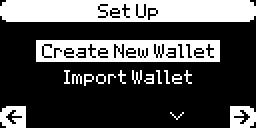
Suivez les étapes ci-dessous uniquement si vous avez déjà créé ou restauré un wallet sur Classic 1S et pouvez déverrouiller l’appareil. Pour un appareil non initialisé, suivez la procédure de configuration pour choisir « Create New Wallet » ou « Import Wallet ».
En cas de problème Bluetooth sur téléphone, vérifiez le réglage Bluetooth de l’appareil et l’autorisation Bluetooth de l’application ; le dépannage sous Android demande aussi l’autorisation de localisation. En cas de problème USB sur ordinateur, vérifiez la connexion USB de données ; l’application pour ordinateur donne la priorité au câble USB de données lorsqu’il est branché. Si le problème persiste, suivez les instructions de dépannage propres à votre plateforme.
Choisissez « Create New Wallet » pour créer de nouvelles clés. Pour restaurer des comptes existants sur un Classic 1S neuf, non initialisé, choisissez plutôt « Import Wallet ». Si l’appareil est déjà configuré, reconnectez-le sans créer un autre wallet.
Vous souhaitez restaurer un wallet existant ? Suivez la procédure de récupération avant de choisir « Create New Wallet ».
Téléchargez OneKey App depuis sa source officielle avant de l’installer.
Ne photographiez pas les mots de récupération, ne les enregistrez pas dans une note stockée en ligne et ne les saisissez pas dans OneKey App.
Guide officiel
Choisissez l’actif exact et le réseau de réception. Classic 1S nécessite le firmware généraliste pour Ethereum, Solana et les autres réseaux hors Bitcoin ; le firmware Bitcoin-only le limite à Bitcoin. La présence d’un actif dans l’application ne confirme pas sa prise en charge par le wallet physique.
Pour un autre actif ou un réseau personnalisé, vérifiez d’abord que Classic 1S prend en charge l’opération souhaitée.
Vérifiez les instructions de réception, y compris toute référence requise ou tout dépôt minimum.
Obtenez les coordonnées de réception actuelles sur la page officielle de réception ou de dépôt, ou auprès du destinataire par un canal de confiance. Si vous comptiez effectuer un simple transfert, refusez une autorisation de dépense de tokens. Refusez toute demande inattendue ou que vous ne comprenez pas avant d’approuver.
Le firmware ne garantit pas que chaque demande sera lisible. Les avertissements de l’application ne remplacent pas votre vérification sur le wallet physique.
Windows · macOS · Linux
Guide officiel
Classic 1S peut comparer votre phrase écrite à celle enregistrée sur l’appareil sans effacer le wallet. Cette procédure est documentée pour la version 3.20.0. Vous devez connaître le PIN principal et disposer déjà de « Check Recovery Phrase » dans le menu de votre appareil.
Une correspondance confirme que la phrase saisie est celle enregistrée. Une phrase valide mais différente n’est pas la bonne sauvegarde pour cet appareil. Si la phrase est invalide, vérifiez les mots, leur ordre et leur nombre.
Ce contrôle ne vérifie ni une passphrase, ni le compte qui contient vos fonds, ni la compatibilité d’un wallet de remplacement. Ne mettez pas le firmware à jour uniquement pour obtenir ce contrôle tant que vos informations de récupération restent incertaines.
Conservez la passphrase exacte avant de déposer des fonds dans un wallet caché. Elle vous sera de nouveau nécessaire après la restauration de la phrase de récupération ; une autre orthographe ouvre d’autres comptes. Gardez-la en lieu sûr, séparément de la phrase.
Pour la procédure documentée sur ordinateur, activez « Passphrase » dans « Security » et connectez l’appareil par USB. Dans le menu du nom du compte de OneKey App, sélectionnez l’appareil, puis « Edit » → « Add hidden wallet ». Saisissez et confirmez la passphrase dans l’application, vérifiez-la et confirmez-la sur Classic 1S, puis terminez avec « Done ». La limite est de 50 caractères parmi les codes ASCII 32 à 126 ; consultez le guide avant d’utiliser des symboles inhabituels.
À partir du firmware 3.14.0, Classic 1S peut associer jusqu’à trois wallets cachés à des PIN distincts. L’association nécessite le PIN principal ; suivez le guide officiel et les commandes affichées sur votre appareil.
Rouvrez le même wallet caché avant de vérifier son actif, son réseau et son compte d’origine. Une application tierce doit prendre en charge les passphrases ; un compte vide ne prouve pas que vos fonds ont disparu.
Pour restaurer Classic 1S, il vous faut la phrase de récupération complète et la passphrase exacte si vous en utilisiez une. Un PIN ou un solde affiché ne les remplacent pas.
Restaurer les clés ne transfère pas les cryptomonnaies. Si un compte attendu est absent, vérifiez la passphrase et le compte sélectionné avant de créer un autre wallet ou d’envoyer des fonds.
PIN oublié ? Cessez les essais. La documentation actuelle pour Classic indique que cinq saisies incorrectes consécutives réinitialisent l’appareil ; les anciennes instructions en indiquent dix. Ne comptez pas sur des essais supplémentaires. Sans sauvegarde utilisable ni autre appareil capable d’autoriser des transactions, réinstaller l’application ne peut pas recréer les clés.
Une réinitialisation efface les données du wallet ; elle ne teste pas la sauvegarde. Le contrôle sans effacement nécessite votre PIN principal et un menu déjà disponible sur l’appareil. Ne réinitialisez qu’avec des informations de récupération vérifiées ; il peut être nécessaire de supprimer l’ancien appairage dans l’application avant la reconnexion. N’envoyez jamais la phrase de récupération ni la passphrase à l’assistance.
Assurez-vous de disposer de la bonne phrase de récupération et de l’éventuelle passphrase exacte avant la mise à jour. Mettre le firmware du wallet physique à jour et mettre OneKey App à jour sont deux opérations distinctes.
Si vous pouvez utiliser ce contrôle, comparez votre phrase écrite à celle de l’appareil avant toute intervention.
Si la mise à jour du firmware lancée dans OneKey App bloque à 90–95 % puis recommence, OneKey recommande son site de mise à jour du firmware. La procédure officielle vous donne accès à ce site. Ne réinitialisez pas pour résoudre une erreur de mise à jour.
Si cette méthode échoue aussi, indiquez à l’assistance le modèle et l’erreur, sans jamais transmettre vos mots de récupération.
Classic 1S est proposé ici dans sa version standard. Le firmware installé peut être généraliste ou Bitcoin-only ; ce n’est pas une autre édition vendue en boutique. Le changement ne convertit ni ne transfère les cryptomonnaies détenues sur d’autres réseaux.
Rouvrez tout wallet protégé par une passphrase avant de vérifier les comptes restaurés.
Pour revenir au firmware généraliste, utilisez « Device management » → « Switch to Universal » et la procédure officielle liée ci-dessous. Réimportez la phrase sur l’appareil et reconnectez-le. Rouvrez le wallet avec la passphrase exacte si vous en utilisiez une, puis vérifiez les actifs, les réseaux et les comptes d’origine.
Guide officiel
Pour un stockage prolongé, OneKey recommande une charge d’environ 40 à 60 % et un endroit frais et sec, à l’abri d’une chaleur prolongée. Ce sont des conseils d’entretien du fabricant, pas une durée de vie mesurée. Classic 1S peut utiliser l’alimentation USB pour les opérations importantes lorsque sa batterie vieillit.
Si l’écran reste noir ou affiche une erreur, connectez Classic 1S à un ordinateur avec un câble USB de données et vérifiez si OneKey App détecte l’appareil. Un solde enregistré dans l’application ne confirme pas que l’appareil peut approuver des paiements.
Pour un écran noir, le guide officiel distingue les appareils détectés de ceux qui ne le sont pas ; un écran d’erreur nécessite une autre procédure. Indiquez à l’assistance votre modèle, les symptômes et les vérifications de connexion effectuées.
Guide officiel
| Détail | Valeur |
|---|---|
| ÉcranType d’écran | OLED |
| Diagonale de l’écran | 1,54″ |
| Résolution | 128 × 64 px |
| Affichage des couleurs | Monochrome |
| Dimensions et poidsDimensions | 86 × 52 × 5,2 mmDimensions dans l’ordre indiqué par le fabricant |
| Poids de l’appareil | 20,5 g |
| Alimentation et rechargeBatterie ou piles | Rechargeable |
| Composition chimique de la batterie | Lithium-ion polymère |
| Capacité de la batterie | 110 mAh |
| Tension nominale | 3,7 V |
| Capacité après les cycles de charge | Au moins 300 cycles de charge avec au moins 80 % de capacité restante |
| Stockage de l’appareil éteint | Peut encore s’allumer après environ 7 mois de stockage à l’arrêt, s’il était entièrement chargé au départRésultats typiques obtenus en laboratoire par le fabricant. Les performances dépendent des facteurs suivants : température, utilisation et autodécharge. Pour un stockage prolongé, conservez l’appareil dans un endroit frais et sec avec une charge de 40 à 60 %. |
| Alimentation pendant l’utilisation | Batterie ou alimentation par USB |
| Alimentation USB compatible pour la recharge | 5 V / 2 A |
| Modes de recharge | USB-C |
| Matériaux et finitionMatériaux | PC/ABS |
| Connexions de l’appareilPort USB | USB-C |
| Sécurité et logicielPuce sécurisée | CC EAL6+ |
| Conditions d’utilisationTempérature de fonctionnement | 0 °C … 45 °C |
| Température de stockage | -20 °C … 30 °C |
FIDO2 · U2F
Nécessite le firmware Universal
FIDO2 : Nécessite le firmware 3.11.0 ou une version ultérieure sur OneKey Classic 1S
USB uniquement pour enregistrer la clé et vous connecter
Cette page s’appuie sur la documentation des fabricants.
Documentation vérifiée : · · · · · ·
Notre méthode de comparaisonOneKey Classic 1S


