Un bon choix si
Vous voulez des boutons physiques et un petit écran pour vérifier vos paiements, sans batterie à recharger ni à entretenir. Pure vous convient si vous avez toujours une alimentation USB à disposition.


Un OneKey à boutons, sans batterie, alimenté par une connexion USB externe.

Approuver les transactions avec
Commandes
Boutons physiques
Sauvegarde
Phrase de récupération
Alimentation
Alimentation par USB
Est-ce le bon choix pour vous ?
Vous voulez des boutons physiques et un petit écran pour vérifier vos paiements, sans batterie à recharger ni à entretenir. Pure vous convient si vous avez toujours une alimentation USB à disposition.
Vous voulez utiliser votre téléphone sans câble ou préférez un grand écran tactile. Pure reste alimenté par USB même en Bluetooth ; comparez Classic 1S pour sa batterie, ou Pro 2 et le Pro d’origine pour leurs commandes tactiles.
Choisissez Classic 1S pour utiliser le Bluetooth sur votre téléphone loin d’une alimentation USB : il possède une batterie rechargeable.
Comparer Classic 1S Pure et Classic 1SChoisissez Pro 2 pour son écran tactile AMOLED et son accès par empreinte digitale plutôt que les boutons de Pure.
Comparer Classic 1S Pure et Pro 2Choisissez le Pro d’origine pour ses commandes tactiles et la possibilité de passer le même appareil à un firmware réservé à Bitcoin.
Comparer Classic 1S Pure et OneKey ProTéléphones et ordinateurs
Vérifiez l’application et la connexion pour chaque appareil. La configuration et la signature des transactions sont confirmées séparément.
Bluetooth
Alimentation USB nécessaireOneKey Classic 1S Pure nécessite une alimentation USB pendant toute l’utilisation, y compris lorsqu’il est connecté par Bluetooth.
USB
Windows · macOS · Linux
OneKey Classic 1S Pure nécessite une alimentation USB pendant toute l’utilisation, y compris lorsqu’il est connecté par Bluetooth.
Bluetooth
Alimentation USB nécessaireOneKey Classic 1S Pure nécessite une alimentation USB pendant toute l’utilisation, y compris lorsqu’il est connecté par Bluetooth.
Gardez Pure branché à une alimentation USB pendant toute l’utilisation. Reconnectez un wallet existant comme wallet physique ; ne saisissez jamais de mots de récupération pour le reconnecter.
Connecter un iPhone ou un téléphone Android
Sur ordinateur, connectez Pure par USB et choisissez « Create wallet » → « Connect hardware wallet » dans OneKey App : cette opération connecte l’appareil sans créer de nouvelles clés. Les versions actuelles de l’application et du firmware prennent en charge le Bluetooth sous Windows et macOS, mais un câble USB de données branché est prioritaire. L’extension de navigateur utilise l’USB via WebUSB. Le Bluetooth sous Linux reste non confirmé.
Si l’appairage échoue, vérifiez le réglage Bluetooth de Pure et les autorisations de l’application sur votre téléphone ; les instructions pour Android demandent aussi l’autorisation de localisation. Si le problème persiste, consultez le dépannage officiel adapté à votre système.
Guide officiel
General est l’édition Pure qui prend en charge plusieurs actifs. BTC-Only est livrée avec un firmware limité à Bitcoin.
Choisissez les réseaux dont vous avez besoin
Changer de firmware ne convertit ni ne transfère vos cryptomonnaies. Conservez les informations sur le réseau, le compte et l’éventuelle passphrase d’origine pour retrouver ces comptes.
Dans le menu « Device Management » de OneKey App, suivez la procédure « Switch to Universal » liée ci-dessous. Saisissez les mots de récupération uniquement sur Pure, reconnectez-le ensuite et vérifiez les comptes attendus. Un filtre d’affichage dans l’application ne change pas le firmware de l’appareil.
Guide officiel
« Create New Wallet » génère de nouvelles clés. Gardez Pure alimenté par USB pendant toute la configuration.
Pour restaurer vos comptes existants sur un Pure non initialisé, choisissez plutôt « Import Wallet ».
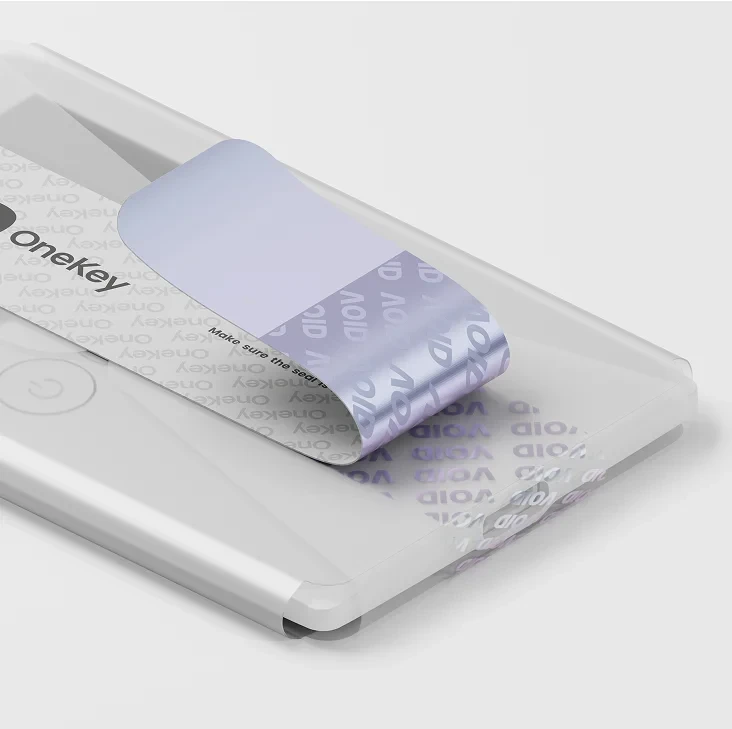
Installez OneKey App depuis son téléchargement officiel avant de connecter Pure à un ordinateur.
Guide officiel
Vérifiez d’abord la prise en charge de l’actif exact, du réseau et de l’opération souhaitée avec le wallet physique. Les réseaux hors Bitcoin nécessitent un firmware prenant en charge plusieurs actifs ; leur présence dans l’application ne confirme pas à elle seule cette compatibilité.
BTC-Only limite cet appareil à Bitcoin.
Le QR code de réception sert à partager une adresse ; Pure ne signe pas en le scannant. Pour les réseaux personnalisés compatibles avec Ethereum, Pure peut afficher « EVM Address », un identifiant de chaîne et un chemin de dérivation. Ne continuez pas si vous ne pouvez pas confirmer qu’il s’agit du réseau voulu.
Guide officiel
OneKey App prépare le paiement ; l’écran et les boutons de Pure vous permettent de le vérifier et de l’approuver. Gardez l’alimentation USB branchée.
Autoriser la dépense de jetons est une opération distincte d’un paiement. Les avertissements de l’application et l’analyse des demandes par les firmwares récents ne rendent pas chaque demande lisible et ne remplacent pas votre vérification sur l’écran du wallet physique.
OneKey Classic 1S Pure nécessite une alimentation USB pendant toute l’utilisation, y compris lorsqu’il est connecté par Bluetooth.
Guide officiel
Pure peut comparer votre phrase écrite à celle enregistrée sur l’appareil sans le réinitialiser. Ces étapes s’appliquent au firmware Classic 3.20.0 ; gardez l’alimentation USB branchée.
Une correspondance ne vérifie que la phrase enregistrée. Rouvrez le compte contenant vos fonds avec la passphrase exacte si vous en utilisez une ; le contrôle de la phrase ne vérifie pas cet accès.
Une phrase correspondante ne confirme pas qu’un wallet de remplacement prend en charge votre sauvegarde, vos actifs ou vos réseaux. Les menus peuvent différer sur un ancien firmware ; ne le mettez pas à jour uniquement pour obtenir ce contrôle avant de vous assurer que vos informations de récupération sont utilisables.
Une passphrase est une phrase secrète supplémentaire qui, avec votre phrase de récupération, ouvre des comptes distincts. Conservez-la à l’identique, en lieu sûr et séparément de la phrase de récupération, avant de déposer des fonds dans ce wallet.
Activez « Passphrase » dans le menu « Security » de Pure et suivez la procédure USB sur ordinateur documentée par OneKey : sélectionnez l’appareil dans l’application → « Edit » → « Add hidden wallet ». Saisissez et confirmez la passphrase dans OneKey App, puis vérifiez-la et confirmez-la sur Pure. La limite est de 50 caractères parmi les caractères ASCII précisés par OneKey ; le guide officiel détaille ces règles.
À partir du firmware 3.14.0, Pure permet d’associer un PIN à chacun de trois wallets cachés au maximum ; le guide officiel « Bind PIN » en décrit les étapes. Si les comptes semblent vides, vérifiez la même passphrase, le réseau et le compte. Les applications tierces doivent prendre en charge les passphrases ; un compte vide ne prouve pas que vos fonds ont disparu.
Guide officiel
Pour restaurer Pure, préparez sa phrase de récupération complète et la passphrase exacte si vous en utilisiez une. Ni un PIN ni le solde affiché dans l’application ne les remplacent ; maintenez l’alimentation USB.
Si vous utilisiez une passphrase, suivez la procédure de saisie décrite pour l’application et l’appareil. Restaurer les clés ne déplace pas les cryptomonnaies. Si des comptes sont absents, vérifiez la passphrase et le compte sélectionné avant de créer un autre wallet ou de transférer des fonds. Sans sauvegarde utilisable ni autre appareil capable d’approuver des paiements, réinstaller l’application ne peut pas recréer les clés.
Si vous avez oublié le PIN, cessez les essais : le firmware actuel réinitialise l’appareil après cinq saisies incorrectes consécutives ; d’anciens guides en indiquent dix. Le PIN d’un wallet caché ne remplace pas le PIN principal. Ne réinitialisez l’appareil qu’après avoir vérifié les informations de récupération, jamais pour tester une sauvegarde. « Check Recovery Phrase » nécessite que ce menu soit disponible et que vous connaissiez le PIN principal. Le guide officiel de réinitialisation explique quoi faire de l’ancien appairage dans l’application. Ne transmettez jamais vos mots ni votre passphrase à l’assistance.
Guide officiel
Préparez la bonne phrase de récupération et la passphrase exacte si vous en utilisez une avant la mise à jour. Mettre à jour OneKey App et mettre à jour le firmware de Pure sont deux opérations distinctes.
Utilisez le contrôle de la phrase sans effacement si votre firmware actuel le propose et si vous connaissez le PIN principal de l’appareil.
Si la mise à jour du firmware bloque entre 90 et 95 % puis recommence, passez par la procédure officielle de mise à jour sur ordinateur via le site de firmware lié ci-dessous. Laissez l’outil détecter Pure ; ne choisissez pas un fichier simplement parce qu’un autre modèle porte un nom proche. Si cette méthode échoue aussi, contactez OneKey en précisant le modèle et l’erreur, sans jamais transmettre vos mots de récupération. Ne réinitialisez pas l’appareil pour faire disparaître une erreur de mise à jour.
Guide officiel
Un écran noir et une erreur au démarrage nécessitent des vérifications différentes. Pure n’a pas de batterie ; les conseils de charge et de stockage du modèle avec batterie ne s’appliquent pas.
Guide officiel
| Détail | Valeur |
|---|---|
| ÉcranType d’écran | OLED |
| Diagonale de l’écran | 1,3″ |
| Alimentation et rechargeBatterie ou piles | Sans batterie |
| Alimentation pendant l’utilisation | Alimentation par USB |
| Connexions de l’appareilPort USB | USB-C |
U2F
Confirmé pour « Version pour plusieurs cryptomonnaies »
USB uniquement pour enregistrer la clé et vous connecter
Cette page s’appuie sur la documentation des fabricants.
Documentation vérifiée : · · ·
Notre méthode de comparaisonOneKey Classic 1S PureVersion Bitcoin uniquement


