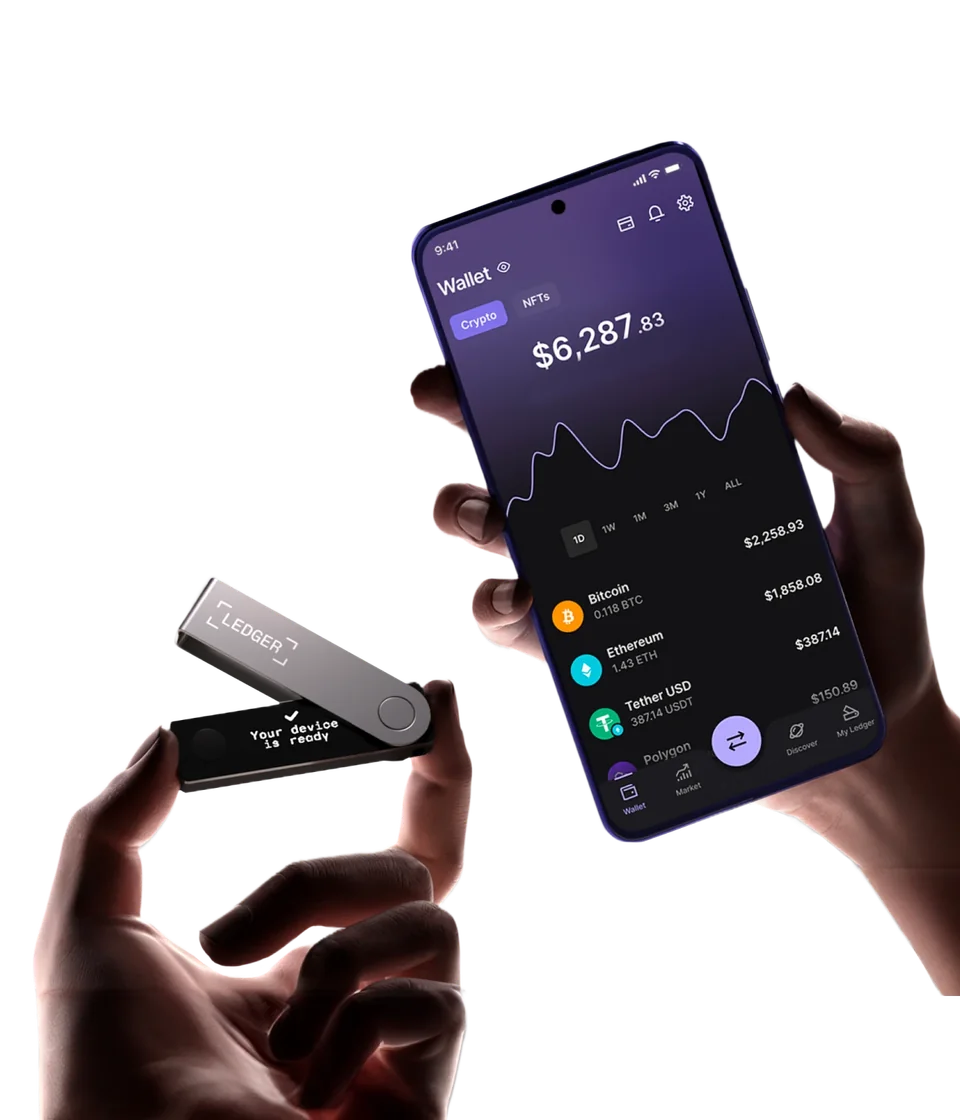
Nano X se recharge en USB-C et fonctionne sur batterie ou alimentation USB. Les estimations de Ledger diffèrent : la page produit indique cinq heures sans préciser le mode d’utilisation, tandis que le comparatif annonce trois à quatre heures en utilisation et huit heures en veille. Pour de longues sessions avec le téléphone, prévoyez un accès à une alimentation USB.
Mettre à jour les applications de l’appareil et Ledger OS sont deux tâches différentes. Nano X ne peut mettre à jour Ledger OS en Bluetooth depuis le téléphone que si la version 2.4.1 ou ultérieure est déjà installée. Avec une version plus ancienne, effectuez d’abord la mise à jour en USB depuis un ordinateur ou un téléphone Android. Un iPhone seul ne peut pas réaliser cette première mise à jour par câble ; les suivantes peuvent ensuite se faire en Bluetooth.
Avant une mise à jour d’OS, assurez-vous de disposer d’une sauvegarde utilisable de vos mots de récupération. Si vous n’êtes pas certain qu’elle corresponde à ce Nano X, utilisez d’abord Recovery Check. Si elle est introuvable ou échoue toujours à la vérification, suivez les conseils ci-dessus avant de mettre à jour l’appareil. Cette vérification ne couvre pas une éventuelle passphrase. Gardez la sauvegarde à disposition ; vous n’avez pas à saisir les mots dans Ledger Wallet pour effectuer la mise à jour.
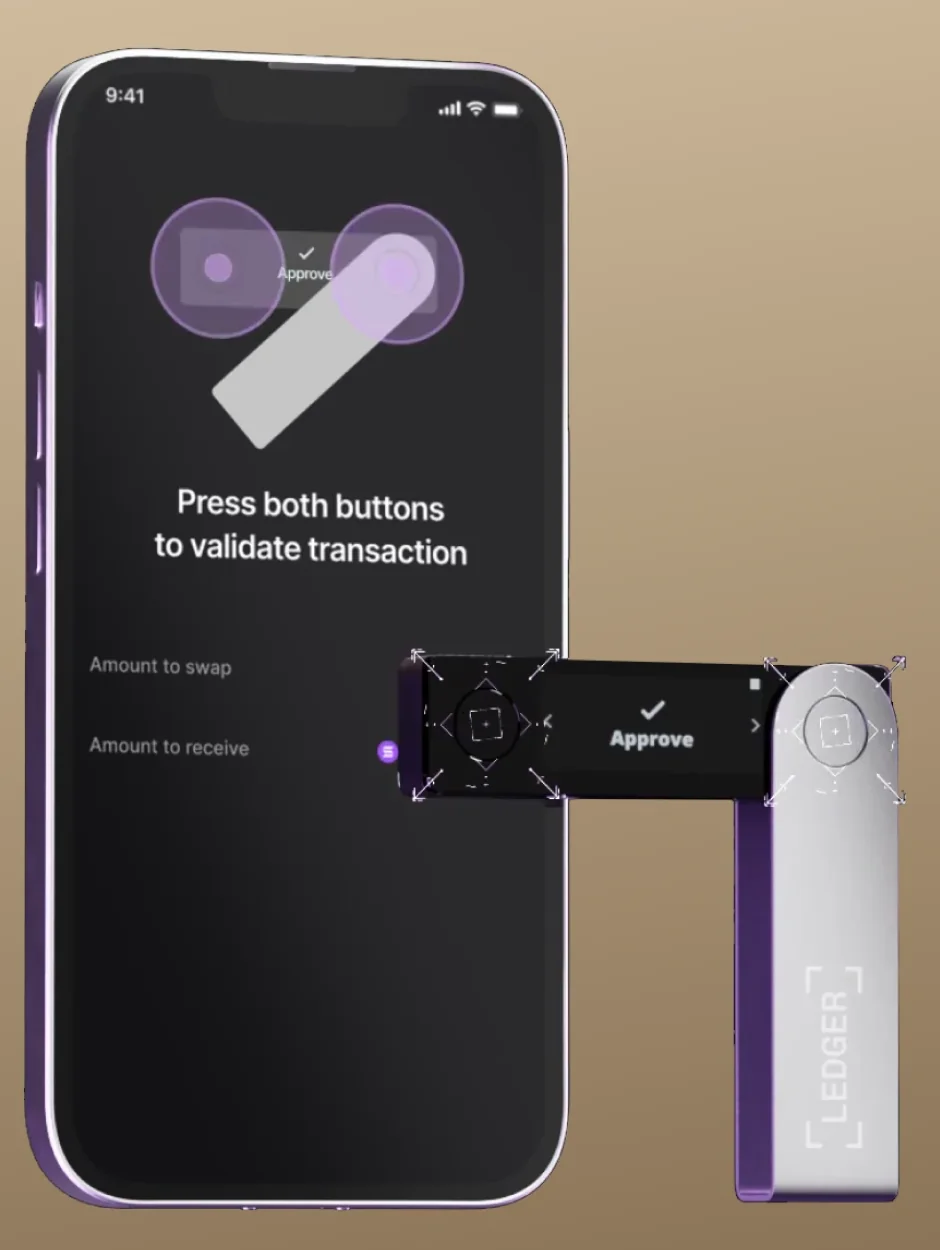
Pour connaître la version installée, maintenez les deux boutons enfoncés afin d’ouvrir Control Center, puis allez dans Settings → General → Ledger OS version.
Pour une mise à jour USB depuis un ordinateur, connectez et déverrouillez Nano X, ouvrez My Ledger dans Ledger Wallet et autorisez l’accès sur l’appareil. Choisissez « Mettre à jour le micrologiciel » lorsque la notification apparaît, lisez les instructions, puis confirmez la mise à jour sur Nano X et saisissez votre PIN.
Pour une mise à jour Bluetooth sur un Nano X équipé de l’OS 2.4.1 ou ultérieur, connectez-le à Ledger Wallet sur mobile et utilisez la notification de mise à jour. Déverrouillez Nano X lorsque cela vous est demandé, laissez l’installation se terminer, puis déverrouillez-le de nouveau après son dernier redémarrage.
Suivez la partie des instructions de Ledger consacrée à Nano X. Gardez l’appareil connecté pendant qu’il traite la mise à jour. Après la mise à jour et le dernier déverrouillage, Ledger Wallet indique que l’OS est à jour et réinstalle les applications de l’appareil. Si l’appairage Bluetooth doit être réinitialisé, supprimez l’ancien appairage sur le téléphone et recommencez : il s’agit d’une tâche de connexion. Si Nano X affiche plutôt son écran d’accueil initial, suivez les instructions de restauration pour récupérer le wallet existant, sans en créer un nouveau.