Ledger Nano X

Un wallet physique compact avec un écran OLED et deux boutons pour vérifier les transactions. Utilisez Ledger Wallet en Bluetooth avec iPhone ou Android, ou en USB avec un ordinateur ou un téléphone Android.

Ledger Nano X

Approuver les transactions avec

  • iPhone: Approuver les transactions
  • Ordinateur: Approuver les transactions
  • Android: Approuver les transactions

Commandes

Boutons physiques

Sauvegarde

Phrase de récupération

Alimentation

Batterie ou alimentation par USB

Est-ce le bon choix pour vous ?

Ce wallet vous convient-il ?

Un bon choix si

Vous voulez un Ledger compact pour effectuer des transactions depuis votre téléphone en Bluetooth, et lire les données par étapes sur un petit écran OLED vous convient. Nano X possède une batterie rechargeable pour fonctionner sans fil et s’utilise aussi en USB avec un ordinateur ou un téléphone Android.

Envisagez un autre modèle si

Vous préférez vérifier les adresses sur un grand écran tactile ou voulez un wallet USB sans batterie à recharger. Si vous n’avez qu’un iPhone, un Nano X avec Ledger OS antérieur à 2.4.1 doit d’abord être mis à jour en USB depuis un ordinateur ou Android. Les mises à jour Bluetooth deviennent ensuite possibles.

À comparer également

  • Ledger Flex

    Choisissez Flex pour un plus grand écran tactile E Ink, tout en conservant l’usage en Bluetooth avec le téléphone dans Ledger Wallet.

    Comparer Nano X et Flex
  • Ledger Nano S Plus

    Choisissez Nano S Plus pour l’USB avec un ordinateur ou Android, sans batterie à recharger. Il conserve les deux boutons et ne prend pas en charge la signature de transactions avec iPhone.

    Comparer Nano X et Nano S Plus

Téléphones et ordinateurs

Vérifiez la compatibilité avec votre téléphone ou votre ordinateur.

Vérifiez l’application et la connexion pour chaque appareil. La configuration et la signature des transactions sont confirmées séparément.

iPhoneVotre appareil

Ledger Wallet

Bluetooth

  • iOS 15.1 ou version ultérieure

Non pris en charge : iPad et Tablettes

  • Configurer le wallet
  • Approuver les transactions
D’autres wallets pour iPhone

Ordinateur

Ledger Wallet

USB

  • Windows 10 ou version ultérieure (x86-64)
  • macOS 12.0 ou version ultérieure
  • Ubuntu 20.04 ou version ultérieure (x86-64)

Non pris en charge : Surface Pro

Linux

  • Configurer le wallet
  • Approuver les transactions
D’autres wallets pour ordinateur

Android

Connexion pour signer

Ledger Wallet

USB ou Bluetooth

  • Android 10 ou version ultérieure

Non pris en charge : Tablettes

  • Configurer le wallet
  • Approuver les transactions
D’autres wallets pour Android

Bluetooth avec le téléphone ; USB avec l’ordinateur ou Android

Nano X utilise Bluetooth avec iPhone ou Android, et USB avec un ordinateur ou un téléphone Android. Ledger Wallet ne prend pas en charge l’appairage Bluetooth avec un ordinateur ni la connexion USB à un iPhone. Pour installer l’application iPhone actuelle, il faut iOS 15.1 ou une version ultérieure. Sur Android, Ledger Wallet nécessite Android 10 ou une version ultérieure.

Pour l’appairage Bluetooth, déverrouillez Nano X et restez sur son écran principal sans ouvrir d’application de blockchain. Activez Bluetooth, sélectionnez l’appareil dans Ledger Wallet et comparez les codes sur le téléphone et le wallet. Confirmez le code identique sur le téléphone et avec les deux boutons de l’appareil, puis autorisez l’accès de My Ledger lorsqu’il est demandé. Cela connecte les appareils ; chaque paiement doit encore être vérifié et approuvé séparément.

En USB sous Android, il faut une connexion OTG, qui permet au téléphone de communiquer avec un appareil branché, et un câble de données. Le kit habituel comprend un câble USB-C vers USB-A. Un téléphone ou un ordinateur équipé uniquement de ports USB-C peut nécessiter un câble de données ou un adaptateur adapté.

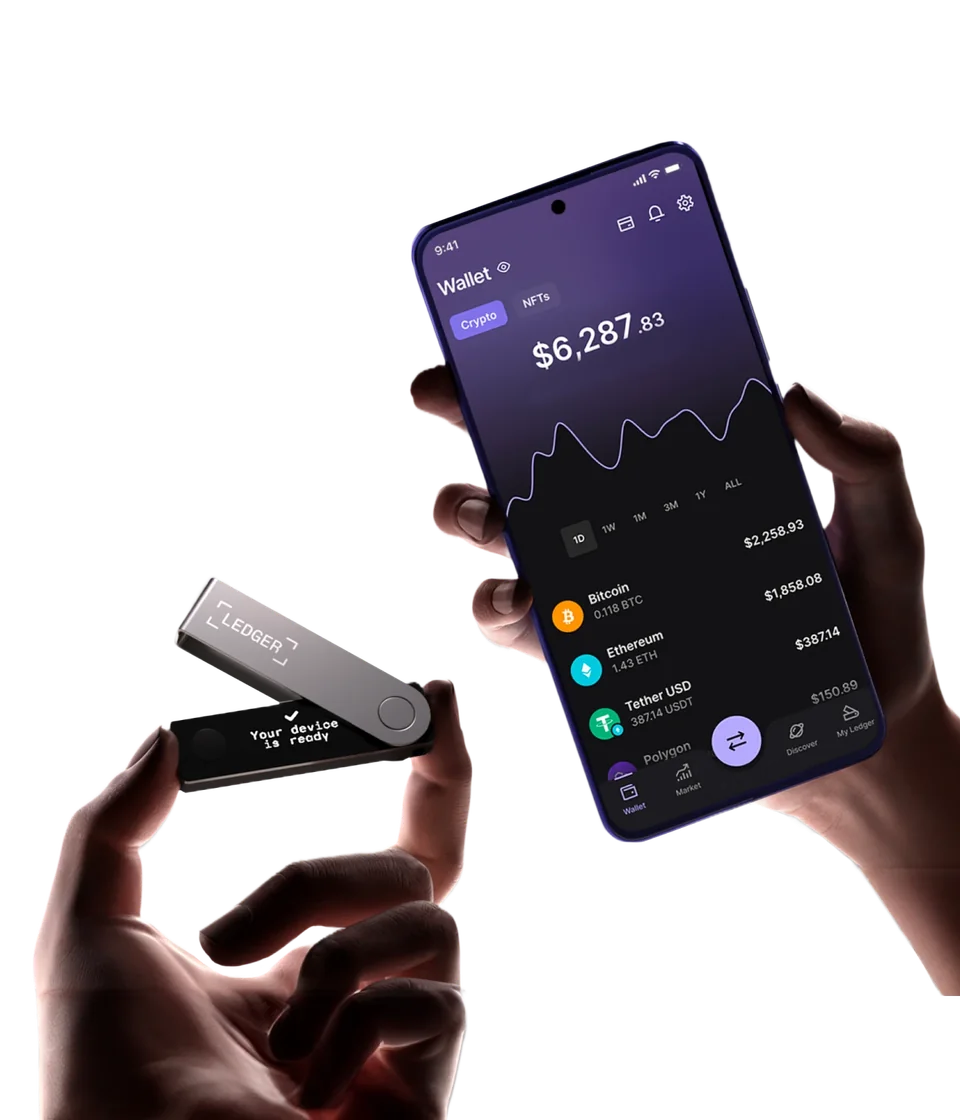
Image produit de Ledger : des mains tiennent Nano X avec son capot métallique ouvert et Your device is ready à l’écran, à côté d’un téléphone affichant un portefeuille de cryptomonnaies.
Image produit de Ledger : Nano X affiche « Your device is ready », à côté du portefeuille sur le téléphone.

Créer un nouveau wallet ou restaurer un wallet existant

Installez Ledger Wallet à partir du lien de téléchargement des instructions de configuration de Nano X fournies par Ledger. Si vous avez déjà les mots de récupération des comptes que vous voulez utiliser, choisissez la restauration sur l’appareil. Choisissez « Set up as new device » uniquement pour créer un nouveau wallet avec de nouveaux mots de récupération.

Pour créer un nouveau wallet, maintenez enfoncé le bouton situé près du port USB jusqu’à l’apparition du logo Ledger, puis relâchez-le. Parcourez les instructions avec les boutons gauche et droit, puis appuyez brièvement sur les deux boutons lorsque « Set up as new device » s’affiche. Choisissez votre propre code PIN de 4 à 8 chiffres sur Nano X et saisissez-le de nouveau pour le confirmer. Le PIN déverrouille cet appareil ; il ne remplace pas la sauvegarde du wallet.

Notez dans l’ordre les 24 mots de récupération affichés par Nano X, puis confirmez-les avec les boutons de l’appareil. Gardez cette sauvegarde hors ligne et à l’abri des regards : une personne qui possède ces mots peut accéder au wallet sans votre Nano X ni votre PIN. Ne les saisissez jamais dans Ledger Wallet, sur un site web ou dans un message à l’assistance. Si un appareil neuf arrive avec un PIN déjà défini ou une fiche de récupération déjà remplie, ne les utilisez pas et contactez l’assistance Ledger depuis les instructions de configuration.

Lorsque Nano X affiche « Your device is ready », appuyez sur les deux boutons pour accéder à son écran principal. Vous pouvez alors connecter Ledger Wallet, installer l’application de blockchain nécessaire et ajouter un compte. Ces étapes ne déposent aucune cryptomonnaie sur le compte : la réception est une tâche distincte.

Pour un nouveau wallet (BIP39)
Nombre de mots : 24

Bitcoin, Ethereum et les rôles distincts des applications et des comptes

Nano X prend en charge Bitcoin et Ethereum via Ledger Wallet. Installez l’application de blockchain Bitcoin ou Ethereum sur Nano X avec My Ledger, puis ajoutez le compte correspondant dans Ledger Wallet. Les clés de signature restent sur Nano X. L’application sur l’appareil permet de signer pour son réseau ; le compte dans Ledger Wallet conserve les informations d’adresses publiques et affiche votre solde. Une fois le compte ajouté, vous pouvez consulter ce solde sans connecter l’appareil. Nano X lui-même n’affiche pas le solde du portefeuille.

Pour une autre cryptomonnaie ou un jeton, vérifiez le réseau exact et si Ledger Wallet permet l’envoi et la réception ou nécessite une autre application de wallet compatible. Les 2 Mo de stockage de l’appareil limitent les applications installées simultanément, pas la quantité de cryptomonnaies dans vos comptes. La taille des applications et Ledger OS influencent l’espace disponible. Supprimer une application de l’appareil libère de la place sans effacer les clés du wallet ni déplacer les actifs ; réinstallez-la lorsque vous en avez besoin.

Vérifier le réseau et l’adresse de réception avant un transfert

Dans Ledger Wallet sur mobile, appuyez sur « Transférer », puis sur « Recevoir via une adresse crypto ». Choisissez l’actif et le compte sur lequel vous voulez le recevoir. Sur ordinateur, cliquez sur « Recevoir » sur la page d’accueil, puis sur « Via une adresse crypto ». Si le compte n’est pas encore ajouté, ajoutez-le d’abord après avoir installé l’application de blockchain correspondante sur Nano X.

Connectez et déverrouillez Nano X, ouvrez l’application de blockchain correspondante lorsqu’elle est demandée, puis lancez la vérification de l’adresse dans Ledger Wallet. Lisez l’adresse complète sur Nano X et comparez-la avec celle de l’application. Confirmez sur l’appareil uniquement si elles sont identiques. Sinon, choisissez « Reject » et n’envoyez rien à cette adresse.

Copiez l’adresse vérifiée dans le wallet ou la plateforme d’échange depuis lesquels vous envoyez les fonds. Pour l’afficher de nouveau sur Nano X, revenez à la réception dans Ledger Wallet et sélectionnez « Revérifier » sur ordinateur ou « Vérifier votre adresse » sur mobile. Comparez l’adresse complète affichée sur Nano X avec l’adresse de destination collée, avant de confirmer sur l’appareil. Si elles diffèrent, refusez et n’envoyez rien.

Sur une plateforme d’échange, choisissez l’actif pris en charge que vous souhaitez recevoir et un réseau de retrait correspondant à celui de votre compte Ledger Wallet. Un même nom de jeton peut exister sur plusieurs réseaux : le nom seul ne suffit donc pas.

Envoyez d’abord un petit montant et vérifiez qu’il arrive sur le compte voulu avant d’envoyer davantage. Une fois l’adresse de réception vérifiée, vous pouvez déconnecter Nano X : le transfert arrive sur la blockchain, pas à l’intérieur de l’appareil.

Lisez tous les écrans, puis appuyez brièvement sur les deux boutons

Pour un transfert ordinaire dans Ledger Wallet, choisissez le compte et le réseau, renseignez l’adresse du destinataire et le montant, puis vérifiez les frais avant de continuer. Connectez et déverrouillez Nano X, puis ouvrez l’application de blockchain demandée par Ledger Wallet. Utilisez les boutons gauche et droit pour lire toutes les données de la transaction sur l’appareil, dont l’adresse complète du destinataire, le montant et les frais. À l’étape finale « Accept » ou « Sign », appuyez brièvement sur les deux boutons pour approuver. L’application envoie ensuite la transaction signée au réseau. « Reject » est un choix distinct sur l’appareil.

Un appui bref et simultané sélectionne ou confirme. Maintenir les deux boutons enfoncés ouvre plutôt Control Center : un appui long ne valide donc pas un paiement. Pour un transfert de jetons, l’adresse du contrat du jeton peut apparaître avant celle du destinataire. Continuez à parcourir les écrans jusqu’au choix final d’approbation de la transaction.

L’approbation signe le transfert et permet à l’application de l’envoyer au réseau ; elle ne signifie pas que le réseau l’a déjà confirmé. Ouvrez « Voir les détails » dans Ledger Wallet pour suivre son état. D’autres demandes, comme une interaction avec une dApp, peuvent porter sur d’autres autorisations : ne les traitez pas comme un paiement ordinaire et n’approuvez pas des informations que vous ne comprenez pas.

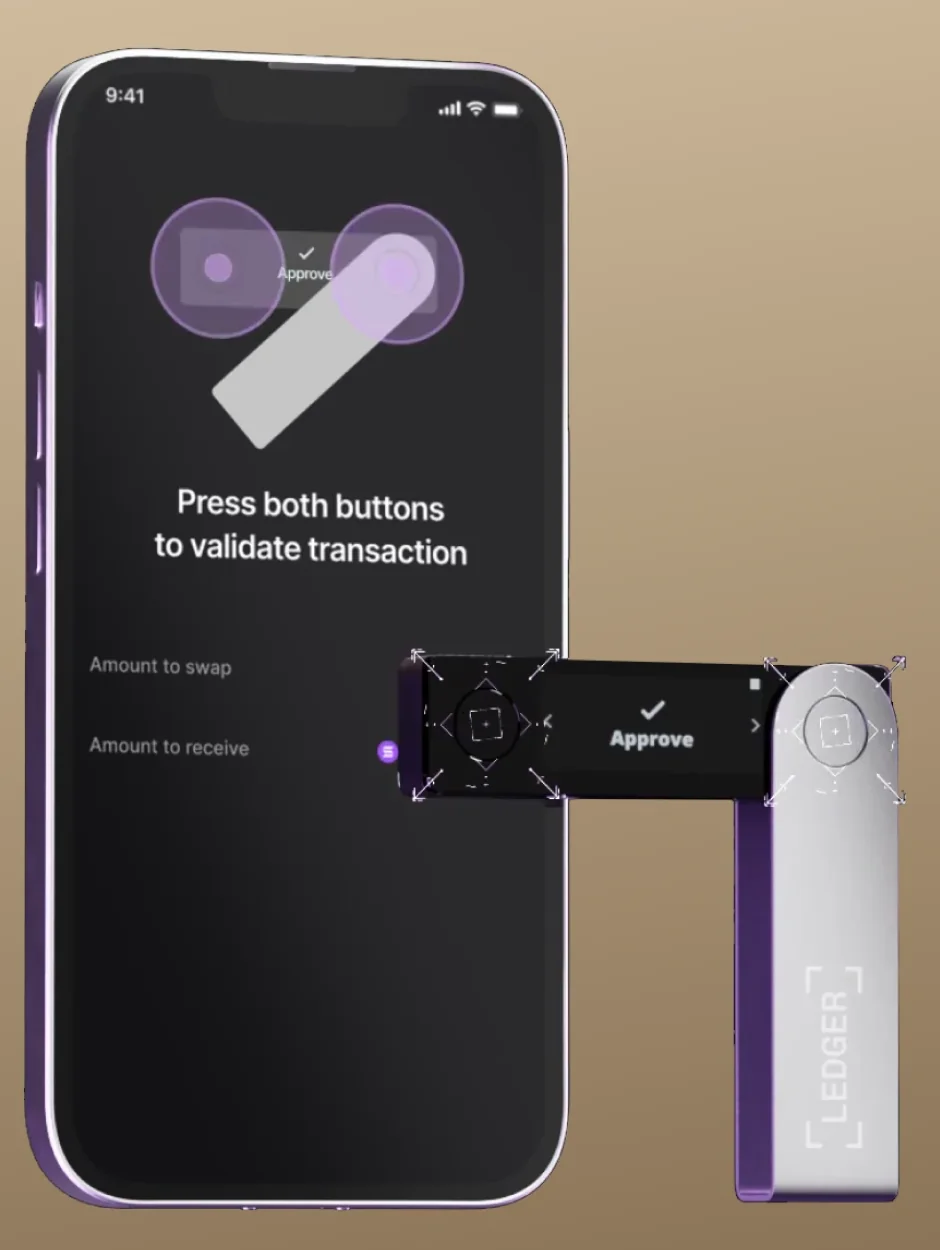
L’illustration de Ledger pour valider un échange montre Nano X avec Approve à l’écran, des repères sur les deux boutons ronds et une instruction sur le téléphone demandant d’appuyer sur les deux boutons.
L’exemple d’échange de Ledger montre le choix Approve et l’instruction d’appuyer sur les deux boutons.

Vérifier votre sauvegarde écrite sans réinitialiser Nano X

L’application Recovery Check de Ledger compare les mots de votre sauvegarde avec ceux du wallet sur Nano X. Elle ne réinitialise pas l’appareil et ne déplace pas vos fonds. Utilisez-la pour vérifier que vous avez les bons mots dans le bon ordre, notamment avant de vous appuyer sur cette sauvegarde pour une restauration ou une mise à jour d’OS.

Déverrouillez Nano X avec votre PIN habituel, sans passphrase active. Dans Ledger Wallet, ouvrez My Ledger, autorisez l’accès sur l’appareil si nécessaire et installez Recovery Check depuis le catalogue d’applications. Si vous manquez de place, vous pouvez supprimer une application de blockchain et la réinstaller plus tard sans effacer les clés du wallet ni déplacer les actifs.

Ouvrez Recovery Check sur Nano X et lancez la vérification. Sélectionnez le nombre de mots de votre phrase : 24 pour un wallet créé sur Nano X, ou 12, 18 ou 24 pour une phrase compatible que vous avez précédemment restaurée. Saisissez les mots dans l’ordre avec les boutons de l’appareil, jamais sur le téléphone ou l’ordinateur. Le message « Phrase is correct » indique que la vérification a réussi. Vous pouvez ensuite désinstaller Recovery Check via My Ledger pour libérer la place qu’elle occupait.

Si la vérification échoue, ne réinitialisez pas l’appareil. Assurez-vous d’utiliser la sauvegarde de ce Nano X, avec le bon nombre de mots dans le bon ordre, et le wallet habituel sans passphrase active. Si le problème persiste, suivez les instructions de dépannage de Ledger.

Recovery Check ne vérifie ni une passphrase facultative ni les comptes qui en dépendent. Conservez séparément une sauvegarde fiable de cette passphrase exacte. Recovery Check est aussi distinct de Ledger Recover, le service de récupération payant et facultatif de Ledger. Une vérification réussie ne prouve pas non plus qu’un autre modèle de wallet pourra restaurer les mêmes comptes.

Restaurer votre wallet et vos éventuels comptes avec passphrase

Avant de restaurer un wallet, vérifiez les informations de récupération dont vous disposez et si Nano X peut encore autoriser des paiements. Réinitialiser l’appareil efface ses clés et ses paramètres actuels ; ce n’est pas une façon de tester une sauvegarde.

Si vous avez oublié le PIN, ne multipliez pas les essais : trois saisies incorrectes réinitialisent Nano X et effacent les clés et les paramètres qu’il contient. Pour restaurer ensuite le wallet, il faut une phrase de récupération utilisable et la passphrase exacte des éventuels comptes qui en dépendent. Ledger ne peut retrouver ni votre PIN ni vos mots de récupération.

Si votre sauvegarde est introuvable ou échoue toujours à la vérification, gardez Nano X configuré et reportez la mise à jour d’OS. Si vous pouvez encore le déverrouiller, lire les données des transactions et approuver des paiements, vous pouvez transférer les fonds vers un autre wallet disposant de sa propre nouvelle sauvegarde. Vérifiez d’abord que ce wallet prend en charge vos actifs et leurs réseaux, puis notez et vérifiez sa sauvegarde en suivant la procédure de ce modèle. Vérifiez l’arrivée des fonds transférés et gardez l’ancien appareil configuré. Pouvoir consulter un solde dans Ledger Wallet ne suffit pas : si vous ne pouvez pas autoriser de transfert, contactez l’assistance Ledger avant de modifier l’appareil.

BIP39 est le format de mots de récupération utilisé par Nano X. La restauration accepte une phrase BIP39 compatible de 12, 18 ou 24 mots. Choisissez la restauration sur un Nano X neuf ou réinitialisé et saisissez les mots avec ses boutons, plutôt que dans Ledger Wallet. Réinstallez ensuite les applications de blockchain et ajoutez les comptes utilisés auparavant. Un même format de mots ne garantit pas que les autres wallets créent leurs comptes selon les mêmes règles ; comparez les adresses de réception restaurées aux adresses d’origine.

Un mot de passe de récupération supplémentaire et facultatif, appelé passphrase, ouvre d’autres comptes avec leurs propres adresses. Configurez-le sur l’appareil dans Settings → Security → Passphrase ; Nano X accepte jusqu’à 100 caractères. « Attach to PIN » crée un second PIN pour ces comptes, tandis que le PIN principal continue d’ouvrir le wallet standard. « Set temporary » permet d’utiliser les comptes avec passphrase pendant la session ; après un redémarrage, le PIN habituel ouvre de nouveau les comptes standard. Après avoir associé une passphrase à un PIN, redémarrez Nano X et déverrouillez-le avec ce second PIN pour accéder à ces comptes. Ajoutez les comptes dans Ledger Wallet lorsque ce wallet est actif.

Les comptes créés avec une nouvelle passphrase sont vides : les fonds des comptes standard n’y sont pas transférés automatiquement. Restaurer des comptes déjà utilisés avec une passphrase permet en revanche de retrouver l’accès à ces mêmes comptes. Il faut les mots de récupération d’origine et exactement la même passphrase. Ajoutez ensuite les comptes dans Ledger Wallet, en gardant actif sur l’appareil le wallet associé à cette passphrase. Le second PIN facilite l’accès sur l’appareil, mais ne remplace pas ces données de récupération. Changer de téléphone ou refaire l’appairage Bluetooth est une tâche de connexion distincte.

Pour restaurer un wallet (BIP39)
Nombre de mots : 12, 18 ou 24

Charge USB-C et condition de mise à jour d’OS pour l’iPhone

Nano X se recharge en USB-C et fonctionne sur batterie ou alimentation USB. Les estimations de Ledger diffèrent : la page produit indique cinq heures sans préciser le mode d’utilisation, tandis que le comparatif annonce trois à quatre heures en utilisation et huit heures en veille. Pour de longues sessions avec le téléphone, prévoyez un accès à une alimentation USB.

Mettre à jour les applications de l’appareil et Ledger OS sont deux tâches différentes. Nano X ne peut mettre à jour Ledger OS en Bluetooth depuis le téléphone que si la version 2.4.1 ou ultérieure est déjà installée. Avec une version plus ancienne, effectuez d’abord la mise à jour en USB depuis un ordinateur ou un téléphone Android. Un iPhone seul ne peut pas réaliser cette première mise à jour par câble ; les suivantes peuvent ensuite se faire en Bluetooth.

Avant une mise à jour d’OS, assurez-vous de disposer d’une sauvegarde utilisable de vos mots de récupération. Si vous n’êtes pas certain qu’elle corresponde à ce Nano X, utilisez d’abord Recovery Check. Si elle est introuvable ou échoue toujours à la vérification, suivez les conseils ci-dessus avant de mettre à jour l’appareil. Cette vérification ne couvre pas une éventuelle passphrase. Gardez la sauvegarde à disposition ; vous n’avez pas à saisir les mots dans Ledger Wallet pour effectuer la mise à jour.

Pour connaître la version installée, maintenez les deux boutons enfoncés afin d’ouvrir Control Center, puis allez dans Settings → General → Ledger OS version.

Pour une mise à jour USB depuis un ordinateur, connectez et déverrouillez Nano X, ouvrez My Ledger dans Ledger Wallet et autorisez l’accès sur l’appareil. Choisissez « Mettre à jour le micrologiciel » lorsque la notification apparaît, lisez les instructions, puis confirmez la mise à jour sur Nano X et saisissez votre PIN.

Pour une mise à jour Bluetooth sur un Nano X équipé de l’OS 2.4.1 ou ultérieur, connectez-le à Ledger Wallet sur mobile et utilisez la notification de mise à jour. Déverrouillez Nano X lorsque cela vous est demandé, laissez l’installation se terminer, puis déverrouillez-le de nouveau après son dernier redémarrage.

Suivez la partie des instructions de Ledger consacrée à Nano X. Gardez l’appareil connecté pendant qu’il traite la mise à jour. Après la mise à jour et le dernier déverrouillage, Ledger Wallet indique que l’OS est à jour et réinstalle les applications de l’appareil. Si l’appairage Bluetooth doit être réinitialisé, supprimez l’ancien appairage sur le téléphone et recommencez : il s’agit d’une tâche de connexion. Si Nano X affiche plutôt son écran d’accueil initial, suivez les instructions de restauration pour récupérer le wallet existant, sans en créer un nouveau.


Caractéristiques de l’appareil

DétailValeur
ÉcranType d’écranOLED
Diagonale de l’écran1,1″
Résolution128 × 64 px
Affichage des couleursMonochrome
MémoireCapacité de stockage2 MB
Dimensions et poidsDimensions72 × 18,6 × 11,75 mmDimensions dans l’ordre indiqué par le fabricant
Poids de l’appareilLes sources se contredisentLe comparatif de Ledger indique 46 g, contre 34 g sur la page produit.
Alimentation et rechargeBatterie ou pilesRechargeable
Autonomie de la batterieLes sources se contredisentLe comparatif de Ledger indique 3 à 4 heures d’utilisation et 8 heures en veille. La page produit indique 5 heures sans préciser le mode d’utilisation.
Alimentation pendant l’utilisationBatterie ou alimentation par USB
Matériaux et finitionMatériauxAcier inoxydable (Finition brossée) · Plastique
Connexions de l’appareilPort USBUSB-C
Version Bluetooth5.2
Sécurité et logicielPuce sécuriséeST33J2M0 · CC EAL5+
Logiciel de l’appareilLedger OS
Dates clésAnnoncé7 janvier 2019

Accès au wallet et connexion aux services

Accès au wallet

Saisie du code PIN
Sur le wallet physique
Saisie de la phrase secrète supplémentaire
Sur le wallet physique

Le wallet comme clé de sécurité pour les sites web

FIDO2 · U2F

Logiciels de l’appareil

Application nécessaire sur l’appareil : Security Key

Nécessite Ledger OS 2.1.0 ou une version ultérieure

Connexion

USB uniquement pour enregistrer la clé et vous connecter

Bluetooth n’est pas pris en charge pour enregistrer une clé de sécurité ou vous connecter avec celle-ci.

Prérequis pour le téléphone

La connexion avec une clé de sécurité n’est pas disponible sur iPhone

Ledger indique que Chrome est compatible sur Android 14, avec la mise à jour du système Google Play du 1er mars 2024 ou une version ultérieure. Firefox sur Android n’est pas pris en charge.

Prérequis pour le site web

Les clés d’accès stockées sur la clé de sécurité (identifiants résidents ou découvrables) ne sont pas prises en charge.

Un service et un navigateur compatibles sont nécessaires.

Vous devez aussi enregistrer l’appareil comme clé de sécurité sur le site web ; installer l’application ne suffit pas à l’y enregistrer.

Les identifiants de l’ancienne application Ledger FIDO U2F ne fonctionnent pas avec l’application Security Key. Enregistrez l’appareil comme une nouvelle clé de sécurité tout en conservant un autre moyen de connexion fonctionnel.

Récupération des identifiants

Ledger documente la récupération des identifiants de l’application Security Key sur un Ledger neuf ou réinitialisé, configuré avec les mêmes 24 mots de récupération. Cela ne couvre pas les identifiants résidents.

Gardez un autre moyen de connexion fonctionnel avant de compter sur la récupération.

Contenu de la boîte

Contenu de cette offre

Ledger Nano X
  • 1 × Ledger Nano X
  • 1 × Câble USB-C vers USB-A
  • 3 × Feuille pour noter les mots de récupération
  • 1 × Dragonne porte-clés
  • 1 × Informations de sécurité et de conformité
Sources

Cette page s’appuie sur la documentation des fabricants.

Documentation vérifiée : · · · · ·

Notre méthode de comparaison