Un bon choix si
Vous utilisez un ordinateur ou un téléphone Android et préférez un wallet sans batterie à recharger. Un petit écran et deux boutons vous conviennent.


Le Ledger sans batterie, avec USB et boutons physiques pour ordinateur ou Android.

Approuver les transactions avec
Commandes
Boutons physiques
Sauvegarde
Phrase de récupération
Alimentation
Alimentation par USB
Est-ce le bon choix pour vous ?
Vous utilisez un ordinateur ou un téléphone Android et préférez un wallet sans batterie à recharger. Un petit écran et deux boutons vous conviennent.
Vous voulez confirmer des paiements avec un iPhone ou utiliser votre wallet sans câble. Pour des opérations fréquentes, un grand écran tactile peut être plus pratique que de faire défiler les informations avec des boutons.
Le Bluetooth pour utiliser un iPhone, avec le même principe de petit écran et de deux boutons. Contrairement au Nano S Plus, il possède une batterie à recharger.
Comparer Nano S Plus et Nano XUn écran tactile E Ink plus grand pour vérifier les informations et le Bluetooth pour le téléphone. La prise en charge des cryptomonnaies dépend toujours de l’application.
Comparer Nano S Plus et FlexUn écran tactile E Ink incurvé et la recharge sans fil, si ces fonctions vous intéressent. Il propose également le Bluetooth pour le téléphone.
Comparer Nano S Plus et StaxTéléphones et ordinateurs
Vérifiez l’application et la connexion pour chaque appareil. La configuration et la signature des transactions sont confirmées séparément.
USB
Non pris en charge : Tablettes
USB
Non pris en charge : Surface Pro
Linux
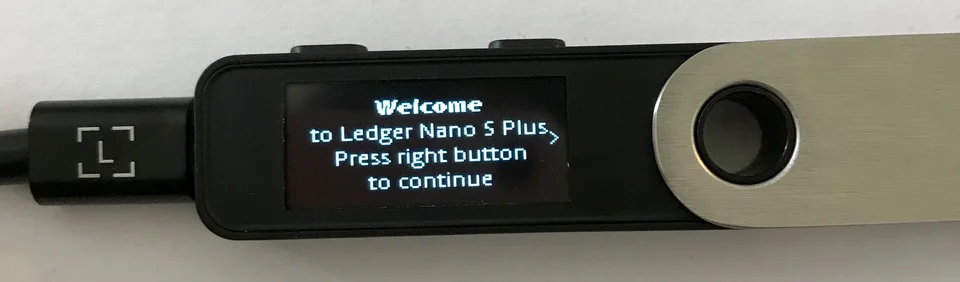
Le Nano S Plus reste branché en USB pendant son utilisation. Il n’a ni batterie à recharger ni Bluetooth. Vous pouvez l’utiliser avec un ordinateur ou un téléphone Android compatible, mais pas pour confirmer des paiements avec un iPhone.
Le téléphone doit disposer d’Android 10 ou d’une version ultérieure et prendre en charge l’USB OTG, qui lui permet de communiquer avec un appareil branché. Le câble doit transmettre des données. L’offre indiquée comprend un câble USB-C vers USB-A ; un téléphone ou ordinateur doté uniquement de ports USB-C peut nécessiter un autre câble de données ou un adaptateur adapté.
Les boutons gauche et droit permettent de parcourir les choix. Un appui bref sur les deux sélectionne le choix affiché ; un appui long ouvre le centre de contrôle. Le petit écran présente les informations en plusieurs étapes. Pour un paiement courant, lisez l’adresse complète du destinataire, le montant et les frais avant d’appuyer brièvement sur les deux boutons à l’écran de validation finale. Refusez toute demande qui ne correspond pas au paiement prévu. Votre validation signe la transaction ; sa confirmation par le réseau vient ensuite.
Les sections suivantes sur la configuration, les applications et la réception expliquent quoi préparer avant un premier transfert. Si la demande vient d’une application décentralisée, vérifiez aussi l’autorisation que vous accordez. La procédure d’un paiement courant ne garantit pas que toute demande liée à un contrat puisse être lue intégralement sur le Nano S Plus.
Téléchargez Ledger Wallet pour votre ordinateur ou téléphone Android depuis la page officielle de Ledger. Branchez le Nano S Plus avec un câble de données, puis suivez les instructions de configuration de l’application. Si vous possédez déjà les mots de récupération des comptes à utiliser, choisissez la restauration sur l’appareil. L’option « Set up as new device » crée un autre wallet, avec de nouveaux mots de récupération.
Pour créer un wallet, sélectionnez « Set up as new device » avec les boutons de l’appareil. Choisissez votre propre code PIN de 4 à 8 chiffres, puis saisissez-le à nouveau pour le confirmer. Notez dans l’ordre les 24 mots affichés sur le Nano S Plus, puis confirmez les mots demandés sur l’appareil. Le code PIN déverrouille cet appareil ; les mots de récupération sauvegardent les clés du wallet.
Gardez ces mots confidentiels et hors ligne. Ne les photographiez pas et ne les saisissez ni dans Ledger Wallet, ni sur un site, ni dans un message à l’assistance. Si un appareil neuf arrive avec un code PIN ou une feuille de récupération déjà remplie, ne l’utilisez pas. Contactez l’assistance Ledger depuis les instructions officielles de configuration.
Lorsque le Nano S Plus affiche « Your device is now ready » (votre appareil est prêt), poursuivez la configuration dans Ledger Wallet, y compris la vérification d’authenticité. Celle-ci vérifie la présence d’une puce Secure Element authentique ; elle ne prouve pas que l’appareil n’a jamais subi de modification physique. En cas d’échec, arrêtez-vous et suivez les instructions officielles de l’assistance Ledger avant d’envoyer des fonds sur un compte. Une fois la configuration terminée, installez l’application nécessaire sur l’appareil et ajoutez un compte, comme expliqué dans la section suivante.
Guide officiel
Ledger Wallet fonctionne sur votre téléphone ou votre ordinateur. Les applications installées sur le Nano S Plus ont un autre rôle : elles permettent à l’appareil de travailler avec certains réseaux blockchain. Pour Bitcoin, par exemple, vous installez l’application Bitcoin sur l’appareil et ajoutez un compte Bitcoin dans Ledger Wallet. Les 1,5 Mo limitent les applications installées en même temps, pas la quantité de cryptomonnaies sur vos comptes. Leur taille varie d’une application à l’autre.
Dans Ledger Wallet, ouvrez My Ledger depuis le menu Profil, en haut à droite sur ordinateur ou en haut à gauche sur Android. Branchez et déverrouillez le Nano S Plus, puis autorisez My Ledger sur l’appareil si cela vous est demandé. Recherchez l’application voulue dans le Catalogue d’apps et installez-la. Lorsque Ledger Wallet vous demande de l’ouvrir, appuyez brièvement sur les deux boutons de l’appareil.
Ajoutez ensuite le compte dans Ledger Wallet. Sur ordinateur, choisissez Comptes, puis Ajouter un compte. Si Comptes n’est pas disponible après une nouvelle installation de Ledger Wallet, utilisez Ajouter un compte crypto sur la page d’accueil. Sur Android, partez de la page d’accueil et choisissez Ajouter ; si vous avez déjà des comptes, vous pouvez aussi faire défiler jusqu’à Comptes, puis choisir Ajouter un compte. Sélectionnez l’actif et suivez les instructions. Ledger Wallet conserve les informations d’adresses publiques et affiche le solde ; les clés privées du wallet restent sur le Nano S Plus. Après l’ajout du compte, vous pouvez consulter son solde sans brancher l’appareil.
Pour une autre cryptomonnaie ou un token, vérifiez le réseau exact et si vous pouvez utiliser Ledger Wallet ou devez passer par une application de wallet compatible. La mémoire disponible dépend aussi de Ledger OS et de la taille des applications. Désinstaller une application de l’appareil libère de l’espace sans supprimer les clés du wallet ni déplacer ses actifs. Le schéma suivant montre ce qui change.
Avec une application de wallet compatible, elle permet à l’appareil de signer des transactions pour le réseau pris en charge.
L’espace qu’elle occupait est libéré. Pour la réutiliser, vous devez la réinstaller.
Avec les mêmes clés du wallet, l’application compatible peut à nouveau utiliser les mêmes comptes.
Désinstaller une application blockchain n’efface pas les clés privées du wallet.
Ledger Wallet affiche vos comptes et consulte leurs soldes sur le réseau. Désinstaller une application de l’appareil ne transfère ni ne supprime ces actifs.
Guide officiel
Installez d’abord l’application blockchain sur le Nano S Plus et ajoutez le compte dans Ledger Wallet. Choisissez le compte correspondant à l’actif et au réseau sur lequel vous voulez recevoir les fonds. Pour un retrait depuis une plateforme d’échange, le réseau de retrait doit être le même que celui du compte.
Sur ordinateur, choisissez Recevoir sur la page d’accueil, puis Via une adresse crypto et le compte à créditer. Sur Android, ouvrez Transférer, choisissez Recevoir via une adresse crypto, puis l’actif et le compte. Branchez et déverrouillez le Nano S Plus, puis ouvrez l’application blockchain demandée. Utilisez Vérifier sur ordinateur ou Vérifier mon adresse sur Android pour afficher l’adresse de réception sur l’appareil.
Faites défiler l’adresse complète sur le Nano S Plus et comparez-la à celle de Ledger Wallet. Confirmez sur l’appareil uniquement si elles sont identiques ; sinon, refusez et n’envoyez rien à cette adresse. Copiez l’adresse dans le wallet ou la plateforme d’échange qui servira à l’envoi. Utilisez ensuite Revérifier sur ordinateur ou Vérifier votre adresse sur Android pour la réafficher sur le Nano S Plus. Comparez l’adresse collée à l’adresse complète de l’appareil avant de valider le retrait ou le transfert.
Envoyez d’abord un petit montant et vérifiez qu’il est bien arrivé sur le compte prévu avant d’envoyer davantage. Une fois l’adresse vérifiée, vous pouvez débrancher le Nano S Plus : le transfert arrive sur la blockchain, pas dans l’appareil. Ledger Wallet peut l’afficher sans que l’appareil reste branché.
Guide officiel
L’application Recovery Check de Ledger permet de vérifier que les mots que vous avez notés correspondent à la phrase de récupération du wallet sur le Nano S Plus. Elle effectue une vérification sur l’appareil existant, sans le réinitialiser ni créer un autre wallet. Vous devez avoir les mots sous la main et pouvoir déverrouiller l’appareil.
Dans My Ledger, recherchez Recovery Check dans le Catalogue d’apps et installez-la. Débranchez puis rebranchez le Nano S Plus, déverrouillez-le avec votre code PIN principal et ouvrez Recovery Check sur l’appareil. N’activez pas de phrase secrète supplémentaire (passphrase) temporaire et n’utilisez pas le code PIN secondaire des comptes protégés par une passphrase pour cette vérification.
Choisissez le nombre de mots, puis saisissez-les tous dans l’ordre, uniquement avec les boutons de l’appareil. Un wallet créé par le Nano S Plus a une phrase de 24 mots ; une phrase compatible restaurée peut en avoir 12, 18 ou 24. Le message « Phrase is correct » confirme que les mots saisis correspondent. En cas d’échec, vérifiez le nombre de mots choisi, leur orthographe et leur ordre, ainsi que l’absence de passphrase active. Ne réinitialisez pas l’appareil pour tester une sauvegarde dont vous n’êtes pas sûr.
Recovery Check ne vérifie pas la passphrase facultative. Si vous en utilisez une, conservez-en une copie exacte séparément. Recovery Check est aussi distinct de Ledger Recover, le service facultatif sur abonnement. Une fois la vérification terminée, vous pouvez désinstaller Recovery Check pour libérer de l’espace sans supprimer les clés du wallet.
Guide officiel
Sur un Nano S Plus neuf ou réinitialisé, choisissez « Restore from recovery phrase » pour restaurer le wallet associé aux mots que vous avez conservés. Choisissez un code PIN pour l’appareil, sélectionnez le bon nombre de mots et saisissez-les tous dans l’ordre avec les boutons. Ne saisissez pas ces mots sur l’ordinateur ou le téléphone. Le Nano S Plus crée des phrases de 24 mots et peut restaurer des phrases compatibles de 12, 18 ou 24 mots.
Une fois l’appareil prêt, réinstallez les applications blockchain nécessaires et ajoutez les comptes dans Ledger Wallet. Sélectionnez les comptes existants détectés pendant cette opération. La restauration des mots rétablit les clés du wallet ; l’ajout des comptes permet à Ledger Wallet d’afficher à nouveau ces comptes et leurs soldes.
Si les comptes à retrouver étaient protégés par une phrase secrète supplémentaire (passphrase), restaurez les mots de récupération, puis configurez cette passphrase exacte sur l’appareil. Activez le wallet associé avant d’ajouter ses comptes : après « Attach to PIN », débranchez puis rebranchez le Nano S Plus et déverrouillez-le avec le code PIN secondaire. Avec « Set temporary », saisissez la passphrase pour la session en cours et ajoutez les comptes avant de débrancher l’appareil. Une autre passphrase donne accès à d’autres comptes, éventuellement vides. Créer une nouvelle passphrase ne restaure pas les anciens comptes.
Si votre sauvegarde manque ou est incorrecte, mais que le Nano S Plus permet encore de signer des transferts, préservez cette possibilité. Configurez un autre wallet qui prend en charge vos actifs et leurs réseaux. Notez sa nouvelle sauvegarde et vérifiez-la selon la procédure officielle de ce modèle avant tout transfert. Vérifiez ses coordonnées de réception, envoyez un petit montant et confirmez sa réception. Transférez ensuite les actifs restants et vérifiez qu’ils sont bien arrivés. Ce n’est qu’après ces étapes que vous pouvez envisager de réinitialiser ou de mettre à jour l’appareil d’origine. Sans possibilité de signer, sans sauvegarde utilisable et sans autre méthode de récupération préparée à l’avance, un appareil de remplacement ne suffit pas à retrouver l’accès.
Guide officiel
Le Nano S Plus permet de mettre à jour Ledger OS par USB avec Ledger Wallet sur ordinateur ou téléphone Android. Cette opération est distincte de la mise à jour de Ledger Wallet et de celle des applications blockchain de l’appareil. Avant de commencer, assurez-vous d’avoir votre phrase de récupération notée et utilisable. En cas de doute, vérifiez-la d’abord avec Recovery Check. Si la sauvegarde manque, suivez les conseils de récupération ci-dessus avant de risquer de perdre votre seul appareil capable de signer.
Mettez Ledger Wallet à jour, puis branchez et déverrouillez le Nano S Plus. Sur ordinateur, ouvrez le menu Profil en haut à droite et choisissez My Ledger. Sur Android, ouvrez le menu Profil en haut à gauche, choisissez My Ledger, puis le Nano S Plus dans la section USB. Autorisez My Ledger sur l’appareil si cela vous est demandé.
Choisissez Mettre à jour dans la bannière de notification sur ordinateur, ou Mettre à jour sur Android. Lisez les instructions et confirmez que vous avez votre phrase de récupération à disposition ; l’application ne vous demande pas de saisir les mots. Lorsque le Nano S Plus affiche « New OS » et le numéro de version, utilisez le bouton droit pour atteindre « Confirm update », appuyez brièvement sur les deux boutons et saisissez le code PIN de l’appareil.
Laissez le câble branché pendant le redémarrage et jusqu’à la fin de l’opération. Ledger Wallet affiche « Ledger OS à jour » lorsque la mise à jour est terminée. Suivez les éventuelles instructions pour réinstaller les applications de l’appareil ; leurs mises à jour se gèrent séparément dans My Ledger. Si aucune bannière de mise à jour n’apparaît, consultez les instructions officielles de Ledger : les nouvelles versions peuvent être déployées progressivement. Si l’appareil a été réinitialisé, restaurez-le avec les mots sauvegardés en suivant les étapes de récupération ci-dessus, sans créer un autre wallet.
Guide officiel
| Détail | Valeur |
|---|---|
| ÉcranType d’écran | OLED |
| Diagonale de l’écran | 1,1″ |
| Résolution | 128 × 64 px |
| Affichage des couleurs | Monochrome |
| MémoireCapacité de stockage | 1,5 MB |
| Dimensions et poidsDimensions | 62,39 × 17,4 × 8,24 mmDimensions dans l’ordre indiqué par le fabricant |
| Poids de l’appareil | 21 g |
| Alimentation et rechargeBatterie ou piles | Sans batterie |
| Alimentation pendant l’utilisation | Alimentation par USB |
| Matériaux et finitionMatériaux | Acier inoxydable (Finition brossée) · Plastique |
| Connexions de l’appareilPort USB | USB-C |
| Sécurité et logicielPuce sécurisée | ST33K1M5 · CC EAL6+ |
| Logiciel de l’appareil | Ledger OS |
FIDO2 · U2F
Application nécessaire sur l’appareil : Security Key
Nécessite Ledger OS 1.1.0 ou une version ultérieure
USB uniquement pour enregistrer la clé et vous connecter
Bluetooth n’est pas pris en charge pour enregistrer une clé de sécurité ou vous connecter avec celle-ci.
La connexion avec une clé de sécurité n’est pas disponible sur iPhone
Ledger indique que Chrome est compatible sur Android 14, avec la mise à jour du système Google Play du 1er mars 2024 ou une version ultérieure. Firefox sur Android n’est pas pris en charge.
Les clés d’accès stockées sur la clé de sécurité (identifiants résidents ou découvrables) ne sont pas prises en charge.
Un service et un navigateur compatibles sont nécessaires.
Vous devez aussi enregistrer l’appareil comme clé de sécurité sur le site web ; installer l’application ne suffit pas à l’y enregistrer.
Les identifiants de l’ancienne application Ledger FIDO U2F ne fonctionnent pas avec l’application Security Key. Enregistrez l’appareil comme une nouvelle clé de sécurité tout en conservant un autre moyen de connexion fonctionnel.
Ledger documente la récupération des identifiants de l’application Security Key sur un Ledger neuf ou réinitialisé, configuré avec les mêmes 24 mots de récupération. Cela ne couvre pas les identifiants résidents.
Gardez un autre moyen de connexion fonctionnel avant de compter sur la récupération.
Contenu de cette offre
Ledger Nano S PlusCette page s’appuie sur la documentation des fabricants.
Documentation vérifiée : · · · · · · ·
Notre méthode de comparaisonLedger Nano S Plus
Vous hésitez encore ? Les 49 wallets en vente