Un bon choix si
Vous voulez utiliser Ledger Wallet sur iPhone ou Android et disposer d’un écran tactile plat et monochrome pour vérifier les demandes, saisir votre PIN et entrer vos mots de récupération.


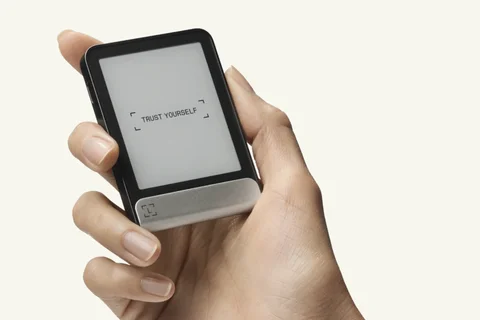
Un wallet physique à écran tactile E Ink plat pour saisir votre PIN, entrer vos mots de récupération et vérifier les demandes de transaction. Utilisez Bluetooth avec iPhone ou Android et USB avec un ordinateur.

Approuver les transactions avec
Sauvegarde
Phrase de récupération
Alimentation
Batterie rechargeable
Est-ce le bon choix pour vous ?
Vous voulez utiliser Ledger Wallet sur iPhone ou Android et disposer d’un écran tactile plat et monochrome pour vérifier les demandes, saisir votre PIN et entrer vos mots de récupération.
Vous préférez un écran tactile couleur, souhaitez utiliser Trezor Suite ou BitBoxApp, ou cherchez un firmware dédié exclusivement à Bitcoin.
Choisissez Safe 5 pour un écran tactile couleur et Trezor Suite en USB. Il convient à un ordinateur ou à Android, mais ne signe pas de transactions avec un iPhone.
Comparer Flex et Safe 5Choisissez Safe 7 si vous voulez Trezor Suite et la signature en Bluetooth avec un iPhone ou un téléphone Android.
Comparer Flex et Safe 7Choisissez BitBox02 Nova pour BitBoxApp et une sauvegarde du wallet sur microSD plutôt que Ledger Wallet et Recovery Key.
Comparer Flex et NovaTéléphones et ordinateurs
Vérifiez l’application et la connexion pour chaque appareil. La configuration et la signature des transactions sont confirmées séparément.
Bluetooth
Non pris en charge : iPad et Tablettes
USB
Non pris en charge : Surface Pro
Linux
USB ou Bluetooth
Non pris en charge : Tablettes
Téléchargez Ledger Wallet depuis la page officielle de l’application Ledger. Vous pouvez configurer Flex avec votre téléphone en Bluetooth ou avec votre ordinateur en USB. Lors de l’association au téléphone, comparez les codes affichés sur les deux écrans avant de confirmer la connexion.
Pendant la configuration, Ledger Wallet effectue un Genuine Check pour vérifier l’authenticité de l’appareil. Choisissez un PIN de 4 à 8 chiffres sur l’écran de Flex, puis décidez si vous créez un nouveau wallet ou restaurez celui que vous avez déjà.
Un nouveau wallet génère une phrase de récupération de 24 mots au format BIP39. Notez la liste complète dans l’ordre sur la feuille vierge prévue pour la sauvegarde, puis confirmez les mots sur Flex. Le PIN déverrouille cet appareil ; la phrase permet de restaurer le wallet en cas de perte ou de remplacement.
Si vous avez déjà une phrase BIP39 de 12, 18 ou 24 mots, choisissez la restauration et saisissez les mots sur Flex lui-même. Vous retrouvez le wallet de cette sauvegarde au lieu d’en créer un nouveau. Une carte Recovery Key préalablement configurée offre une autre possibilité de restauration ; ses réglages et conditions de compatibilité sont expliqués plus bas.
Guide officiel
Trois éléments sont à préparer. Ledger Wallet vous permet de gérer les comptes sur téléphone ou ordinateur. Une application de cryptomonnaie installée sur Flex traite les demandes de la blockchain qu’elle prend en charge. Dans un compte, vous trouvez les adresses et le solde de cet actif. Pour Bitcoin, par exemple, installez l’application Bitcoin sur Flex depuis My Ledger, puis ajoutez un compte Bitcoin dans Ledger Wallet.
L’espace disponible pour les applications sur Flex est limité. Si vous avez besoin de place, vous pouvez désinstaller une application de cryptomonnaie : les clés privées de votre wallet restent sur Flex. Réinstallez-la lorsque vous en avez besoin. Retirer une application de l’appareil n’est pas la même chose que réinitialiser Flex ou supprimer un compte de Ledger Wallet.
Certains actifs se gèrent avec une application de wallet d’un autre développeur plutôt qu’avec Ledger Wallet. Le répertoire d’actifs Ledger précise l’application et le réseau pris en charge : recherchez l’actif que vous souhaitez utiliser. La présence du nom d’une cryptomonnaie ne confirme pas tous ses tokens, réseaux ou usages sur téléphone.
Guide officiel
Ledger Wallet est l’application qui accompagne le wallet sur téléphone ou ordinateur ; elle s’appelait auparavant Ledger Live. Avec un iPhone ou un téléphone Android, vous pouvez utiliser Bluetooth ; sur ordinateur, USB. Pour installer l’application iPhone actuelle, il faut iOS 15.1 ou une version ultérieure. Sur Android, Ledger Wallet nécessite Android 10 ou une version ultérieure.
Pour un paiement Bitcoin classique, choisissez le compte d’envoi dans Ledger Wallet, puis indiquez l’adresse du destinataire et le montant. Vérifiez le destinataire, le montant et les frais de réseau sur Flex avant d’approuver. Flex signe la transaction sur l’appareil, puis Ledger Wallet transmet la transaction signée au réseau Bitcoin. Votre approbation sur Flex et la confirmation du paiement par le réseau sont deux étapes distinctes.
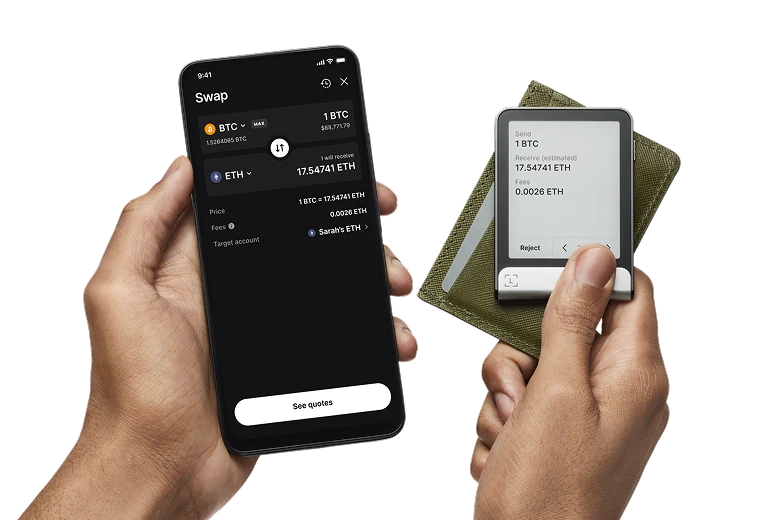
L’image présente une demande d’échange. Le téléphone affiche la proposition, tandis que Flex indique les BTC à envoyer, la quantité estimée d’ETH à recevoir et les frais. Comparez ce qu’affiche l’appareil avec l’opération que vous souhaitiez réaliser. La quantité estimée ne garantit pas le résultat final de l’échange.
Pour recevoir du Bitcoin, ajoutez un compte Bitcoin dans Ledger Wallet, choisissez Receive et vérifiez l’adresse générée sur Flex. Vous pouvez ensuite l’utiliser pour un retrait depuis une plateforme d’échange ou la communiquer à l’expéditeur. Le guide Flex recommande un petit transfert test avant de déplacer une somme plus importante depuis une plateforme.
Les couleurs et les modèles à thème de Flex ne sont pas des éditions distinctes de firmware Bitcoin-only et multi-actifs. Choisissez la finition qui vous plaît, puis vérifiez le contenu de l’offre précise. L’offre standard Graphite indique un Flex, un câble USB-C vers USB-C, une feuille vierge pour la phrase de récupération, une carte Recovery Key et un guide de démarrage.
Vous écrivez vous-même les mots sur la feuille lors de la configuration. La carte doit également être configurée par vos soins pour servir de sauvegarde : une carte inutilisée dans le coffret ne contient pas encore votre wallet.
Conservez votre phrase de récupération écrite au complet, indépendamment de Flex. Pour restaurer une sauvegarde BIP39 de 12, 18 ou 24 mots, choisissez la restauration manuelle sur un Flex neuf ou réinitialisé et saisissez toute la liste sur son écran tactile. Installez ensuite les applications de cryptomonnaies sur Flex depuis Ledger Wallet et ajoutez les comptes concernés dans l’application. L’ancien PIN n’est pas nécessaire pour restaurer avec les mots ; vous choisissez un PIN pour l’appareil de remplacement.
Pour configurer Recovery Key, mettez Flex à jour, activez NFC et déverrouillez l’appareil avec son PIN. Placez la carte contre le dos de Flex et suivez les indications pour choisir un PIN de carte distinct de 4 à 8 chiffres et enregistrer la sauvegarde. La restauration nécessite cette carte configurée, son PIN et un appareil compatible ; vous définissez un nouveau PIN d’appareil pendant la restauration. Gardez la phrase écrite comme autre moyen de récupérer l’accès. La carte ne sauvegarde pas une passphrase supplémentaire.
Une phrase BIP39 importée de 12 ou 18 mots peut être restaurée manuellement. La prise en charge par la carte est une question distincte : la FAQ Ledger décrit 24 mots, tandis que les notes de version de Flex mentionnent un correctif pour restaurer une phrase de 12 mots avec Recovery Key. Ces sources ne confirment pas la prise en charge de 18 mots par la carte. Vérifiez l’appareil et sa version de Ledger OS avant de compter sur la carte pour une phrase plus courte.
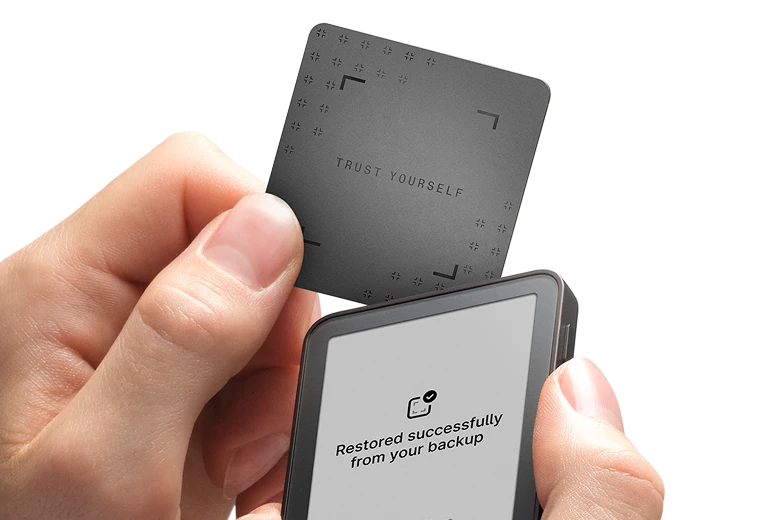
Guide officiel
Vous pouvez ajouter une passphrase, un mot de passe supplémentaire qui ouvre d’autres comptes à partir de vos mots de récupération. Leurs adresses sont différentes ; créer la passphrase ne déplace pas les fonds de vos comptes actuels. Pour retrouver des comptes déjà utilisés, vous devez réutiliser la même phrase de récupération et exactement la même passphrase. Sur Flex, vous pouvez la saisir à chaque session ou l’associer à un second PIN d’appareil.
Si vous utilisez cette option, conservez une copie écrite exacte de la passphrase séparément des mots de récupération et prévoyez comment retrouver les deux après la perte de l’appareil. Flex ne peut plus afficher la passphrase après sa configuration. Le second PIN facilite seulement l’accès sur ce Flex ; il ne remplace pas la passphrase lors d’une restauration. Ni Recovery Key ni Ledger Recover ne sauvegardent ce secret supplémentaire.
Guide officiel
L’application Recovery Check compare les mots que vous avez notés à la phrase de récupération enregistrée sur Flex. Installez-la depuis My Ledger. Si vous utilisez aussi un PIN pour la passphrase, déverrouillez Flex avec votre PIN d’appareil habituel. Ouvrez Recovery Check sur Flex, choisissez 12, 18 ou 24 mots et saisissez toute la liste sur l’appareil.
Une vérification réussie confirme que les mots correspondent, mais ne vérifie pas une passphrase supplémentaire. Si les mots ne correspondent pas, contrôlez la longueur de phrase sélectionnée, l’orthographe et l’ordre en vous reportant à votre sauvegarde écrite.
Guide officiel
Non. Vous pouvez utiliser Flex avec une phrase de récupération écrite et configurer une carte Recovery Key lorsque c’est pris en charge, sans vous abonner à Ledger Recover. Recover est un service facultatif distinct qui sauvegarde la phrase de récupération et nécessite une inscription préalable. Il est séparé de la carte physique fournie dans le coffret et ne sauvegarde pas de passphrase supplémentaire.
Ledger OS est le logiciel qui fonctionne sur Flex. Vous pouvez le mettre à jour depuis Ledger Wallet sur téléphone en Bluetooth ou sur ordinateur en USB. Avant de commencer, mettez Ledger Wallet à jour et gardez votre phrase de récupération complète à disposition par précaution. Lorsque la mise à jour apparaît, suivez les indications de l’appareil, restez dans Ledger Wallet et laissez les redémarrages se terminer. La procédure mobile habituelle ne nécessite pas d’ordinateur.
Les mises à jour sont distribuées progressivement : la dernière version n’apparaît donc pas pour tout le monde au même moment. La procédure Ledger restaure les réglages et les applications après la mise à jour. Si Flex reste bloqué en Update Mode, la solution indiquée consiste à reprendre la mise à jour avec Ledger Wallet sur ordinateur.
Guide officiel
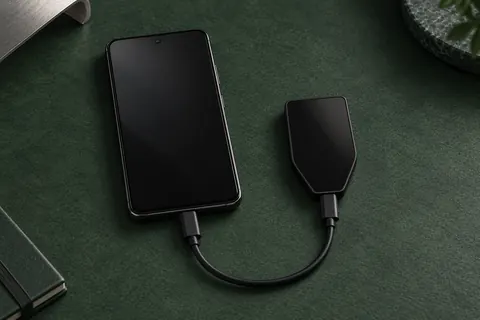
Flex possède une batterie rechargeable et se recharge en USB-C ; il ne prend pas en charge la recharge sans fil. Avec un iPhone, les demandes de Ledger Wallet passent par Bluetooth. Sur Android, Ledger Wallet prend en charge Bluetooth et USB. Le schéma illustre l’usage avec un iPhone : Bluetooth pour les demandes et un câble USB-C pour la recharge.
Un ordinateur se connecte en USB. NFC sert à Recovery Key et à l’application Ledger Security Key, qui permet d’utiliser Flex comme clé de connexion à des services compatibles. Pour les demandes habituelles d’opérations crypto dans Ledger Wallet, utilisez Bluetooth ou USB.
| Détail | Valeur |
|---|---|
| ÉcranType d’écran | E Ink |
| Diagonale de l’écran | 2,8″ |
| Résolution | 480 × 600 px |
| Affichage des couleurs | Niveaux de gris |
| Niveaux de gris | 16 |
| MémoireCapacité de stockage | 1,5 MB |
| Dimensions et poidsDimensions | 78,4 × 56,5 × 7,7 mmDimensions dans l’ordre indiqué par le fabricant |
| Poids de l’appareil | 57,5 g |
| Alimentation et rechargeBatterie ou piles | Rechargeable |
| Autonomie de la batterie | Jusqu’à 10 hConditions d’utilisation non précisées |
| Modes de recharge | USB-C |
| Recharge sans fil | Non compatible |
| Connexions de l’appareilPort USB | USB-C |
| Version Bluetooth | 5.2 |
| Fonctions NFC | Ledger Recovery Key · Ledger Security Key |
| Sécurité et logicielPuce sécurisée | ST33K1M5 · CC EAL6+ |
| Logiciel de l’appareil | Ledger OS |
| Dates clésLancé | 26 juillet 2024 |
FIDO2 · U2F
Application nécessaire sur l’appareil : Security Key
USB ou NFC pour enregistrer la clé et vous connecter
Pour vous connecter depuis un iPhone, utilisez le NFC avec Chrome, Safari ou Firefox ; le téléphone doit être équipé du NFC.
Ledger indique que Chrome est compatible sur Android 14, avec la mise à jour du système Google Play du 1er mars 2024 ou une version ultérieure. Firefox sur Android n’est pas pris en charge.
Les clés d’accès stockées sur la clé de sécurité (identifiants résidents ou découvrables) ne sont pas prises en charge.
Un service et un navigateur compatibles sont nécessaires.
Vous devez aussi enregistrer l’appareil comme clé de sécurité sur le site web ; installer l’application ne suffit pas à l’y enregistrer.
Les identifiants de l’ancienne application Ledger FIDO U2F ne fonctionnent pas avec l’application Security Key. Enregistrez l’appareil comme une nouvelle clé de sécurité tout en conservant un autre moyen de connexion fonctionnel.
Ledger documente la récupération des identifiants de l’application Security Key sur un Ledger neuf ou réinitialisé, configuré avec les mêmes 24 mots de récupération. Cela ne couvre pas les identifiants résidents.
Gardez un autre moyen de connexion fonctionnel avant de compter sur la récupération.
Contenu de cette offre
Ledger Flex GraphiteCette page s’appuie sur la documentation des fabricants.
Documentation vérifiée : · · · · ·
Notre méthode de comparaisonLedger Flex