Un bon choix si
Vous préférez signer par QR code et garder vous-même vos cartes de sauvegarde.


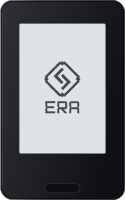
Un wallet physique à écran tactile E-Ink pour vérifier et signer des transactions échangées par QR code avec des applications compatibles.
Page : Firmware pour plusieurs cryptomonnaies Modifier

Approuver les transactions avec
Sauvegarde
Cartes de sauvegarde
Alimentation
Batterie rechargeable
Est-ce le bon choix pour vous ?
Vous préférez signer par QR code et garder vous-même vos cartes de sauvegarde.
Vous voulez signer en USB ou en Bluetooth, ou configurer et mettre à jour votre wallet sans téléphone.
Choisissez la version pour plusieurs cryptomonnaies de Trezor Safe 3 pour configurer le wallet et signer en USB avec Trezor Suite sur ordinateur, sans batterie à recharger.
Comparer Wallet et Safe 3Choisissez Ledger Flex pour vérifier les transactions sur un écran tactile avec Ledger Wallet en Bluetooth sur un iPhone ou un téléphone Android.
Comparer Wallet et FlexChoisissez Keystone 3 Pro avec le firmware Multi-Coin pour continuer à signer par QR code tout en préparant les mises à jour du firmware sur ordinateur, par USB ou microSD.
Comparer Wallet et Keystone 3 ProTéléphones et ordinateurs
Vérifiez l’application et la connexion pour chaque appareil. La configuration et la signature des transactions sont confirmées séparément.
QR
Activez d’abord ERA avec l’application ERA Wallet Companion sur un téléphone, en effectuant la vérification d’authenticité par échange de QR codes dans les deux sens. Définissez ensuite le PIN ou le mot de passe de l’appareil, puis créez ou restaurez le wallet sur ERA.
QR
L’application de signature ERA Wallet est distincte de Companion. Elle nécessite un téléphone équipé du NFC et d’un appareil photo, ainsi qu’un ERA déjà configuré et associé par QR code. Vérifiez et validez les transactions sur ERA.
QR
Il faut déjà avoir un wallet logiciel dans MetaMask sur le téléphone. Ajoutez ERA comme compte de wallet physique par QR code et choisissez l’option de chemin de dérivation qui affiche la même adresse que celle d’ERA. La signature de transactions Ethereum nécessite le firmware Multichain.
QR
Windows · macOS · Linux
Utilisez Sparrow pour Bitcoin avec un ERA déjà configuré et une webcam sur l’ordinateur pour échanger les QR codes. Vérifiez et validez les transactions sur ERA. Un téléphone reste nécessaire pour la première activation et les mises à jour du firmware par NFC.
QR
Activez d’abord ERA avec l’application ERA Wallet Companion sur un téléphone, en effectuant la vérification d’authenticité par échange de QR codes dans les deux sens. Définissez ensuite le PIN ou le mot de passe de l’appareil, puis créez ou restaurez le wallet sur ERA.
QR
L’application de signature ERA Wallet est distincte de Companion. Elle nécessite un téléphone équipé du NFC et d’un appareil photo, ainsi qu’un ERA déjà configuré et associé par QR code. Vérifiez et validez les transactions sur ERA.
QR
Il faut déjà avoir un wallet logiciel dans MetaMask sur le téléphone. Ajoutez ERA comme compte de wallet physique par QR code et choisissez l’option de chemin de dérivation qui affiche la même adresse que celle d’ERA. La signature de transactions Ethereum nécessite le firmware Multichain.
Au quotidien
Les choix à faire avant l’achat, puis l’activation, l’utilisation par QR code et la restauration si nécessaire.

Matériel, sauvegarde et éditions
Retirez ERA du socle de recharge
Vérifiez sur l’écran tactile ; retirez ERA du socle de recharge avant de scanner un QR code.
Gardez le socle de recharge avec ERA
ERA a besoin de son socle de recharge sans fil ; emportez-le lors de vos déplacements.
Copie complète ou parts distinctes
Une carte de sauvegarde complète suffit ; sinon, il faut assez de parts d’une même sauvegarde.
Même appareil, firmware modifiable
Utilisez Multichain pour Ethereum ; le même ERA peut passer au firmware Bitcoin uniquement.
Prévoyez un adaptateur secteur
Le kit fournit socle de recharge et cartes de sauvegarde ; prévoyez un adaptateur secteur USB.



Préparer la première utilisation
Companion active l’appareil
Activez avec Companion, puis créez le wallet sur ERA et conservez sa sauvegarde séparément.
Activez d’abord ERA
Associez l’application à un ERA déjà préparé en scannant le QR de son compte public.
À ressaisir après extinction
Une phrase secrète donne d’autres adresses ; ERA l’oublie à chaque extinction.
Même adresse dans l’application
Choisissez wallet et réseau, puis vérifiez que l’application affiche la même adresse qu’ERA.

À chaque réception ou paiement
Comparez les adresses de l’app et d’ERA
Comparez l’adresse de l’application avec ERA avant de la partager ou de l’utiliser pour un retrait.
QR reçu, vérification, QR renvoyé
Scannez la demande avec ERA, vérifiez et validez-la, puis renvoyez son QR signé à l’application.

Avant une mise à jour ou une réinitialisation
Une part n’est pas toute la sauvegarde
Recovery Manager lit une carte ; une part lisible ne prouve pas que la sauvegarde est complète.
Companion et téléphone NFC
Les mises à jour exigent Companion et un téléphone NFC, même si vous signez Bitcoin sur ordinateur.

Perte, effacement, oubli ou panne
Gardez PIN de carte et phrase secrète
Restaurez avec une carte ou vos mots ; une sauvegarde répartie exige assez de parts correspondantes.
Préservez le wallet encore accessible
Si ERA ouvre encore le wallet, créez une copie complète ou le nombre requis de parts sur cartes.
Gardez ERA et son wallet intacts
Associez le compte public d’ERA par QR à une autre application compatible, sans réinitialiser ERA.
Avant l’achat · 1 sur 16
Vérifiez sur l’écran tactile ; retirez ERA du socle de recharge avant de scanner un QR code.
Cinq saisies erronées du code de l’appareil effacent tous les wallets d’ERA. Cinq erreurs consécutives sur le PIN ou le mot de passe facultatif d’un wallet suppriment ce wallet.
Avant l’achat · 2 sur 16
ERA a besoin de son socle de recharge sans fil ; emportez-le lors de vos déplacements.
Le socle de recharge se branche sur un adaptateur secteur USB. ERA se recharge sans fil ; l’adaptateur n’est pas fourni.
Avant l’achat · 3 sur 16
Une carte de sauvegarde complète suffit ; sinon, il faut assez de parts d’une même sauvegarde.
Les trois cartes fournies ne constituent pas automatiquement une sauvegarde à 2 cartes sur 3. Lors de la sauvegarde, vous choisissez des copies complètes ou les paramètres d’une sauvegarde répartie.
Avant l’achat · 4 sur 16 · Firmware pour plusieurs cryptomonnaies
Utilisez Multichain pour Ethereum ; le même ERA peut passer au firmware Bitcoin uniquement.
Ces firmwares officiels sont destinés au même appareil ERA : il ne s’agit pas d’appareils à acheter séparément. Le changement passe par la mise à jour NFC de Companion.
Selon le fabricant, le passage d’un firmware à l’autre conserve les wallets dans les deux sens. Assurez-vous que vos sauvegardes de récupération restent utilisables avant de changer de firmware.
Avant l’achat · 5 sur 16
Le kit fournit socle de recharge et cartes de sauvegarde ; prévoyez un adaptateur secteur USB.
Premier jour · 6 sur 16
Activez avec Companion, puis créez le wallet sur ERA et conservez sa sauvegarde séparément.
Dans l’application
Étape 1 :Activer ERA
Lancez la vérification dans Companion. Scannez le défi du téléphone avec ERA, puis la réponse d’ERA avec le téléphone. Continuez si la vérification réussit.
2Sur ERA
Étape 2 :Définir le code de l’appareil
Définissez votre PIN ou mot de passe sur ERA. Il est distinct du PIN de la Recovery Card.
3Sur ERA
Étape 3 :Créer un nouveau wallet
Choisissez « CREATE » → « STANDARD » et suivez les indications. Utilisez le mode Expert seulement si vous avez besoin de ses choix supplémentaires.
4Sur ERA
Étape 4 :Enregistrer la sauvegarde
Sur l’écran « BACKUP » d’ERA, choisissez la sauvegarde par carte ou sur papier.
Choisissez « START », définissez le PIN de carte distinct, puis maintenez une carte vierge en haut du dos d’ERA jusqu’à « BACKUP SAVED! ».
Choisissez « NO CARD », notez les mots affichés et terminez leur vérification sur ERA. Conservez cette sauvegarde ; vous pourrez ajouter des cartes plus tard.
5Sur ERA
Étape 5 :Terminer la création
Suivez les indications pour nommer le wallet. Associez une application maintenant ou faites-le plus tard depuis les réglages du wallet.
Premier jour · 7 sur 16
Associez l’application à un ERA déjà préparé en scannant le QR de son compte public.
Sur ERA, ouvrez les réglages du wallet → « Link » et choisissez l’application. Suivez le guide correspondant ci-dessous pour importer le compte public, sans importer les mots de récupération.
Avant d’ajouter le compte de wallet physique d’ERA, MetaMask doit déjà contenir un wallet logiciel. Choisissez l’option de chemin de dérivation qui affiche la même adresse que celle d’ERA.
Premier jour · 8 sur 16 · En option
Une phrase secrète donne d’autres adresses ; ERA l’oublie à chaque extinction.
1Sur ERA
Étape 1 :L’appliquer avant l’association
Ouvrez les réglages du wallet → « Passphrase » → « Create ». Saisissez et confirmez la phrase secrète exacte sur ERA.
Vous
Étape 2 :Retrouver le même wallet
Après extinction, appliquez à nouveau cette phrase exacte avant d’associer l’application ou de consulter les comptes d’origine.
Perdre la phrase secrète peut rendre son wallet inaccessible malgré la sauvegarde de récupération. Conservez exactement ses majuscules et ses espaces.
Premier jour · 9 sur 16
Choisissez wallet et réseau, puis vérifiez que l’application affiche la même adresse qu’ERA.
ERA peut contenir plusieurs wallets distincts. Sélectionnez celui que vous voulez utiliser ; une autre phrase secrète donne aussi d’autres adresses.
Au quotidien · 10 sur 16
Comparez l’adresse de l’application avec ERA avant de la partager ou de l’utiliser pour un retrait.
L’exemple commence après la sélection de Bitcoin. Touchez « Address-0 », choisissez « Address-1 », puis revenez à l’écran d’adresse. N’envoyez jamais de fonds à ces adresses d’exemple.
Adresse de réception Bitcoin, « Address-0 ».
Adresse de réception Bitcoin, « Address-0 ».
Illustration interactive.
1Sur ERA
Étape 1 :Afficher la destination
Ouvrez le wallet souhaité et touchez « DEPOSIT ». Avec Multichain, choisissez le réseau sur lequel vous comptez recevoir.
Vous
Étape 2 :Comparer l’adresse complète
Comparez l’adresse complète sur ERA avec la page « Receive » de l’application, pour les mêmes wallet, réseau, format et numéro d’adresse.
Vous
Étape 3 :Utiliser les coordonnées vérifiées
Utilisez le réseau correspondant et conservez l’adresse complète vérifiée sur ERA.
Transmettez l’adresse vérifiée et le réseau. Demandez à l’expéditeur de comparer l’adresse finalement collée avec ces informations d’origine.
Collez l’adresse vérifiée dans le formulaire de retrait du service. Comparez-la encore avec ERA et choisissez le réseau correspondant avant de valider.
Demandez à l’expéditeur un petit transfert test ou effectuez vous-même un petit retrait. Le test doit respecter le minimum de réception et tenir compte des frais. Vérifiez qu’il est crédité sur ce compte, puis demandez à l’expéditeur d’envoyer le reste ou effectuez vous-même le retrait du reste.
Au quotidien · 11 sur 16
Scannez la demande avec ERA, vérifiez et validez-la, puis renvoyez son QR signé à l’application.
Dans l’application
Étape 1 :Préparer la demande
Dans l’application associée, préparez l’adresse d’origine du destinataire, le montant et les frais, puis affichez le QR de la transaction non signée.
2Sur ERA
Étape 2 :Scanner la demande non signée
Sur la page du wallet, touchez « SIGN ». Pointez la caméra d’ERA vers le QR de l’application et attendez la demande complète.
3Sur ERA
Étape 3 :Vérifier avant de valider
Comparez la destination complète et le montant au transfert prévu. Vérifiez les frais, le réseau et le wallet qui signe.
4Sur ERA
Étape 4 :Valider la demande vérifiée
Parcourez toutes les pages de vérification jusqu’à la dernière. Touchez « APPROVE » seulement si les détails correspondent ; annulez toute demande incompréhensible.
Vous
Étape 5 :Renvoyer la signature et envoyer
Dans l’application, scannez le QR signé d’ERA, envoyez, puis vérifiez le statut du transfert. Contrôlez l’arrivée sur votre compte ou demandez confirmation au destinataire.
Avec Multichain, des fonctions de contrat inconnues peuvent être proposées à la signature à l’aveugle. Annulez toute demande incompréhensible ; Ethereum nécessite aussi le firmware Multichain.
De temps en temps · 12 sur 16
Recovery Manager lit une carte ; une part lisible ne prouve pas que la sauvegarde est complète.
Ne formatez pas de carte et n’effacez pas ERA pour tester une sauvegarde. Une erreur de lecture ne prouve pas à elle seule que la sauvegarde est perdue.
De temps en temps · 13 sur 16
Les mises à jour exigent Companion et un téléphone NFC, même si vous signez Bitcoin sur ordinateur.
Dans Companion, ouvrez « Settings » → « Update wallet ». Sur ERA, ouvrez « SETTINGS » → « Updates », puis suivez le guide pour transférer et installer la mise à jour par NFC.
Positionnez le téléphone comme le montre l’écran de téléchargement d’ERA et laissez les deux appareils en place. N’éteignez pas ERA pendant l’installation.
En cas de problème · 14 sur 16
Restaurez avec une carte ou vos mots ; une sauvegarde répartie exige assez de parts correspondantes.
Si le wallet d’origine utilisait une phrase secrète, appliquez sa valeur exacte sur ERA après la restauration et avant d’associer le compte d’origine dans l’application.
En cas de problème · 15 sur 16
Si ERA ouvre encore le wallet, créez une copie complète ou le nombre requis de parts sur cartes.
N’effacez ni ERA, ni son wallet, ni la dernière carte tant que les éléments de récupération manquent. Préservez l’appareil de signature encore accessible.
Depuis « Backup » du wallet accessible, créez une sauvegarde complète ou un nouvel ensemble de cartes contenant des parts. Conservez assez de parts distinctes correspondantes, leur PIN de carte et l’éventuelle phrase secrète à part.
Si ERA peut encore valider les transferts, utilisez un wallet de destination avec sa propre sauvegarde et suivez le plan complet ci-dessous. Gardez ERA configuré jusqu’à la réception de tous les transferts prévus.
En cas de problème · 16 sur 16
Associez le compte public d’ERA par QR à une autre application compatible, sans réinitialiser ERA.
Ce parcours concerne le compte dont les clés sont détenues sur ERA. Associez à nouveau le wallet souhaité depuis ses réglages ; n’importez pas les mots de récupération sur le téléphone.
Cette page s’appuie sur la documentation des fabricants.
Documentation vérifiée :
Notre méthode de comparaisonERA WalletFirmware pour plusieurs cryptomonnaies


