Vous voulez un grand écran tactile pour vérifier vos paiements et préférez échanger des QR codes avec une application mobile plutôt que signer par USB ou Bluetooth. Garder à portée de main l’adaptateur séparé de charge et de mise à jour ne vous gêne pas.
Envisagez un autre modèle si
Vous cherchez un petit appareil de poche ou souhaitez limiter les scans. Le Titan 2.0 mesure 118 × 66 mm et pèse 140 g : son écran de quatre pouces le rend plus encombrant qu’un wallet au format carte. L’usage courant décrit ici passe par l’application mobile ELLIPAL, et les mises à jour du firmware nécessitent du matériel séparé.
Créer un wallet sur le Titan, puis connecter l’application
« Create account » crée un nouveau wallet sur le Titan. Pour restaurer un wallet existant, utilisez « Recover via seed phrase ». Si le compte existe déjà sur ce Titan, reconnectez-le sans créer de nouvelles clés ni importer les mots dans l’application.
Pour retrouver un wallet existant à partir de sa sauvegarde, suivez la procédure de restauration.
Si le compte existe déjà sur le Titan, sélectionnez-le, puis choisissez « Connect to App » pour le réseau voulu. Scannez son QR code de connexion en suivant le parcours de votre version de l’application dans le guide officiel de configuration ci-dessous. Vous ne créez pas un autre compte ni une nouvelle sauvegarde.
Les sources d’ELLIPAL se contredisent sur la création : la fiche technique indique 24 mots ; le guide de configuration mentionne 12 ou 24 mots. Notez tous les mots réellement affichés, sans raccourcir la sauvegarde. Ne la photographiez pas et ne conservez pas les mots sur un téléphone, un ordinateur ou un service de stockage en ligne.
Uniquement pour un nouveau wallet
Créer le compteSur le Titan, touchez « Create account » et définissez son nom et son mot de passe. Choisissez « Back up seed phrase », lisez les avertissements et touchez « Back up now ».
Noter et vérifierNotez tous les mots sur papier dans l’ordre affiché. Touchez « Next », sélectionnez les mots dans l’ordre et terminez avec « Verify seed phrase ».
Afficher le QR code de connexionSélectionnez les réseaux nécessaires et touchez « Next » pour afficher le QR code de connexion.
Connecter l’applicationDans la version 5.0, choisissez « Connect wallet » → « ELLIPAL Titan Series » → « Scan to connect ». Scannez toute la séquence de QR codes de connexion du Titan et vérifiez que le compte et les réseaux attendus apparaissent.
« Pause » fige le QR code affiché ; l’application doit tout de même lire la séquence complète. Le guide officiel de configuration donne le parcours de connexion de la version 4.X. Si l’aperçu de la caméra reste noir, vérifiez l’autorisation d’accès à la caméra de l’application.
Conservez la sauvegarde écrite hors ligne et vérifiez-la avant de compter sur elle.
Vérifiez d’abord l’actif exact et son réseau dans la liste des cryptomonnaies d’ELLIPAL. Le nom d’un token ne suffit pas à établir sa prise en charge. Ajoutez et synchronisez son réseau avant d’activer le token dans l’application.
Vérifiez la prise en charge du réseau que vous comptez utiliser pour le transfert.
Ajouter le réseau sur le TitanOuvrez le compte voulu, touchez « + » ou « Add Networks », activez le réseau et confirmez avec le mot de passe de ce compte.
Connecter ce réseauTouchez « Connect to App ». Dans la version 5.0, choisissez le réseau dans la liste des réseaux non connectés, puis « Connect Now », et scannez le QR code du Titan.
Vérifier le compteVérifiez que le réseau apparaît dans le compte voulu de l’application. La procédure officielle explique le parcours « Scan » de la version 4.X.
Dans la version 5.0, ouvrez le réseau, puis « Manage Tokens », recherchez le token et activez-le. En cas de noms ambigus ou de token non répertorié, comparez l’adresse du contrat aux informations officielles du projet pour ce réseau exact. Certains ajouts, comme les lignes de confiance (« trustlines ») sur XRP, nécessitent une transaction et des frais ; comprenez la demande avant de l’approuver.
Si un réseau pris en charge manque, vérifiez si une mise à jour de l’application est disponible. Avant toute mise à jour du firmware du Titan, vérifiez la phrase et conservez l’éventuelle passphrase exacte ; le contrôle des mots ne vérifie pas cette passphrase.
Si la phrase ou la passphrase requise manque ou reste incertaine mais que le Titan peut encore approuver des paiements, préservez cette capacité à signer avant toute intervention.
Vérifiez le compte voulu, le réseau et l’adresse de réception complète sur le Titan avant de la partager. Le QR code d’une adresse de réception n’est pas une demande de signature ; recevoir des fonds ne nécessite pas de signature du Titan.
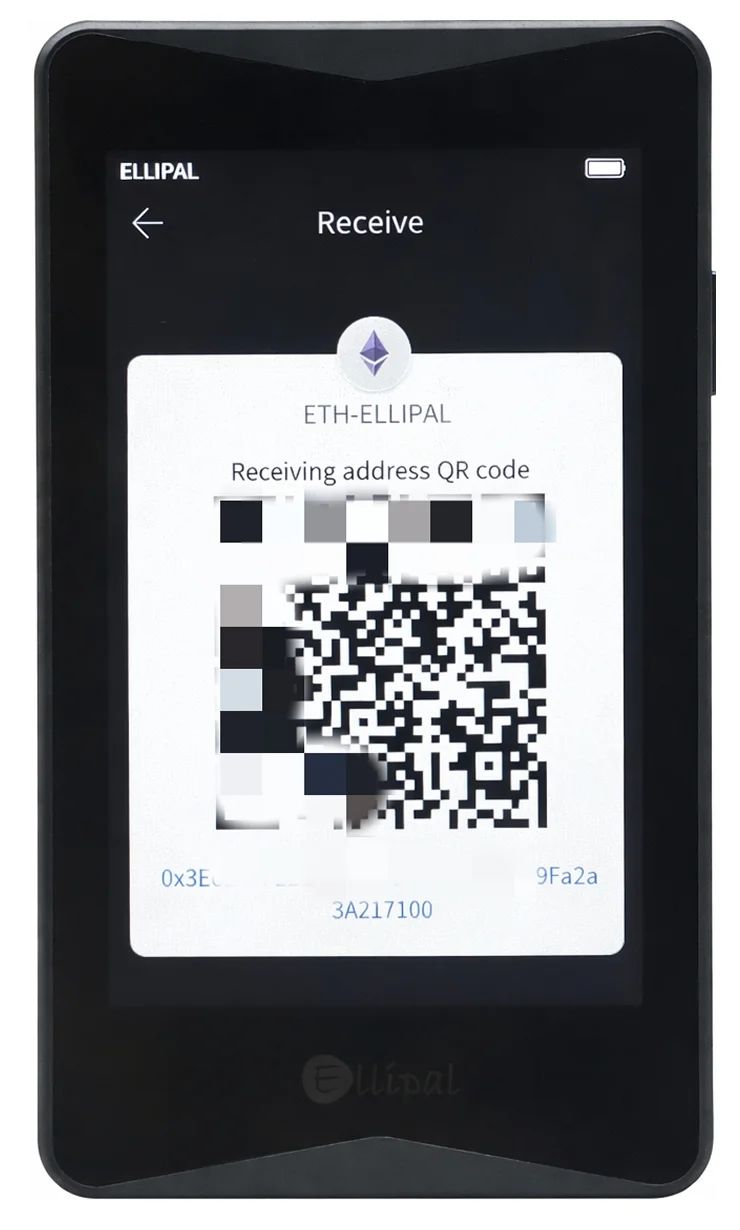
Illustration du fabricant montrant l’écran de réception du Titan 2.0. L’adresse et le QR code d’exemple sont masqués ; utilisez l’adresse vérifiée sur votre propre appareil.
Sélectionner les mêmes informations de réceptionDans l’application ELLIPAL, ouvrez le compte voulu, puis « Receive », et choisissez l’actif et le réseau. Sur le Titan, sélectionnez le même compte et le même réseau, puis « Receive ».
Choisir le même type d’adresse BitcoinSi l’expéditeur exige un autre format Bitcoin pris en charge, utilisez la commande du type d’adresse. Sélectionnez le même type sur le Titan et dans l’application ; le format d’adresse est distinct du réseau.
Comparer avant de partagerComparez les adresses complètes de l’appareil et de l’application. Ne partagez l’adresse vérifiée et le réseau exact que si elles correspondent. Un compte personnel ELLIPAL ne nécessite ni mémo ni tag de destination.
Pour un premier transfert, envoyez un petit montant qui respecte le minimum de réception et attendez qu’il soit crédité avant d’envoyer davantage.
Vérifiez les dépôts dans l’application ; le Titan ne récupère pas les soldes en temps réel. Si l’adresse correspond mais que les fonds n’apparaissent pas, vérifiez d’abord l’affichage du réseau et du token.
Commencez avec un compte déjà créé ou restauré sur le Titan et connecté à l’application. Pour recevoir sur votre propre compte, utilisez les coordonnées actuelles de sa page officielle de réception ou de dépôt. Si le destinataire vous fournit les coordonnées, confirmez l’adresse et le réseau par un canal de communication de confiance. Gardez assez de monnaie pour les frais. Si vous comptez effectuer un transfert, refusez une autorisation de dépense de tokens.
Si vous devez encore créer, restaurer ou connecter le compte, suivez d’abord la configuration.
À l’étape de signature sur le Titan, sélectionnez le compte et le réseau voulus. Refusez les différences ou les demandes que vous ne comprenez pas avant d’approuver. Le Titan peut ne pas afficher tous les champs ; vérifiez les coordonnées de réception complètes dans l’application et les détails disponibles sur le wallet physique. Le QR code de connexion et celui d’une adresse de réception ne sont pas des demandes de signature.
Dans l’application, sélectionnez le compte, l’actif et le réseau voulus.
Choisissez « Send » et saisissez le destinataire, le montant et tout mémo ou tag de destination exigé par les instructions de réception.
Comparez l’adresse complète, l’actif, le réseau et la référence requise aux coordonnées de réception. Vérifiez le montant prévu et les frais.
Touchez « Sign » sur le Titan et saisissez le mot de passe du compte. Scannez le QR code de la transaction non signée affiché sur le téléphone ; comparez l’adresse complète du destinataire et le montant au paiement voulu.
Si les détails correspondent, approuvez avec « OK ». Le Titan affiche le QR code de la transaction signée ; choisissez « Scan signed QR code » dans l’application et scannez l’écran du Titan.
Terminez l’envoi dans l’application pour diffuser le paiement signé sur le réseau.
Vérifiez le statut avant de réessayer. Une signature ou un résultat indiquant l’envoi ne prouvent ni la confirmation par le réseau ni la réception des fonds sur le compte destinataire.
La procédure officielle d’envoi détaille les commandes de chaque version de l’application et la commande de détails du Titan.
Vérifier la sauvegarde et distinguer phrase, passphrase et mot de passe
« Verify Seed Phrase » vérifie que votre sauvegarde physique correspond aux mots enregistrés pour un compte, sans modifier le wallet. Le Titan doit être allumé et déverrouillé. Ce contrôle ne peut pas vérifier une passphrase facultative.
Sélectionner le compteTouchez le nom du compte pour ouvrir la liste des comptes, puis le menu à trois points à côté du compte voulu, et choisissez « Verify Seed Phrase ».
Vérifier les mots d’origineSaisissez les mots de votre sauvegarde physique dans l’ordre, directement sur le Titan, jamais dans l’application ni sur un site web. Touchez « Verify ».
Lire le résultat« Verification successful » signifie que les mots correspondent. En cas d’échec, vérifiez l’orthographe et l’ordre, puis réessayez ; ne jetez pas la sauvegarde et n’essayez pas de deviner des mots de remplacement.
Le mot de passe du compte autorise les opérations sur ce compte ; il est distinct du déverrouillage de l’écran et ne remplace pas les mots de récupération. Une passphrase, phrase secrète facultative, change le wallet restauré à partir de ces mots ; aucun de ces deux secrets ne remplace la phrase de récupération.
Conservez l’éventuelle passphrase exacte hors ligne : majuscules, minuscules, espaces et caractères comptent. « Settings » → « Passphrase » → « Open » active cette fonction pour les nouveaux comptes ; cela ne transfère pas les fonds existants dans un wallet avec passphrase.
Pour un appareil de remplacement, vérifiez le compte, l’actif, le réseau, le type d’adresse et le chemin de dérivation, en plus du format de sauvegarde.
Restaurez avec la phrase de récupération d’origine et l’éventuelle passphrase exacte sur le Titan lui-même, jamais dans l’application ni dans un formulaire d’assistance. Vous pouvez définir un nouveau mot de passe du compte pendant la récupération.
Restaurer sur le TitanChoisissez « Recover via seed phrase » et saisissez tous les mots d’origine dans l’ordre. Saisissez la passphrase d’origine exacte si vous en utilisiez une ; sinon, laissez ce champ vide.
Définir le compte et les réseauxDéfinissez un nom de compte et son mot de passe, choisissez « Recover account », sélectionnez les réseaux nécessaires et touchez « Next ».
Connecter et comparerConnectez le compte à l’application avec son QR code en suivant la configuration. Comparez les adresses de réception complètes de l’application et du Titan pour le compte, le réseau et le type d’adresse voulus.
Pour comparer avec l’ancien wallet, utilisez son adresse correspondante du même compte d’origine, sur le même réseau, avec le même type d’adresse, le même chemin de dérivation et la même position dans la suite d’adresses. Une ancienne adresse choisie au hasard ou un nom de compte identique ne suffisent pas.
Si l’adresse correspondante diffère, vérifiez les mots, leur ordre, la passphrase exacte et le type d’adresse. Si vous ne pouvez pas déterminer quelle adresse doit correspondre, consultez les instructions de récupération ou l’assistance du wallet d’origine ; BIP39 seul ne garantit pas la récupération de tous les comptes.
Si l’adresse correspond mais pas le solde, vérifiez les réseaux, les tokens et l’historique des transactions avant de compter sur l’appareil de remplacement. Gardez l’ancien appareil capable de signer à disposition jusqu’à ce que ces vérifications soient concluantes.
Sans éléments de récupération utilisables ni autre appareil capable d’autoriser des transactions, ELLIPAL ne peut pas recréer les clés. Réinstaller l’application ne permet pas de les restaurer.
Garder l’adaptateur pour la charge et les mises à jour du firmware
Gardez le Security Adapter : il recharge Titan 2.0 et accueille la carte microSD des mises à jour du firmware. La mise à jour de l’application mobile est distincte. Le Titan n’utilise pas de connexion USB à un ordinateur pour signer des paiements.
N’utilisez « Verify Seed Phrase » que si le Titan est déverrouillé et que ce contrôle est disponible. Il vérifie les mots, pas l’éventuelle passphrase.
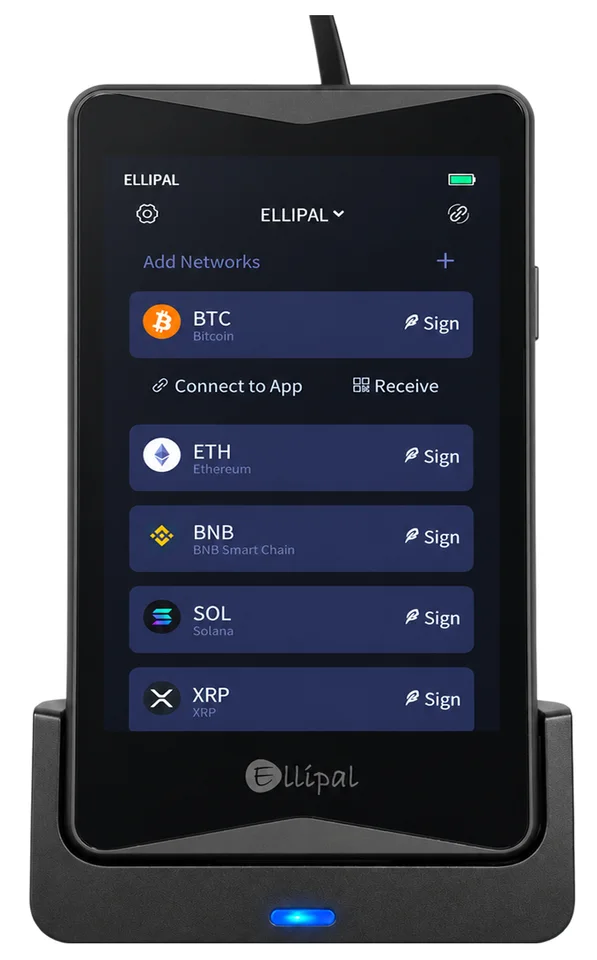
Illustration du fabricant montrant un Titan sur le Security Adapter de charge et de mise à jour du firmware, également compatible avec le Titan 2.0.
Préparez une carte microSD de 8, 16 ou 32 Go formatée en FAT32, un lecteur de carte, un ordinateur et l’adaptateur avec son alimentation. Sauvegardez les autres fichiers avant le formatage, qui les efface. Laissez l’adaptateur débranché de son alimentation jusqu’à l’insertion de la carte.
La procédure officielle fournit les téléchargements et détaille la préparation de la carte sur ordinateur, y compris sur Mac.
Identifier et préparer le fichierVérifiez « Settings » → « About » : « Titan2.0 » identifie Titan 2.0 ; « EC02 » et « MINI » nécessitent d’autres fichiers. Comparez la version à la version officielle actuelle. Placez uniquement le bon ZIP à la racine de la carte, sans le décompresser ni le renommer ; évitez les suffixes en double tels que « (1) ». Éjectez la carte en toute sécurité.
Poser le Titan sur l’adaptateur alimentéInsérez la carte avant de brancher l’adaptateur à une prise secteur, pas à l’USB d’un ordinateur. Vérifiez le voyant bleu de détection de la carte. Éteignez le Titan et posez-le sur l’adaptateur ; il démarre automatiquement.
Installer et vérifierOuvrez « Settings » → « Update », vérifiez la version détectée et choisissez « Start Update ». Laissez le Titan alimenté et en place pendant l’installation et le redémarrage. Après la réussite, comparez la version de « Settings » → « About » à celle téléchargée.
Un téléphone Android USB-C prenant en charge le stockage externe, avec un lecteur de carte compatible, peut préparer la carte selon la méthode officielle. Ce parcours de téléchargement exclut l’iPhone ; l’usage courant du wallet sur iPhone reste possible.
Si la carte n’est pas détectée, si la mise à jour est interrompue ou si elle échoue, suivez les conditions de dépannage propres au modèle ; ne réinitialisez pas. Les instructions exceptionnelles sur le nom du fichier après une mise à jour interrompue ne s’appliquent pas à la préparation habituelle.
Les comptes existants avec passphrase restent intacts après la mise à jour, même si le réglage repasse sur « OFF ». Réactivez-le uniquement si vous souhaitez créer un autre compte avec passphrase.
Caractéristiques de l’appareil
Détail
Valeur
ÉcranType d’écran
IPS LCD
Diagonale de l’écran
4″
Affichage des couleurs
Couleur
Dimensions et poidsDimensions
118 × 66 × 9,7 mmDimensions dans l’ordre indiqué par le fabricant
Poids de l’appareil
140 g
Alimentation et rechargeBatterie ou piles
Rechargeable
Capacité de la batterie
1 400 mAh
Sécurité et logicielPuce sécurisée
CC EAL5+
Accès au wallet
Saisie de la phrase secrète supplémentaire
Sur le wallet physique
Sources
Cette page s’appuie sur la documentation des fabricants.