DCENT X

Un wallet à écran tactile AMOLED de 2,4 pouces pour les transactions sur téléphone en Bluetooth. Confirmation par empreinte ou PIN et mises à jour du firmware depuis iPhone ou Android.

DCENT X

Approuver les transactions avec

  • Ordinateur: Non confirmé
  • iPhone: Approuver les transactions
  • Android: Approuver les transactions

Sauvegarde

Phrase de récupération

Alimentation

Batterie rechargeable

Est-ce le bon choix pour vous ?

Ce wallet vous convient-il ?

Un bon choix si

Vous voulez vérifier les transactions préparées sur téléphone sur un écran tactile AMOLED de 2,4 pouces, puis les confirmer par empreinte ou PIN de l’appareil. X se connecte à iPhone ou Android en Bluetooth et met aussi son firmware à jour depuis le téléphone. Sur iPhone, cette maintenance ne nécessite donc pas d’ordinateur.

Envisagez un autre modèle si

Vous avez besoin de transactions USB confirmées ou souhaitez créer un nouveau wallet sans carte de récupération supplémentaire. La synchronisation des comptes par USB sur Android est documentée, mais la signature par cette connexion n’est pas confirmée. L’offre X seul n’inclut pas R3covery ; les instructions actuelles de DCENT demandent de préparer cette carte séparément pour créer un wallet.

À comparer également

  • DCENT Biometric Wallet

    Choisissez Biometric Wallet si vous préférez des boutons physiques et avez besoin de transactions USB documentées sur un ordinateur Windows ou macOS, ou un téléphone Android. Il propose aussi la confirmation par empreinte, avec un écran OLED plus petit.

    Comparer DCENT X et Biometric Wallet

Téléphones et ordinateurs

Vérifiez la compatibilité avec votre téléphone ou votre ordinateur.

Vérifiez l’application et la connexion pour chaque appareil. La configuration et la signature des transactions sont confirmées séparément.

Ordinateur

  • La possibilité de configurer le wallet reste à confirmer
  • La possibilité de signer des transactions reste à confirmer
D’autres wallets pour ordinateur

iPhone

DCENT app

Bluetooth

  • iOS 15.5 ou version ultérieure
  • Configurer le wallet
  • Approuver les transactions
D’autres wallets pour iPhone

Android

DCENT app

Bluetooth

  • Android 9 ou version ultérieure
  • Configurer le wallet
  • Approuver les transactions
D’autres wallets pour Android

Vérifiez la transaction, faites défiler jusqu’au bout, puis confirmez

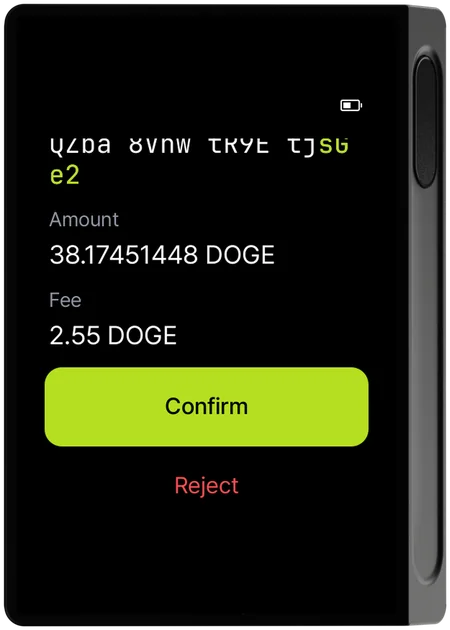
Dans l’application DCENT du téléphone, saisissez l’adresse du destinataire et le montant, choisissez un niveau de frais réseau et appuyez sur Send pour demander la signature. X affiche le réseau, le type de transaction, l’adresse du destinataire, le montant et les frais. Vérifiez ces données sur l’appareil, faites défiler jusqu’au bout et choisissez Confirm ou Reject. Confirm ouvre l’authentification par empreinte ou PIN de l’appareil ; la signature revient ensuite à l’application pour diffuser la transaction sur le réseau.

Confirm et Reject se trouvent au bas des données défilantes de la transaction : ils peuvent donc être invisibles à l’ouverture de l’écran. L’écran tactile sert à naviguer et à saisir les données ; le capteur d’empreinte est sur le côté droit. X peut enregistrer deux empreintes, et ses instructions de signature permettent aussi le PIN. La configuration initiale enregistre la première empreinte ; Later permet de reporter l’ajout de la seconde.

Exemple DCENT d’écran de transaction X après défilement : montant DOGE et frais au-dessus de Confirm et Reject.
Illustration du fabricant : Confirm et Reject apparaissent à la fin des données. Il s’agit de l’exemple DOGE de DCENT.

Le QR lance l’appairage Bluetooth ; USB et NFC ont d’autres fonctions

Utilisez DCENT Wallet 10.0.0 ou ultérieur et choisissez « Biometric Wallet » sur l’écran de sélection du wallet dans l’application. Scannez le QR de connexion affiché sur l’appareil pour lancer l’appairage Bluetooth, comparez les codes et autorisez la connexion sur X. Le QR sert à l’appairage, plutôt qu’au transport d’une transaction entre appareils déconnectés.

L’application actuelle pour iPhone nécessite iOS 15.5 ou ultérieur ; l’application actuelle pour Android nécessite Android 9 ou une version ultérieure.

Android peut se connecter avec un câble de données USB et synchroniser les comptes. Le guide d’envoi de X impose toutefois Bluetooth ; la signature USB n’est donc pas une possibilité confirmée sur laquelle fonder votre achat. Le guide de connexion USB exclut iPhone. NFC sert à la carte de sauvegarde R3covery, séparément de la signature quotidienne.

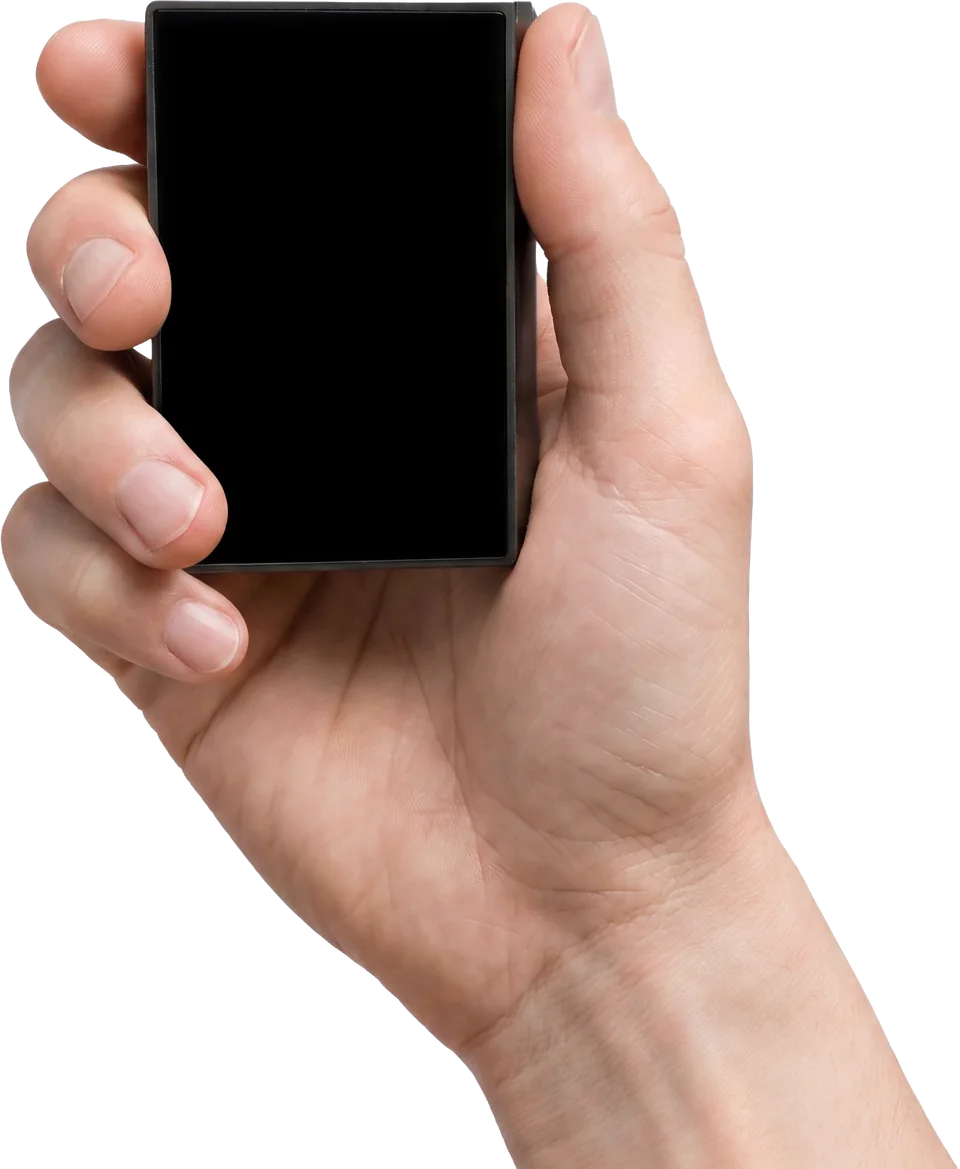
Une main tient DCENT X, le pouce contre son côté droit ; l’écran tactile est vide.
Photo de produit DCENT : l’écran tactile et le capteur d’empreinte droit de l’appareil tenu en main. L’écran est vide.

Bitcoin, Ethereum et le réseau exact de réception

X prend en charge Bitcoin et Ethereum via l’application DCENT du téléphone. Pour une autre monnaie ou un autre token, sélectionnez DCENT X dans le répertoire officiel des actifs et vérifiez le réseau exact avant de choisir le wallet. Un nom de token connu ne confirme pas que sa version sur le réseau de retrait de votre plateforme est prise en charge.

Ajoutez le compte de la monnaie ou du token voulu dans l’application et synchronisez-le avec X. L’appareil affiche la liste des comptes et les adresses de réception en texte ou QR ; les soldes et l’historique des transactions restent dans l’application. Avant un retrait, sélectionnez le token pris en charge que vous souhaitez recevoir et un réseau de retrait correspondant à celui du compte destinataire.

Appareil seul, carte séparée et sauvegarde de 24 mots

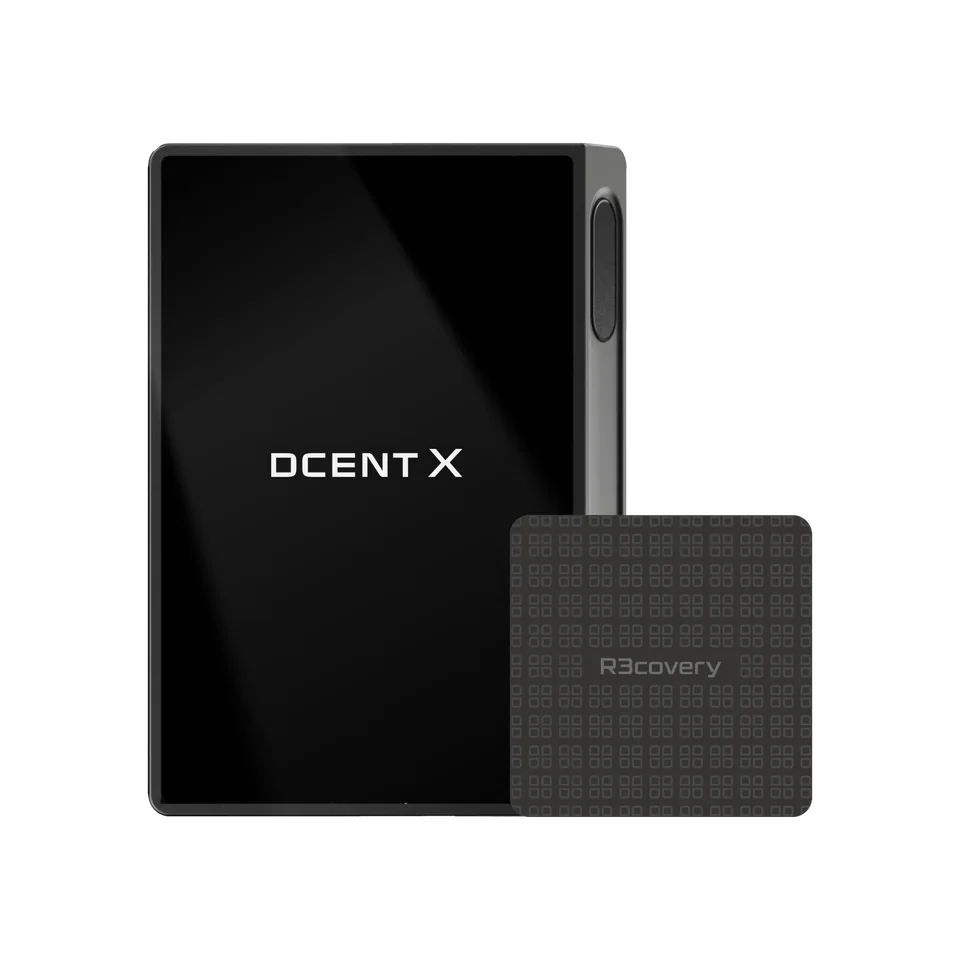
L’offre X seul contient l’appareil et un câble USB-C vers USB-C, sans carte R3covery. La configuration actuelle d’un nouveau wallet DCENT commence par préparer cette carte séparément et y enregistrer la sauvegarde ; elle affiche ensuite 24 mots de récupération à vérifier sur l’écran tactile. Préparez la carte avant de suivre ces instructions.

Notez les 24 mots de la phrase de récupération dans l’ordre et conservez-les hors ligne, séparément de l’appareil. X possède un PIN de 4–8 chiffres ; R3covery utilise son propre PIN à six chiffres. Restaurer depuis la carte exige ce PIN, et dix saisies incorrectes consécutives effacent la sauvegarde de la carte. Les mots notés offrent une autre voie de récupération.

Pour une sauvegarde existante compatible, la restauration manuelle de X accepte 12, 18 ou 24 mots, saisis sur son clavier tactile à lettres groupées (T9). BIP39 est le format des mots de récupération utilisé ici. Un autre wallet peut générer d’autres adresses avec les mêmes mots : vérifiez ses règles de comptes et de réseaux, puis comparez les adresses restaurées aux originales.

Après restauration par mots ou carte, ajoutez de nouveau les comptes de monnaies utilisés et synchronisez-les avec l’application. Si vous utilisiez un mot de passe supplémentaire, ou passphrase, saisissez ensuite exactement le même. La carte sauvegarde les informations de récupération du wallet par défaut, mais pas cette passphrase.

Pour un nouveau wallet (BIP39)
Nombre de mots : 24
Pour restaurer un wallet (BIP39)
Nombre de mots : 12, 18 ou 24
Image du fabricant montrant DCENT X à côté d’une carte DCENT R3covery séparée.
Image du kit DCENT X et R3covery. Cette carte est un accessoire séparé et ne fait pas partie de l’offre X seul.

Permanent et One-Time utilisent des comptes distincts

Un mot de passe de récupération supplémentaire, appelé passphrase, génère un wallet distinct avec ses propres comptes à partir de vos mots de récupération. X permet de conserver un wallet Permanent dans un emplacement dédié et de passer de celui-ci au wallet par défaut. One-Time n’est pas enregistré : éteindre X le ramène au wallet par défaut. Saisir de nouveau la même passphrase One-Time rouvre ses comptes ; les fonds ne disparaissent pas quand le réglage est effacé.

Saisissez la passphrase sur l’appareil. X accepte jusqu’à 100 caractères, dont chiffres et symboles, et distingue majuscules, minuscules et espaces en fin de saisie. La récupération exige les mots originaux ou la sauvegarde sur carte avec exactement cette passphrase. Ni le PIN de l’appareil, ni celui de la carte, ni l’empreinte ne la remplacent.

Le guide détaillé Wallet décrit le retour au wallet par défaut. Pourtant, la FAQ plus courte de DCENT conseille de transférer les fonds existants vers une autre adresse avant d’activer Permanent. Elle ne donne pas la raison de ce conseil. Lisez les deux instructions avant de modifier un wallet déjà approvisionné.

Recharge USB-C et mises à jour Bluetooth depuis le téléphone

X se recharge en USB-C ; DCENT estime la recharge complète à environ deux heures. Le firmware se met à jour en Bluetooth dans l’application du téléphone, sur iPhone comme sur Android. La mise à jour démarre uniquement avec au moins 20 % de batterie sur X et 15 % sur le téléphone.

Gardez les appareils proches et allumés pendant toute la mise à jour. X redémarre au cours du processus ; Bluetooth peut donc se déconnecter puis se reconnecter dans le déroulement normal. Attendez la fin dans l’application avant de réutiliser le wallet. Le fabricant ne propose pas de retour à un firmware plus ancien.

Caractéristiques de l’appareil

DétailValeur
ÉcranType d’écranOLED
Diagonale de l’écran2,4″
Affichage des couleursCouleur
Alimentation et rechargeBatterie ou pilesRechargeable
Capacité de la batterie530 mAh
Modes de rechargeUSB-C
Connexions de l’appareilPort USBUSB-C
Version Bluetooth5.0
Sécurité et logicielPuce sécuriséeCC EAL6+
Logiciel de l’appareilSecureOS

Accès au wallet

Saisie du code PIN
Sur le wallet physique
Saisie de la phrase secrète supplémentaire
Sur le wallet physique
Sources

Cette page s’appuie sur la documentation des fabricants.

Documentation vérifiée : ·

Notre méthode de comparaison