Block Bitkey

Un wallet Bitcoin tactile avec récupération répartie entre appareil, téléphone et serveur.

D’autres wallets Bitcoin uniquement
Block Bitkey

Approuver les transactions avec

  • Ordinateur: Non confirmé
  • iPhone: Approuver les transactions
  • Android: Approuver les transactions

Sauvegarde

Clés sur le téléphone, l’appareil et le serveur, avec récupération assistée. Vérifiez la disponibilité dans votre pays.

Alimentation

Batterie rechargeable

Est-ce le bon choix pour vous ?

Ce wallet vous convient-il ?

Un bon choix si

Vous souhaitez un wallet réservé au Bitcoin, organisé autour d’une application mobile, avec des possibilités de récupération sans phrase à noter. Vous êtes prêt à suivre l’état de votre sauvegarde cloud, à maintenir vos contacts de récupération actifs et à surveiller les notifications de sécurité.

  • Bitcoin uniquement
  • Application mobile et approbation avec l’appareil
  • Aucune phrase de récupération à noter

Envisagez un autre modèle si

Vous voulez une phrase de récupération classique utilisable dans un autre wallet compatible, d’autres cryptomonnaies ou un fonctionnement indépendant d’un service de récupération. Bitkey possède sa propre organisation à trois clés et ses propres procédures.

  • Sans phrase de récupération classique
  • Bitcoin uniquement
  • Dépend du service de récupération Bitkey

À comparer également

  • Trezor Safe 3

    Une édition Bitcoin-only avec phrase de récupération classique si vous préférez gérer vous-même cette sauvegarde. Elle signe en USB avec un ordinateur ou un téléphone Android compatible ; elle ne permet pas d’approuver des transactions depuis un iPhone.

    Comparer Bitkey et Safe 3
  • Blockstream Jade Plus

    Un appareil Bitcoin avec USB et QR si vous souhaitez choisir d’autres applications et acceptez les conditions de déverrouillage par PIN.

    Comparer Bitkey et Jade Plus
  • Ledger Flex

    Une option tactile pour Bitcoin et d’autres actifs pris en charge si une phrase de récupération classique convient à votre projet.

    Comparer Bitkey et Flex

Téléphones et ordinateurs

Vérifiez la compatibilité avec votre téléphone ou votre ordinateur.

Vérifiez l’application et la connexion pour chaque appareil. La configuration et la signature des transactions sont confirmées séparément.

Ordinateur

  • La possibilité de configurer le wallet reste à confirmer
  • La possibilité de signer des transactions reste à confirmer
D’autres wallets pour ordinateur

iPhone

Bitkey app

NFC

  • iOS 15.2 ou version ultérieure
  • Configurer le wallet
  • Approuver les transactions
Prérequis de connexion

Il faut un téléphone NFC et l’application Bitkey. La configuration exige une sauvegarde cloud et des alertes par e-mail ; la récupération dépend des clés restantes et de l’accès à la sauvegarde.

D’autres wallets pour iPhone

Android

Bitkey app

NFC

  • Android 7.0 ou version ultérieure
  • Configurer le wallet
  • Approuver les transactions
Prérequis de connexion

Il faut un téléphone NFC et l’application Bitkey. La configuration exige une sauvegarde cloud et des alertes par e-mail ; la récupération dépend des clés restantes et de l’accès à la sauvegarde.

D’autres wallets pour Android

Comment fonctionnent les trois clés de Bitkey

Un wallet Bitkey utilise trois clés : une dans l’appareil, une dans l’application mobile et une détenue par le service Bitkey. Deux sont nécessaires pour envoyer des fonds ; la clé du service seule ne peut donc pas déplacer vos bitcoins. Si vous perdez le téléphone ou l’appareil, la procédure de récupération dépend de ce qu’il vous reste.

Deux clés sur trois pour autoriser un paiement
  • Appareil Bitkey
  • Application mobile
  • Service Bitkey
    • Application mobile
    • Appareil Bitkey
    Paiements courants

    Vous approuvez avec l’appareil. C’est le fonctionnement par défaut.

    • Application mobile
    • Service Bitkey
    Transferts sans appareil

    Facultatif : paiements admissibles tant que le total de la journée respecte le plafond que vous avez fixé. Une validation supplémentaire peut encore nécessiter l’appareil.

    • Service Bitkey
    Service Bitkey seul

    Il ne peut pas déplacer vos bitcoins.

Configurez Bitkey : application, appareil et sauvegarde cloud

Il vous faut un téléphone avec NFC et une adresse e-mail pour les alertes de sécurité importantes. Sur iPhone, connectez-vous à iCloud et activez iCloud Drive ; sur Android, connectez-vous à votre compte Google. La sauvegarde cloud est obligatoire.

  1. Installez Bitkey depuis sa page officielle de téléchargement, ouvrez l’application et choisissez « Set up new wallet ».
  2. Touchez le capteur d’empreintes pour réveiller l’appareil, maintenez-le contre la zone NFC du téléphone et suivez les instructions pour enregistrer votre empreinte. Remettez ensuite l’appareil contre le téléphone pour la sauvegarder.
  3. Appuyez sur « Back up » pour créer la sauvegarde cloud, puis configurez les alertes de sécurité importantes et les notifications de transaction.
  4. Sur le modèle tactile, effectuez la dernière confirmation sur l’appareil, puis remettez-le contre le téléphone au moment demandé pour terminer la configuration. Sur les anciens modèles sans écran, la configuration se termine après le choix des notifications.
  5. Vérifiez les sauvegardes avant de déposer des fondsOuvrez « Security hub », le centre de sécurité, et vérifiez les états des sauvegardes décrits dans la section suivante.

Si la connexion NFC ne se fait pas, gardez les deux appareils en contact sans les bouger, déverrouillez le téléphone et retirez les coques épaisses ou les cartes à proximité. L’emplacement des antennes varie ; le guide de connexion de Bitkey montre où placer l’appareil.

Ces étapes créent un nouveau wallet. Si vous avez déjà un wallet Bitkey, suivez plutôt la procédure de récupération ou de passage à un nouveau modèle.

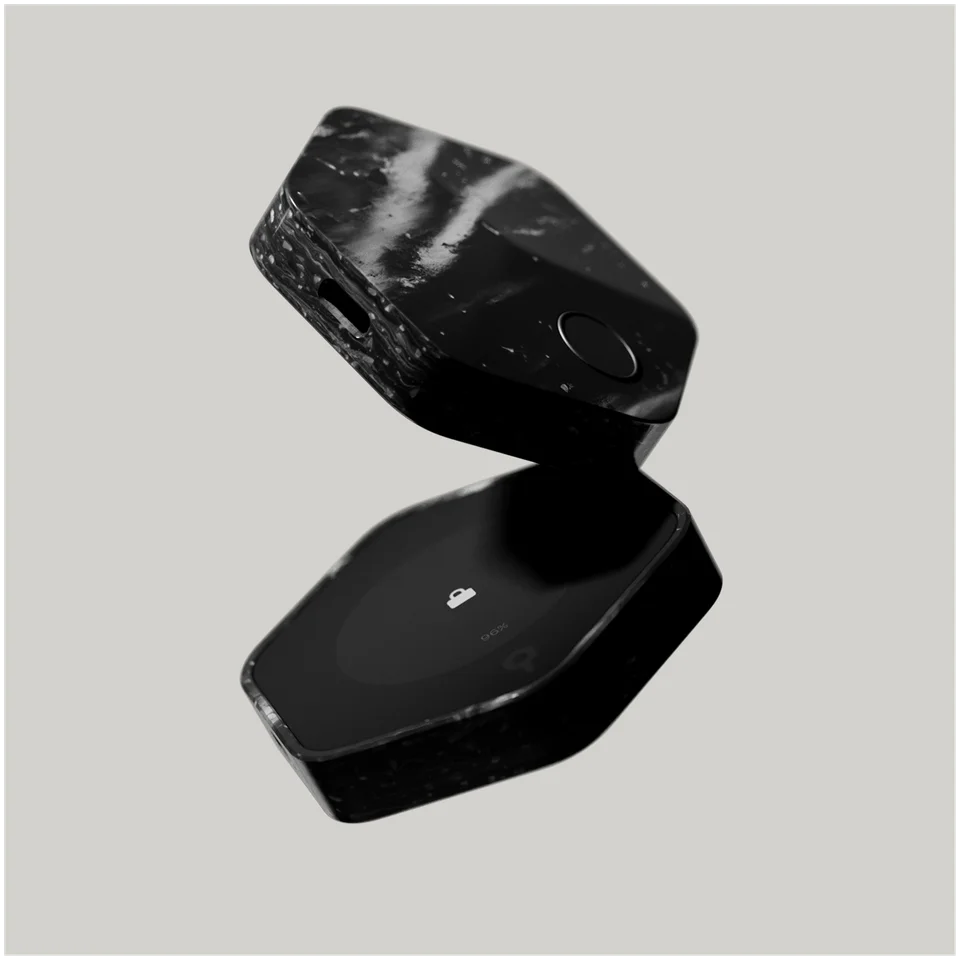
Illustration du fabricant du Bitkey actuel : face arrière avec capteur d’empreintes digitales en haut, face avant avec écran tactile OLED en bas.
Illustration de Bitkey : en bas, la face avant avec l’écran tactile OLED ; en haut, la face arrière avec le capteur d’empreintes digitales.

Vérifiez les sauvegardes et activez un contact de récupération

Après la configuration, puis de temps en temps, ouvrez « Security hub », le centre de sécurité accessible par l’icône de bouclier sur l’écran d’accueil. Faites-le même sans pastille sur le bouclier : sa disparition ne signifie pas que toutes les recommandations ont été suivies.

Les points à vérifier

  • Sauvegarde cloud (« Cloud Backup »)Vert : bon étatProblème signalé : ouvrez l’élément et suivez les instructionsLa fonction Cloud Health Check la surveille à l’ouverture de l’application et en arrière-plan. Un état satisfaisant indique que la sauvegarde est disponible ; il ne prouve pas qu’une récupération a été testée.
  • Emergency Exit KitVert : bon étatProblème signalé : ouvrez l’élément et suivez les instructionsLe kit à utiliser si l’application ou le service Bitkey devient indisponible.
  • Contact de récupération (« Recovery Contact »)Actif dans les deux applicationsIl est facultatif lors de la configuration, mais nécessaire si vous perdez le téléphone et l’appareil. Pour inviter la personne, ouvrez « Security hub » → « Recovery Contacts » → « Invite », approuvez avec l’appareil et partagez l’invitation. Votre contact accepte l’invitation dans l’application Bitkey. S’il utilise déjà Bitkey, il ouvre le lien et approuve avec son appareil déverrouillé. S’il n’utilise pas encore Bitkey, il installe l’application, choisit « More options » → « Enter the invite code » et suit les indications de l’invitation. Après son acceptation, rouvrez votre application. Vérifiez qu’il est indiqué « Active » dans votre liste et demandez-lui de confirmer que vous apparaissez aussi « Active » dans la sienne.

Vous pouvez ajouter jusqu’à trois contacts ; un seul contact actif suffit. Ils aident à déchiffrer la clé de l’application sauvegardée dans le cloud lors d’une récupération, sans jamais obtenir accès à vos fonds. La sauvegarde cloud reste indispensable. Si une invitation expire, supprimez-la et invitez de nouveau la personne.

Conservez l’accès au compte cloud d’origine ainsi qu’à l’adresse e-mail et aux autres canaux choisis pour les alertes de sécurité importantes.

Vérifiez l’adresse de réception avant de la partager

Appuyez sur « Receive » dans l’application pour afficher votre adresse Bitcoin. Recevoir ne demande pas d’approbation avec l’appareil, mais le Bitkey tactile permet d’y vérifier l’adresse au préalable. Les anciens modèles sans écran ne proposent pas de vérification sur l’appareil.

Sur le modèle tactile

  1. Appuyez sur « Verify » et maintenez votre Bitkey déverrouillé contre le téléphone.
  2. Comparez l’adresse complète affichée sur l’appareil avec celle de l’application. Si elles diffèrent, arrêtez-vous.
  3. Copiez ou partagez l’adresse que vous avez vérifiée.

Si une autre personne vous paie, demandez-lui de comparer l’adresse complète saisie dans son formulaire d’envoi avec celle que vous lui avez fournie, puis de vérifier le réseau, le montant et les frais avant d’approuver le paiement. Pour une nouvelle destination, demandez-lui de suivre les vérifications de transfert de test ci-dessous. Confirmez que le test est crédité sur le wallet Bitkey prévu avant qu’elle envoie le reste, puis demandez-lui de revérifier le réseau, l’adresse complète, le montant et les frais. Si l’adresse diffère ou si la demande n’est pas claire, arrêtez-vous et vérifiez ensemble.

Si vous retirez des fonds de votre propre plateforme d’échange ou wallet, utilisez son formulaire d’envoi de bitcoins et vérifiez le réseau. Saisissez l’adresse Bitkey vérifiée, comparez l’adresse complète saisie avec celle que vous avez vérifiée, puis contrôlez le montant et les frais. Pour une nouvelle destination, suivez le guide de transfert de test ci-dessous avant d’approuver ; il explique le montant de test, la réception et les nouvelles vérifications avant l’envoi du reste.

Une fois diffusé sur le réseau, le paiement apparaît en attente sur l’écran d’accueil, puis son état change lorsqu’il est confirmé. Pour le prochain paiement, utilisez « Refresh », en haut à droite de l’écran de réception, pour obtenir une nouvelle adresse et limiter la réutilisation des adresses.


Envoyer des bitcoins : vérifier dans l’application, approuver sur Bitkey

Par défaut, les paiements sortants nécessitent l’appareil. Vérifiez chaque détail avant d’approuver : un paiement Bitcoin envoyé à la mauvaise adresse ne peut pas être annulé.

  1. Pour votre propre wallet de réception ou compte sur une plateforme d’échange, relevez l’adresse Bitcoin actuelle sur son écran de réception ou de dépôt. Si vous payez quelqu’un d’autre, demandez-lui de relever son adresse dans son propre compte de réception et confirmez-la avec cette personne par un canal de confiance. Dans Bitkey, appuyez sur « Send », saisissez cette adresse ou scannez le code QR du destinataire, indiquez le montant, puis appuyez sur « Continue ».
  2. Comparez l’adresse complète de destination avec ces coordonnées de réception, puis vérifiez le montant, les frais de réseau et le délai estimé. Si l’adresse diffère ou si la demande n’est pas claire, arrêtez-vous avant d’approuver.
  3. Si l’application demande une approbation avec l’appareil, maintenez votre Bitkey déverrouillé contre le téléphone. Sur le modèle tactile, vérifiez la demande sur l’appareil et suivez ses indications, puis remettez-le contre le téléphone pour terminer la vérification.
  4. L’application prépare et envoie la transaction.

L’USB-C recharge l’appareil ; ce n’est pas par cette connexion qu’il communique avec le téléphone pour les approbations.

Illustration du Bitkey tactile actuel maintenu contre le dos d’un téléphone, avec un cadenas sur l’écran de l’appareil.
Cette illustration montre le positionnement NFC. Pour approuver, suivez la demande sur l’écran du Bitkey, puis remettez-le contre le téléphone au moment indiqué ; l’emplacement de l’antenne NFC varie selon le téléphone.

Transférez sans appareil, dans une limite quotidienne

L’option « Transfer without hardware » est facultative. Elle permet à l’application et au service Bitkey d’autoriser des paiements sans appareil, dans la limite quotidienne que vous fixez. Une personne capable d’utiliser l’application Bitkey sur votre téléphone déverrouillé pourrait dépenser dans cette limite.

  • Activer l’optionDans « Settings » → « Transfers », activez l’option, choisissez un plafond quotidien et confirmez-le avec votre appareil.
  • Dans la limite quotidienneL’application et le service Bitkey autorisent les paiements admissibles tant que le total de la journée respecte votre plafond.
  • Au-delà de la limiteL’appareil est nécessaire si ce paiement porte le total de la journée au-delà de votre plafond, ou dès qu’une approbation supplémentaire est demandée.
  • Désactiver l’optionRevenez dans le même écran « Transfers » et désactivez l’option.

La récupération dépend de ce qu’il vous reste

Choisissez la procédure selon ce que vous avez encore. Cloud Recovery restaure votre wallet existant à partir de la sauvegarde chiffrée de la clé de l’application. Delay + Notify remplace une clé perdue de l’application ou de l’appareil et transfère les fonds vers un nouveau wallet après un délai de sécurité. Ne choisissez jamais « Set up new wallet » pour retrouver vos fonds existants.

Les procédures de récupération

Si vous n’êtes pas sûr de remplir un prérequis, consultez les instructions de récupération de Bitkey avant de répondre « Oui » ou « Non ». Ne pas savoir si votre sauvegarde cloud est disponible ne signifie pas qu’elle est absente. S’il vous manque seulement un téléphone ou un appareil de remplacement requis, préparez-le avant de commencer la procédure correspondante.

Consulter les méthodes de récupération de Bitkey

Ce qu’il vous reste

  1. Avez-vous un téléphone de remplacement avec le même système d’exploitation que l’ancien, votre Bitkey d’origine fonctionnel et la sauvegarde cloud d’origine ?

    • Appareil fonctionnel(Disponible)
    • Sauvegarde cloud d’origine(Disponible)
  2. Avez-vous un téléphone de remplacement et votre Bitkey d’origine fonctionnel, mais aucune sauvegarde cloud accessible ?

    • Appareil fonctionnel(Disponible)
    • Sauvegarde cloud d’origine(Indisponible)
  3. Votre application Bitkey est-elle configurée sur un téléphone avec accès à la clé de l’application de votre wallet existant, alors que le Bitkey d’origine est indisponible et qu’un appareil de remplacement est prêt ?

    • Accès à la clé de l’application sur votre téléphone(Disponible)
    • Appareil d’origine(Indisponible)
  4. Le téléphone et le Bitkey d’origine sont-ils tous deux indisponibles, alors que vous disposez d’un contact de récupération actif, de la sauvegarde cloud d’origine et d’un téléphone de remplacement avec le même système d’exploitation que l’ancien ?

    • Téléphone d’origine(Indisponible)
    • Appareil d’origine(Indisponible)
    • Sauvegarde cloud d’origine(Disponible)
    • Contact de récupération actif(Disponible)

Aucune de ces procédures ne correspond à votre situation après vérification des prérequis. Consultez les instructions de récupération de Bitkey avant de modifier votre wallet.

Consulter les méthodes de récupération de Bitkey

Restaurer votre wallet à partir de la sauvegarde cloud d’origine

Avez-vous un téléphone de remplacement avec le même système d’exploitation que l’ancien, votre Bitkey d’origine fonctionnel et la sauvegarde cloud d’origine ?

  • Appareil fonctionnel(Disponible)
  • Sauvegarde cloud d’origine(Disponible)
Dans l’application
Utilisez un téléphone de remplacement avec le même système d’exploitation que l’ancien (iOS ou Android) et connectez-vous au compte cloud utilisé lors de la configuration du wallet. Dans Bitkey, choisissez « More options » → « Restore your wallet » → « Restore Bitkey Wallet ». Maintenez votre Bitkey déverrouillé contre le téléphone pour approuver. Si une confirmation sur l’appareil vous est demandée, suivez les indications de son écran et remettez-le contre le téléphone pour terminer la vérification.
Le résultat
Cloud Recovery : votre wallet existant est prêt à l’emploi à la fin de la restauration.

Récupérer le wallet sur un nouveau téléphone sans sauvegarde cloud

Avez-vous un téléphone de remplacement et votre Bitkey d’origine fonctionnel, mais aucune sauvegarde cloud accessible ?

  • Appareil fonctionnel(Disponible)
  • Sauvegarde cloud d’origine(Indisponible)
Dans l’application
Lorsqu’aucune sauvegarde n’est trouvée, choisissez « More options » → « Restore your wallet » → « Recover your wallet ». Suivez les instructions de récupération dans l’application et approuvez avec votre Bitkey déverrouillé pour lancer Delay + Notify.
Le résultat
Après le délai d’attente, approuvez le transfert des fonds vers le nouveau wallet et vérifiez le solde obtenu, après déduction des frais de réseau.

Remplacer votre appareil Bitkey à l’aide de l’application configurée

Votre application Bitkey est-elle configurée sur un téléphone avec accès à la clé de l’application de votre wallet existant, alors que le Bitkey d’origine est indisponible et qu’un appareil de remplacement est prêt ?

  • Accès à la clé de l’application sur votre téléphone(Disponible)
  • Appareil d’origine(Indisponible)
Dans l’application
Ouvrez « Security hub » → « Bitkey Device » → « Replace device ». Appuyer sur « Continue » lance le délai d’attente. Suivez les instructions pour enregistrer votre empreinte sur l’appareil de remplacement.
Le résultat
À la fin du délai, confirmez le remplacement et approuvez le transfert. Vérifiez le nouveau solde : les frais de réseau sont déduits et l’historique précédent n’est pas repris.

Récupérer l’accès après la perte du téléphone et du Bitkey

Le téléphone et le Bitkey d’origine sont-ils tous deux indisponibles, alors que vous disposez d’un contact de récupération actif, de la sauvegarde cloud d’origine et d’un téléphone de remplacement avec le même système d’exploitation que l’ancien ?

  • Téléphone d’origine(Indisponible)
  • Appareil d’origine(Indisponible)
  • Sauvegarde cloud d’origine(Disponible)
  • Contact de récupération actif(Disponible)
Dans l’application
Utilisez un téléphone de remplacement avec le même système d’exploitation que votre ancien téléphone et connectez-vous au compte cloud d’origine. Choisissez « More options » → « Restore your wallet » → « I’ve lost my Bitkey device ». Sélectionnez votre contact, appelez-le par téléphone ou en vidéo et communiquez-lui le code de récupération. Continuez lorsqu’il a terminé les étapes de son côté et que vous voyez « Verified ».
Le résultat
La clé de l’application est d’abord restaurée. Pouvoir consulter le solde ne signifie pas que la récupération est terminée : terminez la configuration de l’appareil de remplacement et Delay + Notify, approuvez le transfert des fonds, puis vérifiez le nouveau solde après déduction des frais.

Après Delay + Notify, Bitkey crée de nouvelles clés, actualise la sauvegarde cloud et enregistre un nouvel Emergency Exit Kit. Communiquez une nouvelle adresse de réception aux plateformes d’échange et aux autres expéditeurs, puis vérifiez à nouveau l’état des sauvegardes.

Surveillez les alertes de sécurité importantes pendant le délai d’attente. Si vous n’avez pas demandé de récupération, suivez les instructions de Bitkey ci-dessous pour l’annuler.

Emergency Exit Kit : transférer sans l’application ou le service Bitkey

Si l’application ou le service Bitkey devient indisponible, l’Emergency Exit Kit permet de transférer les fonds vers un autre wallet avec les clés existantes de l’application et de l’appareil. Il ne remplace pas les clés perdues ; dans ce cas, utilisez les procédures de récupération décrites plus haut.

Ce qu’il vous faut

  • Le PDF actuel du kitIl est stocké dans votre compte cloud. Bitkey le renouvelle lorsque Delay + Notify change vos clés ; une ancienne copie conservée correspond aux anciennes clés.
  • Votre Bitkey en état de marcheL’appareil sert à déchiffrer la clé de l’application.
  • Un appareil Android avec NFCL’utilitaire indépendant ne fonctionne pas sur iOS. Avec un iPhone, vous pouvez récupérer le PDF dans iCloud et utiliser un appareil Android pour cette étape.
  • Un accès à InternetL’utilitaire s’installe hors de la boutique d’applications et n’utilise pas les serveurs Bitkey.

Avant d’en avoir besoin, vérifiez l’état du kit dans « Security hub » et assurez-vous de pouvoir récupérer le PDF actuel. Au moment de l’utiliser, suivez ses instructions pour obtenir et vérifier l’utilitaire indépendant avant de déchiffrer la clé de l’application avec votre appareil et de transférer les fonds.

Bitkey Inheritance : transmettre vos bitcoins à un bénéficiaire

Inheritance permet de désigner un seul bénéficiaire dans l’application Bitkey. Cette personne doit avoir son propre wallet Bitkey, avec l’appareil et l’application, pour accepter l’invitation. Elle ne peut ni voir votre solde ni accéder aux fonds avant que le délai de sécurité de six mois soit écoulé et que Bitkey ait transmis la clé chiffrée de votre application.

Désignez et activez votre bénéficiaire

  1. Inviter et approuverOuvrez « Settings » → « Inheritance » → « Beneficiaries » → « + Add », lisez les informations, saisissez le nom du bénéficiaire et continuez. Activez les alertes de sécurité importantes requises, lisez et acceptez les conditions, puis choisissez « Save beneficiary ». Maintenez votre Bitkey déverrouillé contre le téléphone pour approuver. Si une confirmation sur l’appareil vous est demandée, suivez les indications de son écran et remettez-le contre le téléphone pour terminer la vérification. Partagez le lien et le code d’invitation.
  2. Votre bénéficiaire accepteVotre bénéficiaire suit l’invitation dans sa propre application Bitkey pour l’accepter.
  3. Terminer l’activationAprès son acceptation, rouvrez votre application Bitkey pour terminer l’activation. Vérifiez que le bénéficiaire apparaît avec le statut « Active » et demandez-lui de confirmer que vous apparaissez aussi « Active » dans son application.

Si votre bénéficiaire ouvre une demande

  1. Ouvrir une demandeEn cas de décès, votre bénéficiaire ouvre une demande dans son application.
  2. Délai de sécurité de six moisPendant toute la période de six mois, Bitkey envoie régulièrement des alertes concernant la demande par les canaux que vous avez configurés. Au cours de ce délai, vous pouvez arrêter la demande si elle a été lancée alors que vous êtes encore en vie ; votre bénéficiaire peut également l’arrêter.
  3. Transférer après le délai de sécuritéÀ la fin du délai, l’application de votre bénéficiaire peut déchiffrer la clé de votre application et, en cosignant avec la clé du serveur Bitkey, transférer les fonds vers son propre Bitkey.

Bitkey présente Inheritance comme un complément à la préparation classique d’une succession et conseille de consulter un professionnel de ce domaine pour connaître les exigences locales.

Mettez le firmware à jour ou passez à un nouveau Bitkey

L’application et le firmware de l’appareil se mettent à jour séparément : mettre à jour l’application mobile ne met pas à jour l’appareil. Ouvrez « Security hub » → « Bitkey Device » → « About » pour consulter la version installée.

  1. Lorsqu’une mise à jour est proposée, « Security hub » affiche « Update firmware » et une pastille orange sur la vignette de l’appareil. Appuyez dessus et choisissez « Update ».
  2. Approuvez avec l’appareil déverrouillé, y compris sur l’écran tactile si une confirmation vous est demandée.
  3. Gardez le téléphone et le Bitkey en contact NFC, sauf si l’application vous demande de les séparer pour une étape. Remettez l’appareil contre le téléphone au moment indiqué, puis retournez dans « About » pour vérifier la version installée et voir si une mise à jour est encore signalée.

Pour passer à un nouveau Bitkey, il vous faut l’ancien et le nouvel appareil, et aucune transaction ne doit être en attente. Avant de commencer, lisez le guide officiel lié ci-dessous pour connaître les prérequis et les étapes du transfert des fonds. Une fois le changement d’appareil autorisé avec l’ancien Bitkey, vous ne pouvez plus l’annuler. Ouvrez « Security hub » → « Bitkey device » → « Upgrade device » et suivez les indications de l’application pour configurer le nouvel appareil. Autorisez ensuite le changement avec votre ancien appareil déverrouillé, puis terminez la vérification avec votre nouvel appareil déverrouillé, selon les indications de l’application.

Après l’autorisation et la vérification du changement d’appareil, l’application contrôle votre wallet. S’il contient plus de 200 UTXO (montants non dépensés qui composent votre solde en bitcoins), suivez le regroupement guidé par l’application pour ramener leur nombre à moins de 200. Attendez la confirmation de ces transactions, puis reprenez la procédure de changement d’appareil. Si l’application vous propose de transférer les fonds, vérifiez les frais de réseau et approuvez le transfert avec l’ancien appareil. Si le solde est trop faible pour couvrir ces frais, le changement d’appareil et la mise à jour de la sauvegarde cloud peuvent tout de même se terminer avec des fonds dans l’ancien wallet. Vérifiez le résultat et suivez les étapes du guide officiel prévues pour ce cas.

Caractéristiques de l’appareil

DétailValeur
ÉcranType d’écranOLED
Dimensions et poidsDimensions66 × 60 × 13,6 mmDimensions dans l’ordre indiqué par le fabricant
Poids de l’appareil79 g
Alimentation et rechargeBatterie ou pilesRechargeable
Modes de rechargeUSB-C
Matériaux et finitionMatériauxCorian Solid Surface
Connexions de l’appareilPort USBUSB-C
Sources

Cette page s’appuie sur la documentation des fabricants.

Documentation vérifiée : · · ·

Notre méthode de comparaison

Vous hésitez encore ? Les 50 wallets en vente