Un bon choix si
Vous souhaitez utiliser BitBoxApp sur iPhone et ordinateur et créer une sauvegarde microSD lors de la configuration. La commande par les bords vous convient, sans écran tactile.


Wallet physique à bords sensibles au toucher, avec sauvegarde sur microSD. Il utilise l’USB sur ordinateur et Android, et le Bluetooth pour les données sur iPhone et iPad.
D’autres wallets Bitcoin uniquementChoisissez cette version en boutique.

Approuver les transactions avec
Commandes
Capteurs tactiles
Sauvegarde
Sauvegarde sur microSD et phrase de récupération
Alimentation
Alimentation par USB
Est-ce le bon choix pour vous ?
Vous souhaitez utiliser BitBoxApp sur iPhone et ordinateur et créer une sauvegarde microSD lors de la configuration. La commande par les bords vous convient, sans écran tactile.
Vous préférez un écran tactile, Trezor Suite ou Ledger Wallet, ou vous souhaitez utiliser le wallet sur téléphone sans alimentation externe.
Choisissez Safe 7 pour un écran tactile couleur et Trezor Suite, avec signature par Bluetooth sur iPhone ou Android et batterie rechargeable.
Comparer Nova et Safe 7Choisissez Flex pour un écran tactile E Ink et Ledger Wallet, avec récupération par la phrase notée ou par Recovery Key lorsque la carte est prise en charge. Il se connecte en Bluetooth à l’iPhone et à Android.
Comparer Nova et FlexTéléphones et ordinateurs
Vérifiez l’application et la connexion pour chaque appareil. La configuration et la signature des transactions sont confirmées séparément.
Bluetooth
Doit rester branchéAvec un iPhone, branchez BitBox02 Nova au téléphone ou à une autre alimentation adaptée. Les données passent par Bluetooth. Ethereum nécessite la version Multi ; la version Bitcoin-only ne peut pas être convertie en Multi.
USB
Non pris en charge : Chromebook
Linux
Ethereum nécessite l’édition Multi. Un appareil en édition Bitcoin-only ne peut pas être converti en Multi.
USB
USB OTG requis sur le téléphonePour connecter Nova en USB, votre téléphone Android doit prendre en charge USB OTG. Ethereum nécessite l’édition Multi ; un appareil Bitcoin-only ne peut pas passer en Multi.
Choisissez Multi pour Ethereum et les autres actifs pris en charge, ou Bitcoin-only pour un appareil réservé à Bitcoin.
Multi → Bitcoin-only. Cet appareil ne peut pas devenir Bitcoin-only. Une réinitialisation ou une mise à jour du firmware ne change pas son édition.
Prix chez BitBoxChoisissez cette version en boutique.
Bitcoin-only → Multi. Cet appareil ne peut pas devenir Multi. Une réinitialisation ou une mise à jour du firmware ne change pas son édition.
Prix chez BitBoxChoisissez cette version en boutique.
Pour Multi, vérifiez la combinaison exacte d’actif, de réseau et d’application de wallet : tous les actifs pris en charge ne fonctionnent pas dans BitBoxApp.
Multi propose aussi FIDO U2F pour ajouter une seconde vérification lors de la connexion aux sites compatibles. Nous n’avons pas confirmé les modes de connexion pris en charge pour cet usage, y compris le Bluetooth sur iPhone.
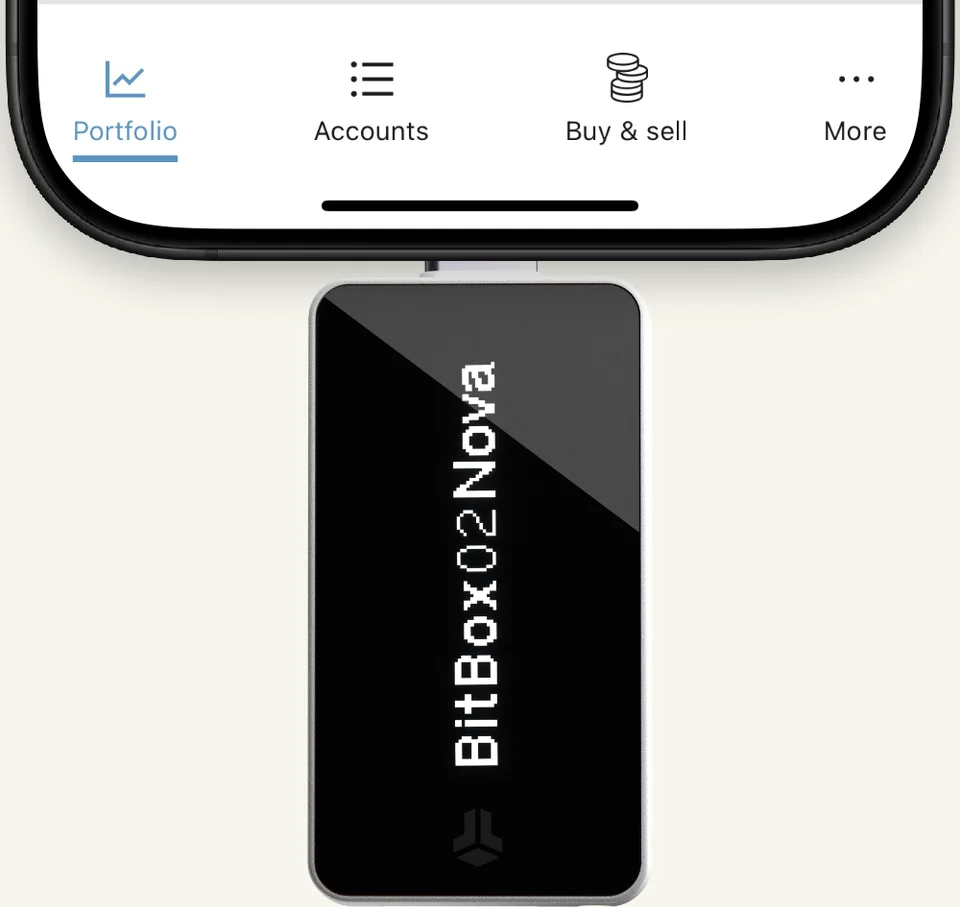
Avec un iPhone ou un iPad, Nova a besoin du Bluetooth pour les données et d’un branchement USB pour l’alimentation, même si le téléphone possède une prise USB-C.
Sur ordinateur et Android, l’USB transmet les données et alimente Nova. Le téléphone Android doit aussi prendre en charge USB OTG. Les cartes de compatibilité indiquent les versions minimales.
Sur iPad, il faut iPadOS 16 ou une version ultérieure. Sur ordinateur, le système doit être en 64 bits ; Windows sur ARM n’est pas officiellement pris en charge.
Guide officiel
Les bords de Nova réagissent au toucher, au glissement et au maintien du contact ; son écran n’est pas tactile.
Choisir un caractère.
Touchez brièvement le bord sous le choix affiché, puis retirez votre doigt.


Confirmer la saisie.
Touchez les deux bords en même temps et maintenez le contact jusqu’à ce que Nova confirme la saisie.


Shift Crypto AG / animation BitBoxApp ; les repères bleus indiquent le contact. Source de l’animation de saisie du mot de passe · anglais · Apache 2.0 · anglais. Images extraites, recadrées et redimensionnées à partir d’une animation illustrative de saisie du mot de passe.
Utilisez l’application officielle BitBoxApp. Sur iPhone ou iPad, vérifiez que son éditeur dans l’App Store est Shift Crypto AG. Les sauvegardes sur carte ne sont pas chiffrées par défaut ; le mot de passe de Nova ne les protège pas. Conservez ces cartes dans un endroit privé et sûr et utilisez-les uniquement dans un BitBox.
Vous avez déjà une sauvegarde de wallet ? Restaurez-la au lieu de créer un nouveau wallet.
Pour un nouveau wallet avec sauvegarde microSD
Seul un Nova qui n’a jamais été initialisé nécessite une première installation du firmware. Une réinitialisation ou une restauration ne le réinstalle pas.
Guide officiel
Sur ordinateur, utilisez BitBoxApp et Nova en USB pour envoyer du bitcoin sur la blockchain Bitcoin.
Pour recevoir du bitcoin, vérifiez l’adresse complète sur Nova avant de la communiquer ou de l’utiliser. Vous pouvez ensuite débrancher Nova pendant que le paiement arrive.
Guide officiel
Conservez Nova et sa sauvegarde microSD séparément : le mot de passe protège l’accès à l’appareil, pas la carte retirée.
La carte ne sert pas à l’utilisation courante. Retirez-la après la configuration ; utilisez-la uniquement dans un BitBox pour les opérations de sauvegarde documentées.
Mot de passe oublié ? La récupération nécessite une sauvegarde valide et la phrase secrète exacte, si vous en utilisiez une.
Après avoir déverrouillé Nova avec son mot de passe, saisissez et vérifiez la phrase secrète (passphrase) sur l’appareil. Au quotidien, la carte de sauvegarde n’est pas nécessaire ; pour une restauration, il faut la sauvegarde et cette phrase secrète exacte.
Activer ou désactiver la demande de phrase secrète ne déplace aucun fonds. Suivez la procédure BitBox pour l’activer et vérifier que vous pouvez rouvrir le wallet voulu.
Faites cette vérification tant que Nova fonctionne, avec BitBoxApp sur ordinateur. Elle porte sur la sauvegarde de la carte, pas sur une phrase secrète distincte.
Si la vérification échoue, utilisez une autre carte adaptée pour créer une nouvelle sauvegarde pendant que Nova vous donne encore accès au wallet.
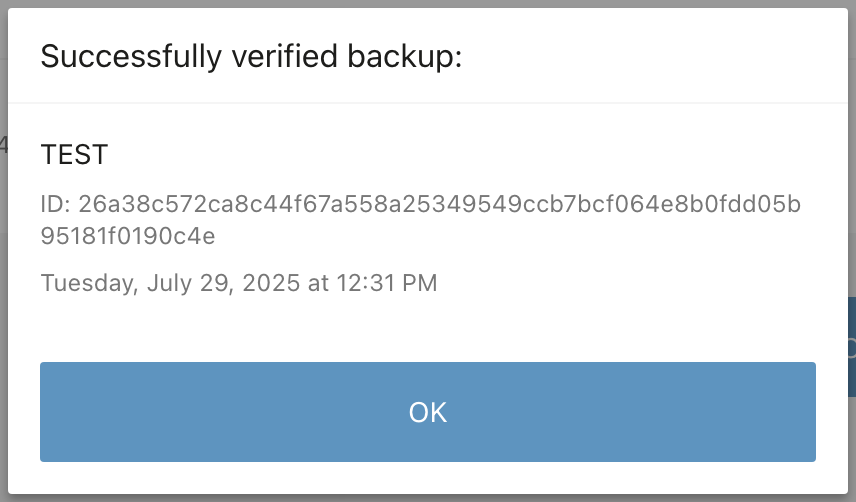
Guide officiel
Utilisez une sauvegarde existante avec un Nova compatible neuf ou réinitialisé ; l’ancien appareil et son mot de passe ne sont pas nécessaires. Choisissez ci-dessous la procédure sur ordinateur qui correspond à votre sauvegarde. Chacune vous fait définir un nouveau mot de passe pour l’appareil.
Pour une microSD, suivez la restauration depuis la carte. Repérez le wallet sauvegardé à l’aide du nom, de la date et de l’ID ; la procédure se termine par le retrait de la carte et son rangement en lieu sûr.
Pour une phrase BIP39 complète de 12 ou 24 mots, suivez la restauration par mots. Saisissez-les dans l’ordre uniquement sur Nova, jamais dans une application ou sur un site.
Après l’une ou l’autre restauration
Les sauvegardes du BitBox02 d’origine fonctionnent sur les éditions compatibles de Nova. L’édition et l’application doivent prendre en charge vos comptes : Bitcoin-only rétablit l’accès à Bitcoin, pas aux autres actifs. Créer un nouveau wallet ne déplace pas l’ancien solde.
Guide officiel
BitBoxApp est l’application qui accompagne Nova ; le firmware est le logiciel qui fonctionne sur l’appareil. Des mises à jour ultérieures peuvent être proposées sur iPhone ou iPad, ou sur ordinateur avec une connexion USB.
Lorsqu’une mise à jour compatible du firmware est proposée
Guide officiel
| Détail | Valeur |
|---|---|
| ÉcranType d’écran | OLED |
| Résolution | 128 × 64 px |
| Affichage des couleurs | Monochrome |
| Dimensions et poidsDimensions | 54,5 × 25,4 × 9,6 mmDimensions dans l’ordre indiqué par le fabricant · Connecteur compris |
| Poids de l’appareil | 13 g |
| Alimentation et rechargeAlimentation pendant l’utilisation | Alimentation par USB |
| Connexions de l’appareilPort USB | USB-C |
| Logement pour carte mémoire | microSD |
| Sécurité et logicielPuce sécurisée | OPTIGA Trust M V3 |
| ProcesseurCœur et fréquence | Cortex-M4F · 120 MHz |
| Contrôleurs | ATSAMD51J20A · DA14531 |
| Dates clésAnnoncé | 20 juin 2025 |
Cette page s’appuie sur la documentation des fabricants.
Documentation vérifiée : · · ·
Notre méthode de comparaisonBitBox02 NovaVersion Bitcoin uniquement
Choisissez cette version en boutique.