Coinkite TAPSIGNER

Una tarjeta de firma Bitcoin para Nunchuk en un móvil NFC o Sparrow con un lector NFC externo. La aplicación de la wallet muestra el pago; la tarjeta guarda la clave de firma.

Más wallets solo Bitcoin
Coinkite TAPSIGNER

Aprueba transacciones con

  • iPhone: Aprueba transacciones
  • Ordenador: Aprueba transacciones
  • Android: Aprueba transacciones

Controles

Sin controles en la wallet

Copia de seguridad

Archivo de copia cifrado, clave de descifrado y configuración de la wallet. Guarda el archivo y la clave por separado.

Alimentación

Sin batería

¿Es la adecuada para ti?

¿Es la wallet adecuada para ti?

Te encaja si

Elige TAPSIGNER si quieres una tarjeta compacta para firmar Bitcoin con un móvil NFC, te resulta cómodo revisar los pagos en la aplicación de la wallet y vas a conservar la copia cifrada, una clave de descifrado aparte y la configuración de la wallet.

Valora otro modelo si

Elige Trezor Safe 3 Bitcoin-only si quieres una pantalla y botones separados para usar USB con un ordenador o móvil Android compatible. Elige Ledger Flex para revisar pagos en una pantalla táctil y conectarte por Bluetooth con un iPhone o Android compatible. TAPSIGNER no puede mostrar el pago por sí misma.

Otras wallets que puedes comparar

  • Trezor Safe 3

    Elige la edición Bitcoin-only para revisar en la pantalla del dispositivo y confirmar con botones, usando Trezor Suite por USB con un ordenador o Android compatible. No puede firmar con iPhone.

    Comparar TAPSIGNER y Safe 3
  • Ledger Flex

    Elige Flex para revisar pagos en una pantalla táctil separada y usar Ledger Wallet por Bluetooth con un iPhone o Android compatible.

    Comparar TAPSIGNER y Flex

Teléfonos y ordenadores

Comprueba la compatibilidad con tu móvil u ordenador.

Comprueba la aplicación y la conexión para cada dispositivo. La configuración y la firma de transacciones se confirman por separado.

iPhoneTu dispositivo

Nunchuk

NFC

  • iOS 15.0 o posterior
  • Configurar la wallet
  • Aprobar transacciones
Requisitos de conexión

Necesitas un móvil NFC y una versión compatible de Nunchuk. Conserva el archivo de copia cifrado, su clave de descifrado y la configuración de la wallet. Guarda el archivo y la clave por separado.

Más wallets para iPhone

Ordenador

Sparrow

NFC

Necesita un lector NFC externo

Linux

  • Configurar la wallet
  • Aprobar transacciones
Requisitos de conexión

Necesitas un lector NFC externo compatible y configurar la compatibilidad con tarjetas inteligentes en el ordenador. Conserva el archivo de copia cifrado, su clave de descifrado y la configuración de la wallet. Guarda el archivo y la clave por separado.

Más wallets para ordenador

Android

Nunchuk

NFC

  • Configurar la wallet
  • Aprobar transacciones
Requisitos de conexión

Necesitas un móvil NFC y una versión compatible de Nunchuk. Conserva el archivo de copia cifrado, su clave de descifrado y la configuración de la wallet. Guarda el archivo y la clave por separado.

Más wallets para Android

Nunchuk en tu móvil con NFC

Usa TAPSIGNER con Nunchuk en un iPhone o móvil Android compatible con NFC. La aplicación actual para iPhone requiere iOS 15.0 o posterior. La versión mínima de Android de la aplicación actual no está confirmada. Comprueba si puedes instalarla en tu móvil y si este tiene NFC.

La tarjeta no tiene batería que cargar. Nunchuk gestiona las direcciones, el saldo y los datos del pago; TAPSIGNER guarda la clave de firma. Que la aplicación esté conectada a internet no significa por sí solo que tenga la clave privada sin cifrar de la tarjeta durante la firma habitual.

Guarda la copia antes de cambiar el PIN de fábrica

Sigue la configuración de TAPSIGNER en Nunchuk para verificar la tarjeta y crear su nueva clave de firma. El PIN de fábrica está impreso en la tarjeta. Guarda el archivo cifrado y una copia aparte de la clave de descifrado impresa antes de cambiar ese PIN: la tarjeta exige al menos una copia primero.

Introduce el PIN en la aplicación de la wallet. Tras la primera copia, elige un nuevo PIN numérico de 6–32 dígitos. El PIN de fábrica deja de funcionar; no hay una opción para restablecerlo. Cambiar el PIN no cambia la clave de descifrado impresa ni protege los archivos anteriores con una clave nueva.

Puedes usar la tarjeta como única clave de firma de una wallet de firma única o como una de las claves firmantes de una wallet multifirma, que exige un número determinado de firmas. Los servicios de suscripción de Nunchuk son opciones aparte, con sus propias condiciones de servicio y recuperación.

Una vez creada la wallet que vas a usar, exporta su configuración y anota la ruta de derivación de la cuenta. Antes de añadir fondos, sigue la comprobación de la copia de Coinkite en un entorno fiable sin conexión: confirma que el archivo guardado se descifra con la clave copiada y que la configuración guardada reproduce las direcciones de recepción previstas. El descifrado expone la clave privada maestra (XPRV) fuera de la tarjeta, así que considera que ese entorno ha tenido acceso a ella. Después comprueba la recepción y un pequeño pago saliente.

Revisa en el móvil y autoriza con la tarjeta

Prepara un pago normal de Bitcoin en Nunchuk y revisa el destinatario, el importe, la comisión, las entradas seleccionadas y el cambio. Las entradas son los bitcoin que se gastan; el cambio es lo que vuelve a tu wallet. Estos datos se revisan en la aplicación, porque TAPSIGNER no tiene pantalla.

Usa el PIN actual y escanea por NFC cuando lo pida la aplicación. La tarjeta firma la solicitud de la wallet; acercarla al móvil no confirma de forma independiente que este haya mostrado el mismo pago.

Después de firmar, revisa el pago final antes de transmitirlo a la red Bitcoin. La confirmación de la red llega después. La firma con la tarjeta y la llegada del pago son eventos distintos.

Obtén la dirección de recepción de la wallet prevista

En Nunchuk, genera una dirección de recepción para la wallet Bitcoin que has configurado y pásasela al remitente. TAPSIGNER no puede mostrarla para una comprobación independiente. Una vez configurada, la wallet genera direcciones a partir de información pública; recibir un pago normal no necesita la firma de la tarjeta.

Para un depósito importante, compara la dirección con otra derivada de la misma configuración guardada en una herramienta fiable o una wallet de solo lectura, que muestra direcciones sin firmar. Una pequeña transferencia de prueba ayuda a comprobar que el pago llega a la wallet prevista antes de enviar más.

Sparrow en el ordenador necesita un lector NFC externo

Para usarla en el ordenador necesitas Sparrow, un lector NFC externo compatible y el soporte de tarjetas inteligentes configurado. El lector se conecta al ordenador; TAPSIGNER se comunica con él por NFC. La tarjeta no es un dispositivo de firma por USB.

Revisa el pago en Sparrow antes de introducir el PIN y firmar a través del lector. Después, Sparrow tiene un paso separado llamado Broadcast Transaction; la confirmación de la red llega más tarde. La pantalla Receive proporciona la dirección de recepción, sin una pantalla independiente en la tarjeta.

El tutorial de tarjetas inteligentes de Sparrow ilustra Keycard y señala aparte las diferencias del PIN de fábrica y la copia cifrada de TAPSIGNER. Para esas tareas específicas, usa las instrucciones de TAPSIGNER que explicamos aquí. Las preguntas frecuentes sobre lectores enlazan el hardware compatible y los paquetes de tarjetas inteligentes necesarios en Linux.

Tres elementos de la copia, tres funciones distintas

TAPSIGNER no usa una frase de recuperación formada por palabras. El archivo cifrado contiene una copia protegida de la clave privada maestra de la tarjeta, llamada XPRV, y su ruta de cuenta actual. Son los datos de clave necesarios para recuperar la wallet; el archivo por sí solo no puede descifrarlos. Guarda copias duraderas antes de depender de la tarjeta.

La clave de descifrado impresa abre ese archivo. Es un valor fijo de 32 caracteres hexadecimales en la tarjeta, distinto del PIN de uso. Guarda una copia exacta separada de los archivos cifrados, para que perder la tarjeta no implique perder tu única copia de la clave. Al crear una copia normal no necesitas introducir esa clave impresa en la aplicación.

La configuración de la wallet indica cómo construye las direcciones y quién debe firmar. Exporta el descriptor o la configuración con la ruta de cuenta real; en multifirma también debe conservar los cofirmantes y el umbral de firmas. No sustituye la copia de la clave privada. La clave recuperada sin la configuración correcta puede no bastar para reconstruir la wallet que usabas.

Perder el móvil, la tarjeta o el PIN exige pasos distintos

Perder el móvil no borra la clave de firma de la tarjeta. Si la tarjeta funciona y tienes su PIN actual, una aplicación de wallet compatible y la configuración guardada, puedes reconstruir la wallet que utilizabas. Si pierdes la tarjeta, no puedes usarla o has olvidado el PIN después de cambiarlo, la recuperación de la clave de esa tarjeta se hace fuera de ella, con los datos de recuperación que guardaste.

Qué necesitas para cada opción de recuperación.
Qué ha pasadoQué necesitasSiguiente paso
Has perdido el móvil; la tarjeta y el PIN funcionanLa tarjeta operativa, el PIN actual, una aplicación de wallet compatible y la configuración guardada de la wallet.Reconstruye la wallet que utilizabas con la ruta de cuenta que anotaste y, si es multifirma, con los cofirmantes originales y el umbral de firmas.
Has perdido el archivo cifrado; la tarjeta y el PIN funcionanLa tarjeta operativa, el PIN actual y una aplicación de wallet compatible que permita crear una copia de seguridad de TAPSIGNER.Crea una nueva copia cifrada y guarda el archivo.
Has perdido la tarjeta o no puedes usarlaNecesitas el archivo de copia cifrado que guardaste y una copia de la clave de descifrado impresa, guardada por separado del archivo. También necesitas la configuración de la wallet, con la ruta de cuenta real y, si es multifirma, los cofirmantes y el umbral de firmas.Recupera la clave de esa tarjeta en un entorno fiable sin conexión. Antes de empezar, lee las condiciones que explicamos a continuación para recuperar fuera de la tarjeta.
Has olvidado el PIN después de cambiarloNecesitas el archivo de copia cifrado que guardaste y una copia de la clave de descifrado impresa, guardada por separado del archivo. También necesitas la configuración de la wallet, con la ruta de cuenta real y, si es multifirma, los cofirmantes y el umbral de firmas.Recupera la clave de esa tarjeta en un entorno fiable sin conexión. Antes de empezar, lee las condiciones que explicamos a continuación para recuperar fuera de la tarjeta; la tarjeta no permite restablecer un PIN cambiado.

Al reconstruir la wallet, usa la ruta de derivación de la cuenta que guardaste. En multifirma, la configuración guardada debe conservar los cofirmantes originales y el umbral de firmas. Si otros cofirmantes aún pueden reunir las firmas necesarias para alcanzar ese umbral, quizá puedas gastar los fondos sin recuperar la clave de esta tarjeta.

El PIN de fábrica impreso deja de funcionar cuando lo cambias; si olvidas el PIN que elegiste, no puedes restablecerlo. El PIN actual no es la clave de descifrado impresa y no permite descifrar un archivo de copia cifrado.

Quien tenga el archivo cifrado y su clave de descifrado puede recuperar la clave privada maestra sin la tarjeta ni el PIN. Guárdalos separados. Si ya no tienes la tarjeta y falta uno de esos dos materiales, la recuperación puede fallar.

Descifrar la copia expone la clave privada fuera de la tarjeta

La recuperación es distinta de la firma habitual por NFC. Descifra el archivo guardado solo en un entorno fiable sin conexión, siguiendo el procedimiento actual del fabricante o de Nunchuk. La XPRV recuperada y la ruta de cuenta permiten reconstruir las claves con software compatible; la configuración guardada aporta las reglas de direcciones y firma.

No existe un comando para importar esa clave recuperada en otra TAPSIGNER. Una tarjeta nueva crea una clave nueva. La recuperación externa puede permitirte firmar o mover fondos, pero no restablece la situación original en la que la clave sin cifrar permanecía en la tarjeta.

El entorno que ha tenido acceso a la clave privada recuperada puede haberla conservado. Tras comprobar la recuperación, elimina los datos temporales sin cifrar y conserva las copias cifradas. Borrar un archivo temporal no demuestra que la clave nunca se haya copiado.

Introdúcela por completo para guardar; sácala para escanear

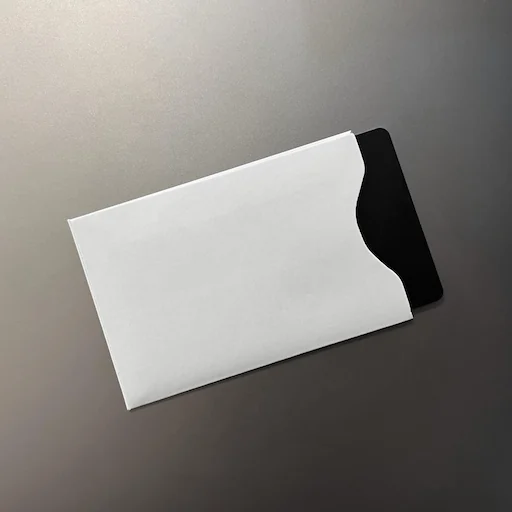
TAPSIGNER incluye una funda que bloquea las comunicaciones por radio. Introduce la tarjeta por completo para guardarla; Coinkite advierte que incluso un pequeño borde expuesto puede permitir la comunicación NFC. Sácala cuando quieras escanearla con el móvil o el lector.

El ejemplo de Coinkite muestra una tarjeta negra genérica parcialmente introducida en una funda clara que bloquea las comunicaciones por radio.
El ejemplo de Coinkite muestra una inserción parcial. Para guardar TAPSIGNER, introdúcela por completo en la funda; sácala antes de escanear por NFC.

Características del dispositivo

DetalleValor
Tamaño y pesoAncho × alto85,6 × 53,98 mmSin datos de grosor
Alimentación y cargaBateríaSin batería

Acceso a la wallet

Introducción del PIN
En la aplicación de la wallet
Fuentes

Esta página se basa en la documentación de los fabricantes.

Documentación consultada: · ·

Cómo comparamos las wallets

Coinkite TAPSIGNER

Ver precio en Coinkite

¿Aún no lo tienes claro? Las 49 wallets a la venta