Antes de enviar fondos a S1 Pro, abre la lista de activos compatibles de SafePal. En Monedero, selecciona la opción de hardware S1/S1 Pro; elige la red en Red y busca el activo en Buscar un activo. Comprueba el resultado correspondiente, sin fiarte solo del nombre: quien envía y quien recibe deben usar la misma red.
Si el activo no aparece con esos filtros, o no está clara su red o la dirección del contrato del token, consulta al soporte de SafePal antes de transferir. Indica el nombre del activo, la red y, si corresponde, la dirección del contrato del token, pero nunca las palabras de recuperación. Que la aplicación muestre un activo no demuestra por sí solo que el dispositivo pueda firmar operaciones con él.
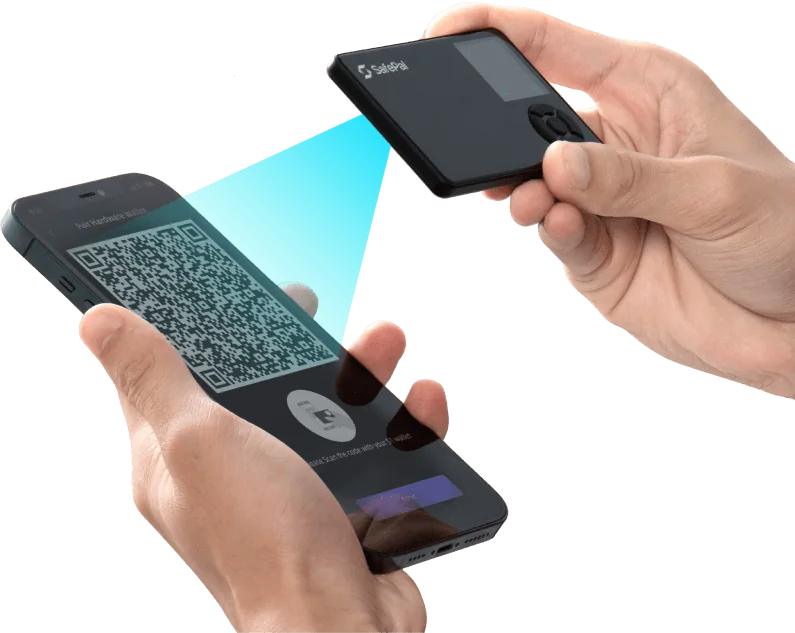
El manual de S1 Pro remite a las instrucciones de recepción de S1. En el dispositivo, abre Asset Management, selecciona el activo que quieres recibir, elige Receive e introduce el PIN para mostrar el QR de su dirección. En la aplicación, entra en la cuenta de hardware vinculada, selecciona el mismo activo y la misma red y elige Receive. Compara la dirección completa de la aplicación con la del dispositivo antes de copiarla o compartirla.
Si el activo no aparece en el dispositivo, no lo sustituyas por una moneda de nombre parecido ni por una dirección de otra red. Consulta primero al soporte de SafePal cómo configurar ese activo. Para el primer ingreso, envía una cantidad pequeña y comprueba su confirmación y el saldo en la aplicación antes de enviar más.
S1 Pro no consulta los saldos de la cadena de bloques en tiempo real. Su pantalla sin conexión y Signing Record, el registro de firmas, no demuestran que un pago recibido se haya completado. La aplicación vinculada consulta los saldos y el estado de las transacciones; que no aparezca un saldo no es motivo para restablecer el dispositivo.