Te encaja si
Buscas la pantalla táctil de la Pro original, acceso opcional por huella y la posibilidad de elegir entre conexión directa a la app y firma por QR.


La OneKey Pro original tiene pantalla táctil, desbloqueo por huella y opciones de conexión por USB, Bluetooth y procedimientos QR compatibles.
Página para Firmware solo Bitcoin Cambiar
Más wallets solo Bitcoin
Aprueba transacciones con
Copia de seguridad
Frase de recuperación
Alimentación
Batería o alimentación por USB
¿Es la adecuada para ti?
Buscas la pantalla táctil de la Pro original, acceso opcional por huella y la posibilidad de elegir entre conexión directa a la app y firma por QR.
Esperas usar QR con todos los activos que admite OneKey App. La compatibilidad con QR depende de la red y del firmware, y algunas operaciones requieren una conexión directa.
Elige Pro 2 si buscas una pantalla táctil AMOLED y un cuerpo más fino. Comprueba sus especificaciones y conexiones compatibles antes de elegir.
Comparar OneKey Pro y Pro 2Elígela si buscas una wallet táctil centrada en QR y las apps compatibles con ella admiten tus activos.
Comparar OneKey Pro y Keystone 3 ProElígela si buscas una pantalla táctil y prefieres gestionar tus cuentas en Ledger Wallet.
Comparar OneKey Pro y FlexTeléfonos y ordenadores
Comprueba la aplicación y la conexión para cada dispositivo. La configuración y la firma de transacciones se confirman por separado.
USB
Primero, copia de seguridad · aplicación y firmware al díaWindows · macOS · Linux
No cambies el firmware sin la copia de seguridad completa y la passphrase exacta, si la usas. Si tienes participaciones SLIP39, mantén el firmware actual hasta que OneKey confirme cómo recuperarlas durante el cambio de modo. Una vez preparada la recuperación, usa las versiones más recientes de OneKey App y del firmware de Pro antes de cambiar a solo Bitcoin. El cambio incluye recuperar la wallet.
Bluetooth
Windows · macOS
Utiliza un Pro ya configurado y desbloqueado, con versiones actuales y compatibles de OneKey App para ordenador y del firmware para el modo elegido. Desactiva el modo AirGap. Activa Bluetooth en Pro, en la app y en el ordenador, con los permisos necesarios. Desconecta el cable USB: tiene prioridad. No hemos confirmado la configuración inicial por esta conexión; el firmware Bitcoin-only solo firma Bitcoin.
QR
Windows · macOS · Linux
Para firmar por QR necesitas un Pro configurado y desbloqueado, versiones actuales y compatibles de la app y del firmware, y una cámara que funcione en el móvil o el ordenador con el permiso de uso activado. La compatibilidad depende de la operación y la red; el firmware Bitcoin-only solo firma Bitcoin. Sigue el procedimiento de OneKey para vincular y firmar por QR.
Bluetooth
Primero, copia de seguridad · aplicación y firmware al díaNo cambies el firmware sin la copia de seguridad completa y la passphrase exacta, si la usas. Si tienes participaciones SLIP39, mantén el firmware actual hasta que OneKey confirme cómo recuperarlas durante el cambio de modo. Una vez preparada la recuperación, usa las versiones más recientes de OneKey App y del firmware de Pro antes de cambiar a solo Bitcoin. El cambio incluye recuperar la wallet.
QR
Para firmar por QR necesitas un Pro configurado y desbloqueado, versiones actuales y compatibles de la app y del firmware, y una cámara que funcione en el móvil o el ordenador con el permiso de uso activado. La compatibilidad depende de la operación y la red; el firmware Bitcoin-only solo firma Bitcoin. Sigue el procedimiento de OneKey para vincular y firmar por QR.
Bluetooth
Primero, copia de seguridad · aplicación y firmware al díaNo cambies el firmware sin la copia de seguridad completa y la passphrase exacta, si la usas. Si tienes participaciones SLIP39, mantén el firmware actual hasta que OneKey confirme cómo recuperarlas durante el cambio de modo. Una vez preparada la recuperación, usa las versiones más recientes de OneKey App y del firmware de Pro antes de cambiar a solo Bitcoin. El cambio incluye recuperar la wallet.
QR
Para firmar por QR necesitas un Pro configurado y desbloqueado, versiones actuales y compatibles de la app y del firmware, y una cámara que funcione en el móvil o el ordenador con el permiso de uso activado. La compatibilidad depende de la operación y la red; el firmware Bitcoin-only solo firma Bitcoin. Sigue el procedimiento de OneKey para vincular y firmar por QR.
Crea una wallet nueva en Pro y conéctala después como wallet de hardware en OneKey App.
Para recuperar tus cuentas anteriores, utiliza su copia de seguridad. Crear una wallet nueva no las recupera.
Elige una frase de recuperación convencional para guardar la copia de seguridad en una única lista completa de palabras. Elige SLIP39 para generar participaciones separadas: necesitarás tantas participaciones completas como indique el umbral de recuperación que hayas elegido. Pro requiere el firmware 4.15 o posterior. Sigue el procedimiento de creación de OneKey para elegir el número de participaciones y el umbral. No dividas una frase convencional.
Utiliza la descarga oficial antes de conectar Pro.
Después de crear y verificar la wallet, puedes guardar una copia de una frase convencional de 12, 18 o 24 palabras en OneKey Lite. Sigue su procedimiento para validar las palabras en Pro y establecer un PIN independiente para la tarjeta; espera a que aparezca «Copia de seguridad completa». Lite no puede sustituir unas palabras perdidas, y su procedimiento no confirma la compatibilidad con SLIP39.
Si ya habías configurado este Pro, vuelve a conectarlo como wallet de hardware. No crees otra wallet para buscar las cuentas anteriores.
Guía oficial
En OneKey App, elige la conexión de una wallet de hardware para un Pro ya configurado. QR es una conexión distinta que debes añadir a la app; una conexión Bluetooth existente no se convierte automáticamente en QR.
La extensión del navegador utiliza USB a través de WebUSB. Si sigue usando el método de conexión retirado, elige «Configuración» → «Red» → «Comunicación de hardware» → «WebUSB». Si el dispositivo sigue sin aparecer, consulta las instrucciones para resolver problemas en tu plataforma. Poder conectarse no confirma por sí solo que todas las redes y operaciones sean compatibles.
Antes de recibir fondos, comprueba que OneKey admita el activo y la red exactos en Pro. La columna de compatibilidad de la app se refiere a la wallet de software; busca también el modelo de hardware compatible. Ninguna de las dos columnas confirma por sí sola que puedas operar por QR.
En una red personalizada compatible con Ethereum (EVM), Pro puede mostrar «Dirección EVM», el identificador de la cadena y la ruta de derivación en lugar del nombre de esa red. Si no puedes confirmar que es la red que quieres usar, detente antes de confirmar o compartir la dirección.
Guía oficial
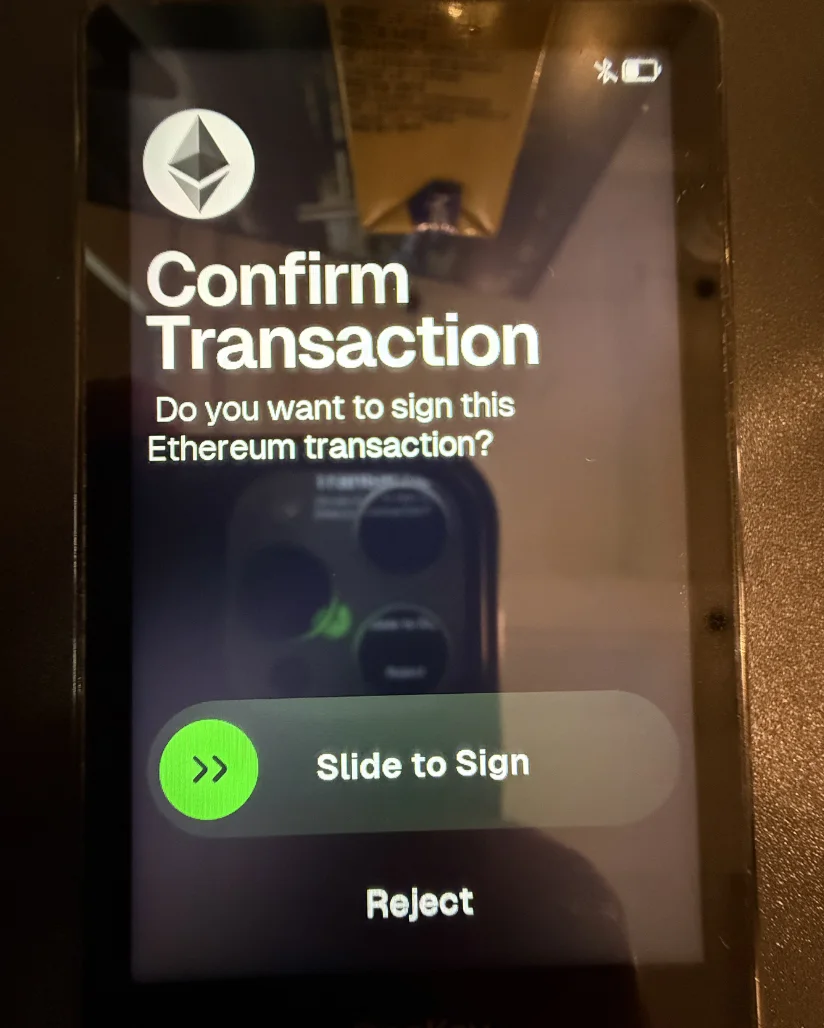
OneKey App prepara el pago y Pro lo firma después de que lo revises. La app lo envía entonces a la red. Aprobarlo en el dispositivo no significa que haya llegado.
Obtén los datos de recepción actuales en la pantalla oficial de recibir o depositar de la cuenta de destino. Si pagas a otra persona, confirma su dirección y su red por un canal de confianza. Conserva cualquier memo o etiqueta obligatorios junto con esos datos.
Los pasos siguientes utilizan una conexión directa por USB o Bluetooth. Para enviar por QR, sigue el procedimiento de vinculación y escaneo en ambos sentidos.
Windows · macOS · Linux
No cambies el firmware sin la copia de seguridad completa y la passphrase exacta, si la usas. Si tienes participaciones SLIP39, mantén el firmware actual hasta que OneKey confirme cómo recuperarlas durante el cambio de modo. Una vez preparada la recuperación, usa las versiones más recientes de OneKey App y del firmware de Pro antes de cambiar a solo Bitcoin. El cambio incluye recuperar la wallet.
Guía oficial
Para vincular por QR necesitas un Pro ya configurado, versiones actuales y compatibles de OneKey App y del firmware de Pro, y una cámara que funcione en el móvil o el ordenador con el permiso de uso activado.
Desbloquea Pro, desliza hacia arriba para mostrar sus apps y abre «Connect App Wallet» (conectar wallet a la app) → «OneKey Wallet». En el menú del nombre de cuenta de OneKey App, elige «Add Wallet» (añadir wallet) → «Connect Hardware Wallet» (conectar wallet de hardware) → «QR code» (código QR) y escanea el código de conexión de Pro. Un símbolo QR identifica el dispositivo añadido. Así se comparte información de las cuentas, no palabras de recuperación.
Obtén los datos de recepción actuales en la pantalla oficial de recibir o depositar del destino, o confírmalos con el destinatario por un canal de confianza. Rechaza los permisos para gastar tokens si querías hacer una transferencia normal; rechaza cualquier solicitud que no entiendas.
La guía antigua de QR no incluye las wallets QR de Solana añadidas en el firmware 4.13 de Pro ni Tron AirGap, añadido en el 4.16. La compatibilidad sigue dependiendo de la red, el firmware y la operación; Bitcoin-only solo firma Bitcoin. Si la app no puede preparar tu cuenta o solicitud QR, utiliza una conexión directa documentada con el modo AirGap desactivado.
En «Settings» (configuración) → «AirGap Mode» (modo AirGap), activa «Air Gap» y confirma con «Enable» (habilitar) para desactivar la transferencia de datos por USB, Bluetooth y NFC. La vinculación por QR es independiente.
Guía oficial
El acceso por huella es una comodidad opcional en Pro. Ten disponible el PIN del dispositivo: ni el PIN ni una huella recuperan la wallet en otro dispositivo.

Para añadir o eliminar una huella, abre «Configuración» → «Seguridad» → «Huella digital» en Pro. Necesitas el PIN del dispositivo para registrar la huella; sigue las instrucciones de OneKey para el sensor del botón de encendido.
Para recuperar la wallet en Pro necesitas su copia de seguridad completa y la passphrase exacta, si usaste una. Un PIN, una huella o el saldo que muestra la app no los sustituyen.
Si te falta la copia de seguridad o la passphrase, o tienes dudas sobre ellas, pero Pro aún puede aprobar pagos, conserva su configuración. No restablezcas Pro ni actualices su firmware. Sigue la guía enlazada a continuación para trasladar los fondos a otra wallet con su propia copia de seguridad nueva. Si también has olvidado el PIN y Pro está desbloqueado, mantenlo desbloqueado y no pulses el botón de bloqueo durante el traslado. No des por hecho que la huella te permitirá acceder después de bloquearlo.
SLIP39: Pro admite SLIP39 con el firmware 4.15 o posterior. Para recuperar la wallet, abre «Importar billetera» → «Frase de recuperación», selecciona «20 palabras» e introduce suficientes participaciones completas para alcanzar el umbral original. Con menos participaciones no puedes recuperarla; no son trozos de una frase convencional. Guarda las participaciones por separado. Si la wallet usaba passphrase, vuelve a abrirla con esa passphrase exacta antes de comprobar sus cuentas.
OneKey Lite: Lite es una tarjeta opcional para guardar una copia de una frase existente de 12, 18 o 24 palabras, con su propio PIN. No puede sustituir unas palabras ya perdidas, y su procedimiento no confirma la compatibilidad con SLIP39. Para recuperar la wallet en un Pro nuevo o restablecido, sigue el procedimiento oficial con la tarjeta y su PIN, que es distinto del PIN de Pro. Si la wallet usaba passphrase, vuelve a abrirla con esa passphrase exacta antes de comprobar sus cuentas.
Recupera con una frase de recuperación convencional
Sigue solo el apartado «Reenlazar la aplicación OneKey» de las instrucciones enlazadas; Pro ya está restaurado. Un Pro nuevo sin conexión anterior en la app no requiere eliminar ninguna entrada.
Si usaste una passphrase, vuelve a abrir la misma wallet con passphrase antes de comprobar sus cuentas.
Elige el activo y la red originales; después, comprueba que aparecen las cuentas esperadas antes de transferir nada. Si faltan cuentas, comprueba primero la cuenta y la passphrase exacta; no crees otra wallet.
Si no puedes autorizar transacciones y no tienes una copia de seguridad utilizable ni otro dispositivo que pueda firmar, reinstalar la app no puede recrear las claves. Sigue las indicaciones de OneKey para el PIN olvidado que correspondan a tu situación; nunca envíes palabras de recuperación al soporte.
Una passphrase (frase de contraseña) crea un conjunto de cuentas distinto a partir de la misma copia de seguridad. Guárdala de forma segura y por separado antes de ingresar fondos en esas cuentas: escribirla de otra forma abre cuentas diferentes.
Desde el ordenador: activa las passphrases en Pro y conéctalo por USB. Introduce y confirma la passphrase en la opción «Añadir billetera oculta» de OneKey App; después, compruébala y confírmala en Pro, y termina con «Hecho» en la app. OneKey la limita a 50 caracteres del conjunto ASCII que documenta; consulta sus instrucciones antes de elegir símbolos que no conozcas.
Requisitos del PIN vinculado: este acceso directo requiere el firmware 4.15 o posterior en Pro y OneKey App 5.12 o posterior. Sigue el procedimiento oficial de vinculación.
Si no aparecen las cuentas esperadas, comprueba que has abierto la misma wallet con passphrase antes de transferir nada. Una app de terceros debe admitir passphrases; una cuenta vacía no demuestra que tus fondos hayan desaparecido.
Actualizar OneKey App y actualizar el firmware de Pro son operaciones distintas. Actualiza primero la app y utiliza después su opción de actualización del dispositivo para Pro.
Si la actualización de Pro desde la app se queda entre el 90 % y el 95 % y vuelve a empezar, OneKey indica que uses su web de actualización de firmware con Pro conectado al ordenador. Sigue el procedimiento oficial para detectar Pro, seleccionar su firmware y confirmar la instalación. Si también falla, escribe a la dirección de correo de la página de contacto de OneKey con el error exacto. No restablezcas Pro solo para resolver un problema de actualización ni envíes palabras de recuperación o una passphrase.
Guía oficial
El firmware Bitcoin-only limita a Bitcoin las operaciones de este Pro con la app. Es una configuración del mismo dispositivo; no transfiere ni convierte los activos que ya tienes en otras redes.
Para volver al modo estándar, utiliza la opción correspondiente en «Device management» (gestión del dispositivo) y prepara primero los mismos datos de recuperación. Conserva los datos de las redes y cuentas anteriores y la passphrase exacta para poder encontrar de nuevo esas cuentas con el firmware adecuado.
Guía oficial
Pro tiene una batería recargable y puede realizar operaciones esenciales con alimentación por USB a medida que disminuye la capacidad de la batería. Reiniciar con el botón de encendido no borra la wallet; «Restablecer dispositivo» sí.
Si Pro sigue sin responder, consulta las instrucciones oficiales para resolver problemas de encendido y escribe después a la dirección de correo de la página de contacto de OneKey. Indica las comprobaciones de carga realizadas y el error observado; nunca envíes palabras de recuperación. Ten disponible la copia de seguridad. OneKey especifica al menos 500 ciclos de carga con un mínimo del 80 % de capacidad restante en sus condiciones de prueba estándar. Es una especificación del fabricante, no una medición nuestra ni una vida útil garantizada.
Guía oficial
| Detalle | Valor |
|---|---|
| PantallaTipo de pantalla | IPS LCD |
| Diagonal de pantalla | 3,5″ |
| Resolución | 480 × 800 px |
| Visualización del color | En color |
| Brillo | 400 nits |
| Entrada táctil | Multitáctil |
| Tamaño y pesoDimensiones | 90,1 × 54,4 × 7,6 mmDimensiones en el orden indicado por el fabricante |
| Peso del dispositivo | 65 g |
| Alimentación y cargaBatería | Recargable |
| Composición de la batería | Polímero de iones de litio |
| Capacidad de la batería | 530 mAh |
| Tensión nominal | 3,8 V |
| Capacidad tras los ciclos de carga | Al menos 500 ciclos de carga conservando como mínimo el 80% de capacidad |
| Almacenamiento con el dispositivo apagado | Puede encenderse tras unos 7 meses guardada y apagada, partiendo de una carga completaResultados típicos de las pruebas de laboratorio del fabricante. El rendimiento varía según la temperatura, el uso y la autodescarga. Para guardarla a largo plazo, déjala en un lugar fresco y seco, con un 40–60% de carga. |
| Alimentación durante el uso | Batería o alimentación por USB |
| Entrada USB compatible para la carga | 5 V / 2 A |
| Potencia de carga inalámbrica | 2,5 W |
| Métodos de carga | USB-C · Cargador Qi compatible |
| Carga inalámbrica | Compatible con Qi2 |
| Materiales y acabadoMateriales | Parte trasera: Vidrio (Acabado esmerilado) · Marco: Aluminio (Acabado pulido) |
| Conexiones del dispositivoPuerto USB | USB-C |
| Cámara | Sí |
| Seguridad y softwareChip de seguridad | 4 × CC EAL6+ |
| Marcas de conformidad | RoHS |
| Condiciones de usoTemperatura de funcionamiento | 0 °C … 45 °C |
| Temperatura de almacenamiento | -10 °C … 45 °C |
Esta página se basa en la documentación de los fabricantes.
Documentación consultada: · ·
Cómo comparamos las walletsOneKey ProFirmware solo Bitcoin