ELLIPAL X Card

Una tarjeta NFC sin batería para usar con el móvil, con un Starter independiente para configurarla y restaurar una wallet en ella.

ELLIPAL X Card

Aprueba transacciones con

  • Ordenador: Sin confirmar
  • iPhone: Aprueba transacciones
  • Android: Aprueba transacciones

Controles

Sin controles en la wallet

Copia de seguridad

Frase de recuperación

Alimentación

Alimentación por NFC

¿Es la adecuada para ti?

¿Es la wallet adecuada para ti?

Te encaja si

Elige X Card si quieres una tarjeta sin batería para un móvil compatible con NFC y te parece bien revisar las direcciones y los pagos en ese móvil. Guarda el accesorio X Card Starter: lo necesitarás para la configuración inicial o para restaurar una wallet en una tarjeta.

Valora otro modelo si

Elige una wallet con pantalla propia si quieres revisar los datos del pago en un dispositivo independiente del móvil. X Card no tiene pantalla ni botones; la pantalla del Starter sirve para configurar y recuperar la wallet, no para aprobar los pagos cotidianos.

Otras wallets que puedes comparar

Teléfonos y ordenadores

Comprueba la compatibilidad con tu móvil u ordenador.

Comprueba la aplicación y la conexión para cada dispositivo. La configuración y la firma de transacciones se confirman por separado.

Ordenador

  • La posibilidad de configurar la wallet está sin confirmar
  • La capacidad de firmar transacciones está sin confirmar
Más wallets para ordenador

iPhone

ELLIPAL app

NFC

Necesita X Card Starter para configurarla
  • iOS 15.6 o posterior
  • Configurar la wallet
  • Aprobar transacciones
Requisitos de conexión

Para configurar una X Card o restaurar una wallet en ella necesitas el accesorio ELLIPAL X Card Starter, que es independiente de la tarjeta. Para las transacciones diarias utilizas un móvil con NFC compatible.

Más wallets para iPhone

Android

ELLIPAL app

NFC

Necesita X Card Starter para configurarla
  • Configurar la wallet
  • Aprobar transacciones
Requisitos de conexión

Para configurar una X Card o restaurar una wallet en ella necesitas el accesorio ELLIPAL X Card Starter, que es independiente de la tarjeta. Para las transacciones diarias utilizas un móvil con NFC compatible.

Más wallets para Android

La tarjeta, el Starter y tu móvil

X Card firma por NFC a través de la app de ELLIPAL. El Starter es un accesorio independiente que prepara la tarjeta para su primer uso o restaura una wallet en ella. Una vez configurada la tarjeta, para firmar normalmente usas el móvil y la tarjeta, sin el Starter.

ELLIPAL indica que necesitas un iPhone XS o posterior, o un móvil Android con NFC. Comprueba también que puedas instalar la app oficial en tu móvil. Que exista una aplicación no demuestra por sí solo que puedas usar X Card desde un ordenador.

Antes de comprar, comprueba cuántas tarjetas incluye la opción seleccionada y si trae el Starter que necesitas. Varias tarjetas pueden guardar la misma wallet como copias de reserva o contener wallets independientes. El diseño decorativo de una tarjeta no indica cuál de esas configuraciones tiene.

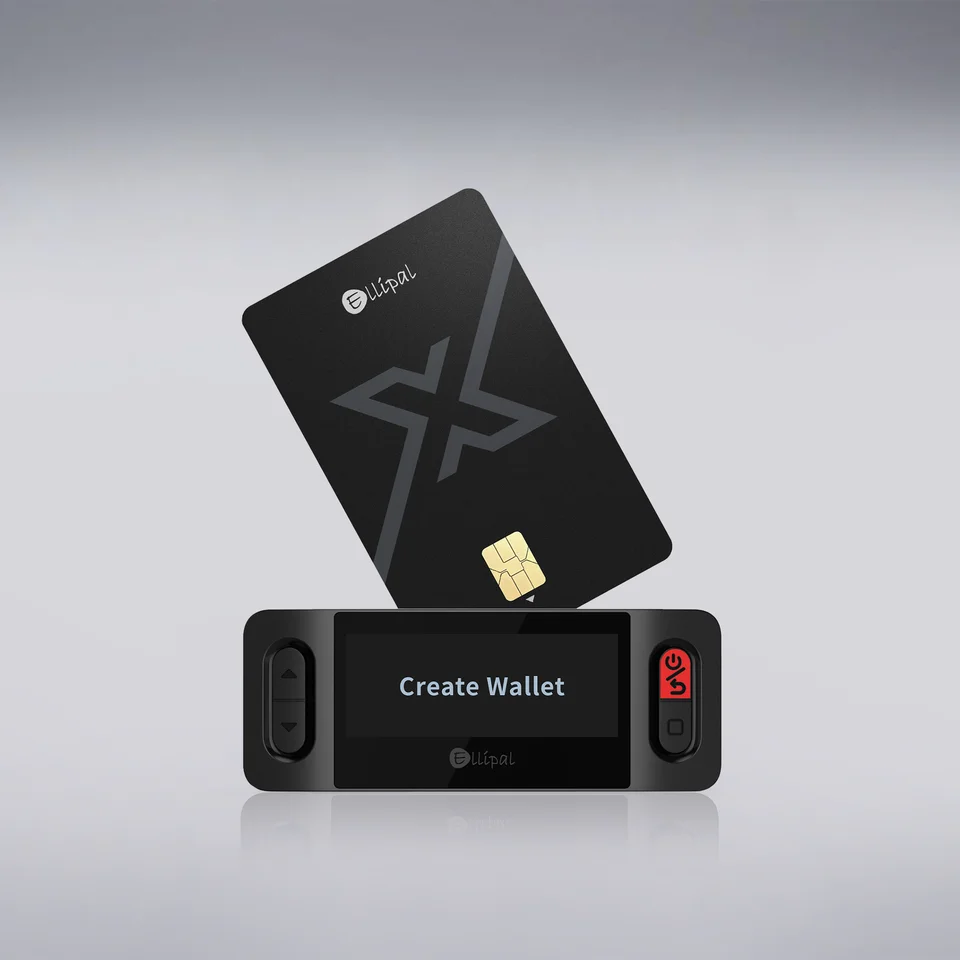
Imagen de ELLIPAL con una X Card sobre el Starter, cuya pantalla muestra Create Wallet.
La pantalla y los botones pertenecen al Starter, un accesorio independiente. Esta imagen del fabricante muestra la creación de una wallet, no la aprobación de un pago.

Crea la wallet antes de conectarla a la app

Prepara una X Card sin configurar, el Starter encendido y un lugar privado donde anotar la copia de seguridad. En el Starter, elige Create Wallet para crear la wallet, selecciona el número de palabras de la frase de recuperación y establece el PIN de la tarjeta, llamado Card-PIN. A continuación, el dispositivo te preguntará si quieres un duplicado. Elige esa opción solo si quieres guardar la misma wallet en otra tarjeta sin configurar y sigue las indicaciones del Starter.

Después de decidir si haces un duplicado, anota y confirma las palabras de recuperación en su orden original, siguiendo las indicaciones del Starter. Guarda la copia sin conexión a internet y fuera del alcance de otras personas. Retira la tarjeta solo cuando el dispositivo te lo indique.

Después, conecta la tarjeta ya preparada a la app. En la app 5.0, empieza por Connect wallet, selecciona ELLIPAL X Card y elige Connect ELLIPAL X Card. Introduce el Card-PIN y mantén la tarjeta junto a la zona NFC del móvil. En la app 4.X, la conexión empieza en Cold Wallet > X Card. Tras conectar, la wallet aparece en la app. No introduzcas las palabras de recuperación en el móvil para conectar la tarjeta.

Recibe fondos en la red correcta

En la app de ELLIPAL, abre Receive, la opción de recepción, y selecciona el token que quieres recibir. Confirma la red con el remitente o el exchange antes de copiar la dirección de recepción o compartir su código QR. El nombre del token no basta para identificar la red.

Para retirar fondos de un exchange, utiliza esa dirección y selecciona la misma red en la pantalla de retirada. Empieza con una cantidad pequeña y comprueba que llegue antes de enviar más. X Card no puede mostrar la dirección en una pantalla independiente: esta comprobación se hace en el móvil.

Para Bitcoin, utiliza el selector de tipo de dirección de la app antes de compartir una dirección. La ilustración de la guía de ELLIPAL lo sitúa arriba a la derecha, en la pantalla de la cuenta de Bitcoin. Elige el formato que necesitas y utiliza la dirección de recepción correspondiente. Si no aparece el activo, comprueba el token y la red en la lista de compatibilidad de ELLIPAL antes de hacer un ingreso.

Revisa el pago antes de acercar la tarjeta

Abre Send, la opción de envío de la app de ELLIPAL, selecciona el token e introduce el destinatario y el importe. Antes de confirmar, comprueba la red, la dirección completa del destinatario, el importe y la comisión. Incluye el memo o la etiqueta de destino si la plataforma receptora lo exige, y deja saldo suficiente para la comisión de red.

Una vez revisados los datos, introduce el Card-PIN y mantén la tarjeta junto a la zona NFC del móvil hasta que termine la firma. La tarjeta firma y la app transmite la transacción a la red. El Starter no sirve como segunda pantalla para esta comprobación.

Una transacción enviada puede seguir pendiente de confirmación en la red. Consulta su estado en la app antes de darla por completada. Si el móvil no detecta la tarjeta, comprueba que pueda usar NFC y mantenla quieta junto a su zona NFC; si necesitas localizarla, mueve la tarjeta poco a poco.

Distingue el acceso de la recuperación

Un duplicado ya preparado contiene la misma wallet que la tarjeta original. Si pierdes una tarjeta, otra que aún pueda firmar con su Card-PIN te permite acceder sin usar el Starter. Ver un saldo no demuestra que puedas autorizar una transferencia.

Las palabras de recuperación que has anotado tienen otra función: restaurar la wallet cuando ya no tienes una tarjeta utilizable. Guárdalas separadas de las tarjetas y conserva también la contraseña adicional (passphrase) original exacta, si usaste una. Si creas wallets independientes en varias tarjetas, cada wallet necesita su propia copia de seguridad.

Si has perdido las palabras pero una tarjeta aún permite autorizar pagos, déjala como está. Configura otra wallet independiente como destino y guarda su copia de seguridad en un lugar seguro. Sigue las instrucciones oficiales de configuración y copia de ese modelo, incluidos los pasos para confirmar la copia que ofrezca. Comprueba la dirección de recepción y la red, y envía una pequeña transferencia de prueba. Confirma que haya llegado antes de trasladar el resto de los fondos mientras aún puedes firmar. Crear una wallet nueva no recupera la copia perdida ni restaura la wallet anterior.

Restaura tu wallet sin perder el acceso que conservas

Para restaurar una wallet en una X Card, necesitas el Starter y las palabras de recuperación originales. Si la wallet original usaba una passphrase, activa Options > Passphrase en el Starter antes de elegir Recover Wallet. Ten preparada la passphrase original exacta: activar la opción no basta.

Elige Recover Wallet en el Starter para restaurar la wallet, selecciona el número de palabras e introdúcelas en su orden original. Si usaste una passphrase, introduce exactamente la misma cuando se te pida. Establece el Card-PIN siguiendo las indicaciones, termina la recuperación y vuelve a conectar la tarjeta a la app.

Antes de confiar en la wallet restaurada, compara una dirección con una que hayas guardado de la wallet original para el mismo activo, red, cuenta y formato de dirección. Una wallet de Bitcoin puede tener varias direcciones de recepción: compara las que se correspondan entre sí, no simplemente una dirección antigua con la última que aparezca.

Si no puedes identificar la cuenta o la dirección correspondiente, conserva intacto cualquier dispositivo o tarjeta original que siga funcionando y sigue las instrucciones oficiales de recuperación antes de confiar en la wallet restaurada. Que falte un saldo o aparezca una dirección distinta no basta para justificar un restablecimiento. Al importar una wallet, también pueden variar la cuenta o la ruta de derivación. No des por hecho que admitir la lista de palabras permita restaurar automáticamente todas las cuentas.

Si has olvidado el Card-PIN, deja de probar combinaciones: ELLIPAL indica que la tarjeta se restablece de fábrica tras diez intentos incorrectos. Antes de plantearte un restablecimiento, asegúrate de tener una copia utilizable u otra tarjeta que pueda autorizar transacciones. Necesitas el Starter para restaurar en una X Card, pero no para todas las vías posibles de recuperación: otra wallet compatible puede restaurar la misma copia si admite los activos y las cuentas correspondientes.

Para una nueva wallet (BIP39)
Número de palabras: 12, 18 o 24
Para restaurar una wallet (BIP39)
Número de palabras: 12, 15, 18, 21 o 24

Passphrase opcional y mantenimiento diario

La passphrase es una contraseña adicional que, combinada con las palabras de recuperación, crea una wallet distinta. No es el Card-PIN. En el Starter, Options > Passphrase activa la solicitud de esa contraseña al crear o recuperar una wallet; no añade protección a una wallet que ya existe. Úsala solo si puedes conservar su contenido exacto, respetando mayúsculas, minúsculas y todos los caracteres, y tienes un plan de recuperación viable.

La tarjeta no tiene batería que cargar. Según ELLIPAL, su firmware queda bloqueado en fábrica y no hay un procedimiento para actualizarlo. Mantén la app del móvil al día desde su ficha oficial en la tienda de aplicaciones. Los archivos de firmware de Titan y las instrucciones de actualización por microSD no sirven para mantener X Card.

Si no consigues resolver un problema de lectura NFC o de recuperación, consulta las instrucciones del soporte oficial de ELLIPAL y conserva cualquier medio que aún te permita firmar. Nunca envíes tus palabras de recuperación ni tu passphrase al personal de soporte.

Características del dispositivo

DetalleValor
Tamaño y pesoAncho × alto85,6 × 53,98 mmSin datos de grosor
Alimentación y cargaBateríaSin batería
Alimentación durante el usoAlimentación por NFC
Seguridad y softwareChip de seguridadCC EAL6+
Fuentes

ELLIPAL X Card

Ver precio en ELLIPAL

¿Aún no lo tienes claro? Las 50 wallets a la venta