Хороший выбор, если
Вам нужен небольшой кошелёк с кнопками, который подключается к телефону по Bluetooth без необходимости каждый раз подключать питание по USB.


OneKey с кнопками, аккумулятором, USB и Bluetooth для привычной работы с телефоном и компьютером.

Подтверждение транзакций
Управление
Физические кнопки
Резервная копия
Фраза восстановления
Питание
Аккумулятор или питание по USB
Подходит ли он вам?
Вам нужен небольшой кошелёк с кнопками, который подключается к телефону по Bluetooth без необходимости каждый раз подключать питание по USB.
Вам нужен большой сенсорный экран для проверки запросов или устройство без перезаряжаемого аккумулятора.
Выберите Pure, если предпочитаете внешнее питание по USB встроенному аккумулятору.
Сравнить Classic 1S и Classic 1S PureВыберите Pro 2, если вместо кнопок Classic 1S вам нужны сенсорный AMOLED-экран и доступ по отпечатку пальца.
Сравнить Classic 1S и Pro 2Выберите первый Pro, если вам нужны сенсорное управление и возможность переключить то же устройство на прошивку только для Bitcoin.
Сравнить Classic 1S и OneKey ProТелефоны и компьютеры
Проверьте приложение и подключение для вашего устройства. Настройку кошелька и подписание транзакций мы проверяем отдельно.
Bluetooth
USB
Windows · macOS · Linux
Bluetooth
Windows · macOS
Используйте уже настроенный и разблокированный Classic 1S с актуальными совместимыми версиями OneKey App для компьютера и прошивки выбранного режима. Включите Bluetooth на устройстве, в приложении и на компьютере и предоставьте необходимые разрешения. Отсоедините USB-кабель: приложение отдаёт ему приоритет. Первоначальная настройка по Bluetooth с компьютера не подтверждена. Прошивка Bitcoin-only подписывает только Bitcoin; для Ethereum нужна универсальная прошивка (Universal).
Bluetooth
Следуйте подсказкам на экране Classic 1S с помощью его четырёх кнопок. Если ваш кошелёк уже настроен на устройстве, подключите его как аппаратный кошелёк: не создавайте новые ключи и не вводите слова восстановления в приложение.
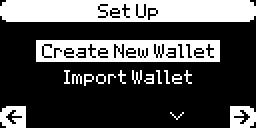
Следуйте шагам ниже, только если вы уже создали или восстановили кошелёк на Classic 1S и можете разблокировать устройство. Если устройство ещё не настроено, перейдите к настройке и выберите Create New Wallet («Создать новый кошелёк») или Import Wallet («Импорт кошелька»).
Если телефон не подключается по Bluetooth, проверьте, включён ли Bluetooth на устройстве и разрешён ли доступ к нему для приложения. В инструкции для Android также требуется разрешение на доступ к местоположению. При проблеме с USB на компьютере проверьте соединение и передачу данных: настольное приложение отдаёт приоритет подключённому USB-кабелю с передачей данных. Если проблема остаётся, воспользуйтесь инструкцией для своей платформы.
Выберите Create New Wallet («Создать новый кошелёк»), если вам нужны новые ключи. Чтобы восстановить прежние счета на новом, ещё не настроенном Classic 1S, выберите Import Wallet («Импорт кошелька»). Уже настроенное устройство нужно снова подключить, а не создавать на нём другой кошелёк.
Если восстанавливаете существующий кошелёк, сначала прочитайте раздел о восстановлении, прежде чем выбирать Create New Wallet.
Перед установкой скачайте OneKey App с официального сайта.
Не фотографируйте слова восстановления, не сохраняйте их в облачных заметках и не вводите в OneKey App.
Официальная инструкция
Выберите нужную криптовалюту и точную сеть получения. Для Ethereum, Solana и других сетей, кроме Bitcoin, Classic 1S нужна универсальная прошивка; с прошивкой Bitcoin-only он работает только с Bitcoin. Наличие актива в приложении само по себе не подтверждает поддержку аппаратным кошельком.
Для другой криптовалюты или пользовательской сети сначала проверьте поддержку Classic 1S и нужной операции.
Проверьте условия получения: нужна ли дополнительная отметка и установлена ли минимальная сумма пополнения.
Получите актуальные реквизиты на официальной странице получения или пополнения либо от получателя по доверенному каналу связи. Если собираетесь сделать обычный перевод, отклоните запрос разрешения на расходование токенов. Отклоняйте неожиданные или непонятные запросы до подтверждения.
Прошивка не может расшифровать каждый запрос в понятное описание. Предупреждения в приложении не заменяют проверку на аппаратном кошельке.
Требования приложения
Официальная инструкция
Classic 1S может сравнить записанную фразу восстановления с сохранённой на устройстве, не стирая кошелёк. Эта процедура описана для прошивки 3.20.0. Вы должны знать основной PIN-код, а пункт Check Recovery Phrase уже должен быть в меню вашего устройства.
Совпадение означает, что введённая фраза соответствует сохранённой на устройстве. Допустимая, но другая фраза не является резервной копией этого кошелька. Если фраза недопустима, проверьте слова, их порядок и количество.
Эта проверка не подтверждает парольную фразу, наличие средств на счёте или совместимость другого кошелька с резервной копией. Не обновляйте прошивку только ради появления проверки, если не уверены в данных для восстановления.
Сохраните точную парольную фразу, прежде чем переводить средства в скрытый кошелёк. После восстановления по сид-фразе она понадобится снова: другое написание откроет другие счета. Храните её надёжно и отдельно от фразы восстановления.
Для описанного OneKey способа на компьютере включите Passphrase в разделе Security («Безопасность») и подключите устройство по USB. В OneKey App откройте меню с названием аккаунта, выберите устройство, затем Edit («Редактировать») → Add hidden wallet («Добавить скрытый кошелек»). Введите и подтвердите парольную фразу в приложении, проверьте и подтвердите её на Classic 1S, затем нажмите Done («Готово»). Допускается не более 50 символов из набора ASCII 32–126; перед использованием непривычных символов сверьтесь с руководством.
Начиная с прошивки 3.14.0 на Classic 1S можно привязать до трёх скрытых кошельков к отдельным PIN-кодам. Для привязки нужен основной PIN-код. Следуйте официальной инструкции и названиям пунктов на экране своего устройства.
Сначала откройте именно тот скрытый кошелёк, которым пользовались, и только затем проверьте прежнюю криптовалюту, сеть и счёт. Стороннее приложение должно поддерживать парольные фразы; пустой счёт сам по себе не доказывает, что средства пропали.
Для восстановления Classic 1S нужны полная фраза восстановления и точная парольная фраза, если вы её использовали. PIN-код и видимый в приложении баланс их не заменяют.
Восстановление ключей не переводит монеты. Если нужного счёта нет, проверьте парольную фразу и выбор счёта, прежде чем создавать другой кошелёк или отправлять средства.
Если забыли PIN-код, не пытайтесь его угадать. Актуальная инструкция для Classic указывает сброс устройства после пяти неверных вводов подряд; старые инструкции указывают десять. Не рассчитывайте на дополнительные попытки. Без пригодной резервной копии или другого устройства, способного подтверждать транзакции, переустановка приложения не воссоздаст ключи.
Сброс стирает данные кошелька; это не проверка резервной копии. Проверка без сброса требует известного основного PIN-кода и уже доступного пункта меню. Сбрасывайте устройство только с проверенными данными для восстановления; перед повторным подключением может потребоваться удалить старое сопряжение в приложении. Никогда не передавайте поддержке фразу восстановления или парольную фразу.
Перед обновлением убедитесь в правильности фразы восстановления и точной парольной фразы, если использовали её. Обновление прошивки аппаратного кошелька и обновление OneKey App — разные операции.
Если проверка доступна и вы знаете основной PIN-код, сравните записанную фразу перед обслуживанием устройства.
Если обновление прошивки через OneKey App зависает на 90–95% и начинается заново, OneKey рекомендует свой сайт обновления прошивки. Ссылка на него есть в официальной инструкции. Не сбрасывайте устройство ради устранения ошибки обновления.
Если и этот способ не помог, сообщите поддержке модель и ошибку, но никогда не отправляйте слова восстановления.
Здесь Classic 1S предлагается как стандартная модель. На неё можно установить универсальную прошивку или Bitcoin-only; это не другая магазинная версия. Смена прошивки не конвертирует и не переводит монеты в других сетях.
Прежде чем проверять восстановленные счета, снова откройте скрытый кошелёк с той же парольной фразой, если использовали её.
Для возврата откройте управление устройством, выберите переход на Universal и следуйте официальной инструкции ниже. Заново импортируйте фразу на устройстве и подключитесь к приложению. Если использовали парольную фразу, сначала снова откройте кошелёк с той же фразой, затем проверьте прежние криптовалюты, сети и счета.
Официальная инструкция
Для длительного хранения OneKey рекомендует заряд около 40–60% и прохладное сухое место без длительного воздействия высокой температуры. Это рекомендация производителя по уходу, а не измеренный срок службы. При износе аккумулятора Classic 1S может использовать питание по USB для важных операций.
Если экран остаётся тёмным или показывает ошибку, подключите Classic 1S к компьютеру USB-кабелем с передачей данных и проверьте, обнаруживает ли OneKey App само устройство. Сохранённый в приложении баланс не доказывает, что устройство может подтверждать платежи.
Для тёмного экрана официальная инструкция различает случаи, когда приложение обнаруживает устройство и когда не обнаруживает; для экрана с ошибкой предусмотрена другая процедура. Сообщите поддержке модель, симптомы и результаты проверки подключения.
Официальная инструкция
| Характеристика | Значение |
|---|---|
| ЭкранТип экрана | OLED |
| Диагональ экрана | 1,54″ |
| Разрешение | 128 × 64 px |
| Отображение цвета | Монохромный |
| Размеры и весРазмеры | 86 × 52 × 5,2 mmРазмеры в порядке, указанном производителем |
| Вес устройства | 20,5 g |
| Питание и зарядкаБатарея | Перезаряжаемый аккумулятор |
| Химический тип батареи | Литий-ионная полимерная |
| Ёмкость аккумулятора | 110 mAh |
| Номинальное напряжение | 3,7 V |
| Ёмкость после циклов зарядки | Не менее 300 циклов зарядки с сохранением не менее 80% ёмкости |
| Хранение в выключенном состоянии | После примерно 7 месяцев хранения в выключенном состоянии устройство ещё можно включить, если перед хранением оно было полностью заряженоТипичные результаты лабораторных испытаний производителя. На результат влияют следующие факторы: температура, использование и саморазряд. Для длительного хранения держите устройство в прохладном сухом месте с зарядом 40–60%. |
| Питание при работе | Аккумулятор или питание по USB |
| Совместимый источник питания для зарядки по USB | 5 V / 2 A |
| Способы зарядки | USB-C |
| Материалы и отделкаМатериалы | PC/ABS |
| Подключения устройстваРазъём USB | USB-C |
| Безопасность и ПОЗащищённый чип | CC EAL6+ |
| Условия эксплуатацииРабочая температура | 0 °C … 45 °C |
| Температура хранения | -20 °C … 30 °C |
FIDO2 · U2F
Требуется прошивка Universal
FIDO2: Для OneKey Classic 1S требуется прошивка версии 3.11.0 или новее
Регистрация ключа и вход — только по USB
Информация на этой странице основана на документации производителей.
Документация проверена: · · · · · ·
Как мы сравниваемOneKey Classic 1S


