Ledger Nano X

Компактный аппаратный кошелёк с OLED-экраном и двумя кнопками для проверки транзакций. Работает с Ledger Wallet по Bluetooth на iPhone или Android, а по USB — на компьютере или телефоне Android.

Ledger Nano X

Подтверждение транзакций

  • Android: Подтверждение транзакций
  • Компьютер: Подтверждение транзакций
  • iPhone: Подтверждение транзакций

Управление

Физические кнопки

Резервная копия

Фраза восстановления

Питание

Аккумулятор или питание по USB

Подходит ли он вам?

Подойдёт ли вам этот кошелёк?

Хороший выбор, если

Вам нужен компактный Ledger для транзакций с телефона по Bluetooth, и вы готовы проверять данные поэтапно на небольшом OLED-экране. У Nano X есть аккумулятор для беспроводной работы; с компьютером или телефоном Android он также работает по USB.

Рассмотрите другую модель, если

Вы предпочитаете проверять адреса на большом сенсорном экране или хотите USB-кошелёк без аккумулятора, который нужно заряжать. Если у вас только iPhone, Nano X с Ledger OS ниже 2.4.1 сначала понадобится обновить по USB с компьютера или Android. После этого станут доступны обновления по Bluetooth.

Стоит сравнить

  • Ledger Flex

    Выберите Flex, если хотите более крупный сенсорный экран E Ink и работу Ledger Wallet с телефоном по Bluetooth.

    Сравнить Nano X и Flex
  • Ledger Nano S Plus

    Выберите Nano S Plus для USB с компьютером или Android без аккумулятора, который нужно заряжать. Управление остаётся двухкнопочным; подписание транзакций с iPhone не поддерживается.

    Сравнить Nano X и Nano S Plus

Телефоны и компьютеры

Проверьте совместимость с вашим телефоном или компьютером.

Проверьте приложение и подключение для вашего устройства. Настройку кошелька и подписание транзакций мы проверяем отдельно.

AndroidВаше устройство

Подключение для подписания транзакций

Ledger Wallet

USB или Bluetooth

  • Android 10 или новее

Не поддерживаются: Планшеты

  • Настроить кошелёк
  • Подтверждать транзакции
Другие кошельки для Android

Компьютер

Ledger Wallet

USB

  • Windows 10 или новее (x86-64)
  • macOS 12.0 или новее
  • Ubuntu 20.04 или новее (x86-64)

Не поддерживаются: Surface Pro

Linux

  • Настроить кошелёк
  • Подтверждать транзакции
Другие кошельки для компьютера

iPhone

Ledger Wallet

Bluetooth

  • iOS 15.1 или новее

Не поддерживаются: iPad и Планшеты

  • Настроить кошелёк
  • Подтверждать транзакции
Другие кошельки для iPhone

Bluetooth с телефоном; USB с компьютером или Android

Nano X подключается по Bluetooth к iPhone или Android, а по USB — к компьютеру или телефону Android. Ledger Wallet не поддерживает сопряжение по Bluetooth с компьютером или USB-подключение к iPhone. Для установки текущей версии приложения на iPhone нужна iOS 15.1 или новее. На Android для Ledger Wallet нужна версия 10 или новее.

Для сопряжения по Bluetooth разблокируйте Nano X и оставьте его на главном экране, не открывая приложение блокчейна. Включите Bluetooth, выберите устройство в Ledger Wallet и сравните коды на телефоне и кошельке. Подтвердите совпавший код на телефоне и обеими кнопками устройства, затем разрешите доступ My Ledger по запросу. Это соединяет устройства; каждый платёж требует отдельной проверки и подтверждения.

Для USB на Android нужна поддержка OTG, позволяющая телефону работать с подключённым устройством, и кабель для передачи данных. В обычный комплект входит кабель USB-C–USB-A. Для телефона или компьютера только с портами USB-C может понадобиться подходящий кабель для данных или переходник.

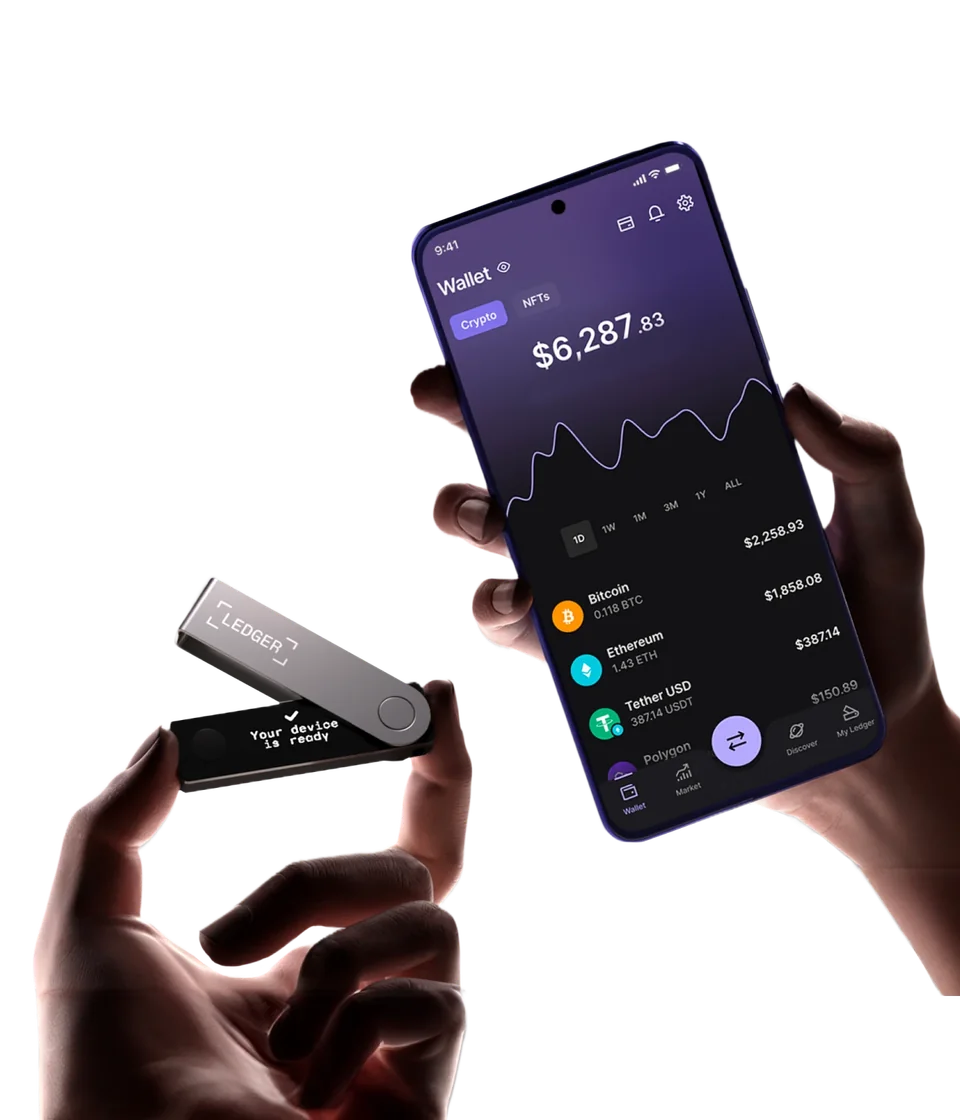
Изображение продукта от Ledger: в руках Nano X с открытой металлической крышкой и надписью Your device is ready на экране; рядом телефон с криптовалютным портфелем.
Изображение продукта от Ledger: экран готовности Nano X рядом с портфелем на телефоне.

Официальная инструкция

Создать новый кошелёк или восстановить прежний

Установите Ledger Wallet по ссылке из инструкции Ledger по настройке Nano X. Если у вас уже есть фраза восстановления для нужных счетов, выберите восстановление на устройстве. Пункт Set up as new device («Настроить как новое устройство») нужен только для создания нового кошелька с новой фразой восстановления.

Чтобы создать новый кошелёк, удерживайте кнопку рядом с портом USB до появления логотипа Ledger, затем отпустите её. Перелистывайте инструкции левой и правой кнопками. На пункте Set up as new device коротко нажмите обе кнопки. Задайте на Nano X свой PIN из 4–8 цифр и введите его ещё раз для подтверждения. PIN разблокирует это устройство, но не заменяет резервную копию кошелька.

Запишите по порядку 24 слова, которые покажет Nano X, и подтвердите их кнопками устройства. Это фраза восстановления, или сид-фраза. Храните запись втайне и без подключения к интернету: тот, у кого есть эти слова, может получить доступ к кошельку без вашего Nano X и PIN. Не вводите их в Ledger Wallet, на сайте или в сообщении поддержке. Если новое устройство пришло с готовым PIN или уже заполненным листом восстановления, не используйте эти данные и обратитесь в поддержку Ledger по ссылке из инструкции по настройке.

Когда на Nano X появится Your device is ready («Ваше устройство готово»), нажмите обе кнопки, чтобы перейти на главный экран устройства. Теперь можно подключить Ledger Wallet, установить нужное приложение блокчейна и добавить счёт. Криптовалюта от этих действий на счёте не появится: её получение — отдельный шаг.

Для нового кошелька (BIP39)
Количество слов: 24

Bitcoin, Ethereum и разные задачи приложений и счетов

Nano X поддерживает Bitcoin и Ethereum через Ledger Wallet. Установите приложение блокчейна Bitcoin или Ethereum на Nano X через My Ledger, затем добавьте соответствующий счёт в Ledger Wallet. Ключи для подписи остаются на Nano X. Приложение на устройстве позволяет подписывать транзакции своей сети; счёт в Ledger Wallet хранит сведения о публичных адресах и показывает баланс. После добавления счёта баланс можно просматривать без подключённого устройства. Сам Nano X баланс портфеля не показывает.

Для другой монеты или токена проверьте конкретную сеть и выясните, доступны ли отправка и получение в Ledger Wallet или нужно совместимое стороннее приложение кошелька. Память устройства объёмом 2 МБ ограничивает одновременно установленные приложения, а не количество криптовалюты на счетах. Доступное место зависит от размеров приложений и Ledger OS. Удаление приложения освобождает место, но не удаляет ключи кошелька и не перемещает активы; при необходимости установите его снова.

Проверьте сеть и адрес получения перед переводом

В мобильном Ledger Wallet нажмите «Перевести», затем Receive via crypto address («С криптовалютного адреса»). Выберите актив и счёт, на который хотите его получить. В приложении для компьютера нажмите «Получить» на главной странице, затем «С криптовалютного адреса». Если нужного счёта ещё нет, сначала добавьте его, установив на Nano X соответствующее приложение блокчейна.

Подключите и разблокируйте Nano X, по запросу откройте соответствующее приложение блокчейна и запустите проверку адреса в Ledger Wallet. Прочитайте полный адрес на Nano X и сравните его с адресом в приложении. Подтверждайте адрес на устройстве только при полном совпадении. Если адреса различаются, выберите «Отклонить» (Reject) и не отправляйте средства на этот адрес.

Скопируйте проверенный адрес в кошелёк или на биржу, откуда отправляете средства. Чтобы снова показать адрес на Nano X, вернитесь к получению в Ledger Wallet и нажмите «Перепроверить» на компьютере или Verify your address («Проверить адрес») на телефоне. Сравните полный адрес на Nano X с вставленным адресом получателя, прежде чем подтвердить его на устройстве. Если они различаются, отклоните адрес и не отправляйте средства.

На бирже выберите поддерживаемый актив, который хотите получить, и сеть вывода, совпадающую с сетью вашего счёта в Ledger Wallet. Токены с одним названием могут существовать в разных сетях, поэтому одного названия недостаточно.

Сначала отправьте небольшую сумму и убедитесь, что она поступила на нужный счёт. После этого можно переводить больше. Проверив адрес получения, Nano X можно отключить: перевод поступает в блокчейн, а не внутрь устройства.

Просмотрите все экраны и коротко нажмите обе кнопки

Для обычного перевода в Ledger Wallet выберите счёт и сеть, укажите адрес получателя и сумму, затем проверьте комиссию. Подключите и разблокируйте Nano X, откройте приложение блокчейна, которое запросит Ledger Wallet. Левой и правой кнопками просмотрите все данные транзакции на устройстве, включая полный адрес получателя, сумму и комиссию. Дойдя до окончательного пункта Accept или Sign, коротко нажмите обе кнопки для подтверждения. После этого приложение отправит подписанную транзакцию в сеть. Для отказа на устройстве есть отдельный пункт Reject.

Короткое одновременное нажатие выбирает пункт или подтверждает действие. Удержание обеих кнопок открывает Control Center, поэтому долгое нажатие не подтверждает платёж. При переводе токенов перед адресом получателя может появиться адрес контракта токена. Продолжайте просмотр до окончательного подтверждения транзакции.

Подтверждение подписывает перевод и позволяет приложению отправить его в сеть; это ещё не означает подтверждения со стороны сети. Чтобы следить за статусом, в Ledger Wallet на компьютере нажмите «Подробности», а на телефоне — «Подробнее». Другие запросы, например при работе с dApp, могут требовать иных разрешений. Не воспринимайте их как обычный платёж и не подтверждайте непонятные вам действия.

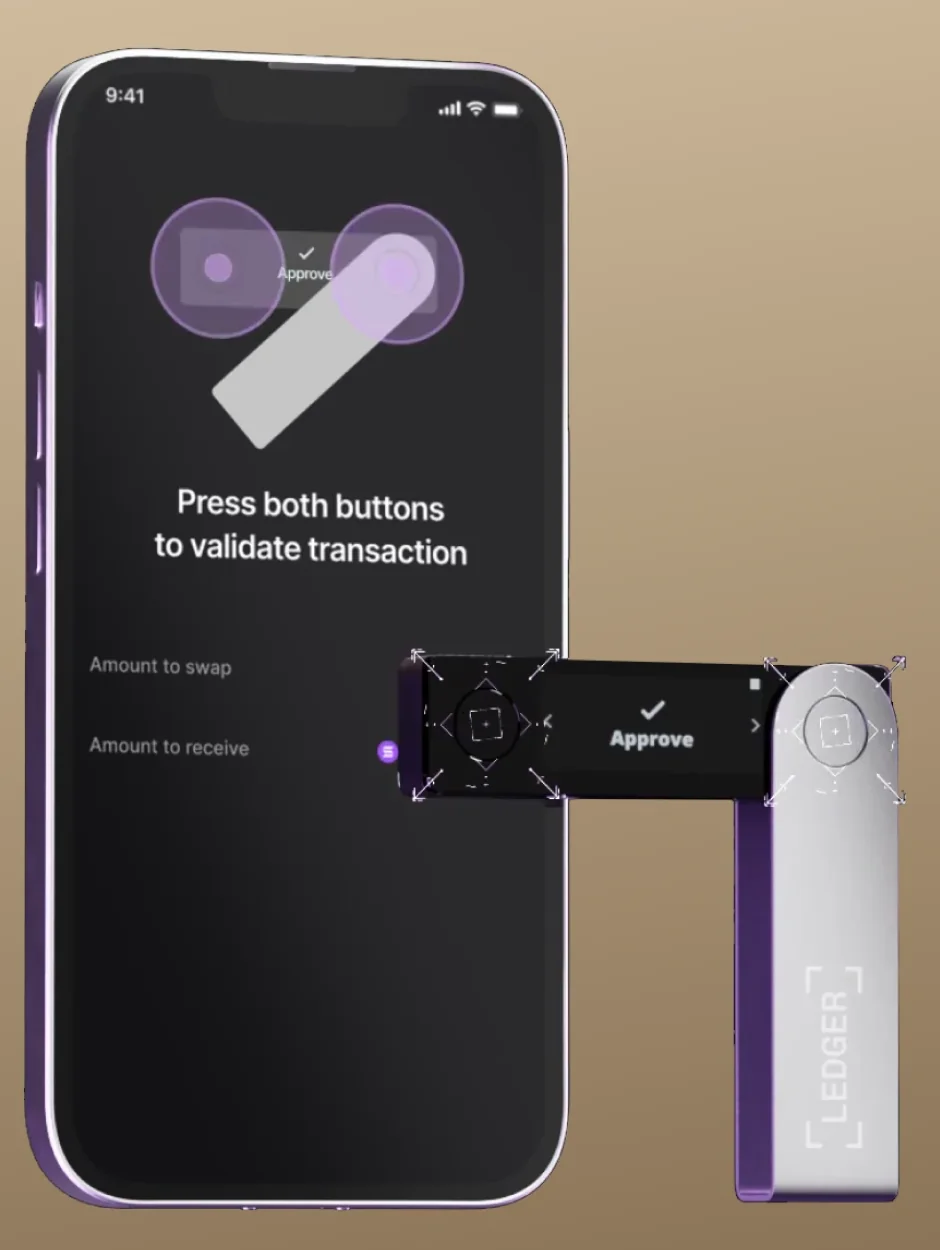
На иллюстрации Ledger для подтверждения обмена Nano X показывает Approve; обе круглые кнопки выделены, а на телефоне видна инструкция нажать их одновременно.
Пример обмена от Ledger: пункт Approve и инструкция нажать обе кнопки.

Проверьте записанную фразу восстановления без сброса Nano X

Приложение Recovery Check от Ledger сравнивает записанную фразу восстановления с кошельком на Nano X. Оно не сбрасывает устройство и не перемещает средства. С его помощью можно проверить сами слова и их порядок, особенно перед восстановлением кошелька или обновлением OS.

Разблокируйте Nano X обычным PIN, без активной парольной фразы. В Ledger Wallet откройте «Мой Ledger», разрешите доступ на устройстве, если появится запрос, и установите Recovery Check из каталога приложений. Если не хватает места, можно удалить приложение блокчейна и установить его позже: ключи не удалятся, а активы останутся на месте.

Откройте Recovery Check на Nano X и начните проверку. Выберите фактическую длину фразы: 24 слова для кошелька, созданного на Nano X, или 12, 18 либо 24 слова для совместимой фразы, которую вы ранее использовали для восстановления. Вводите слова по порядку кнопками устройства, никогда не на телефоне или компьютере. Результат Phrase is correct означает, что проверка пройдена. После этого Recovery Check можно удалить через «Мой Ledger», чтобы освободить место.

Если проверка не пройдена, не сбрасывайте устройство. Убедитесь, что запись относится к этому Nano X, проверьте выбранное число слов и их порядок. Проверку нужно выполнять в обычном кошельке без активной парольной фразы. Если не удаётся найти причину несовпадения, следуйте инструкции Ledger по устранению проблемы.

Recovery Check не проверяет дополнительную парольную фразу и связанные с ней счета. Храните точную запись этой фразы отдельно. Не путайте Recovery Check с Ledger Recover — необязательной платной услугой восстановления от Ledger. Успешная проверка также не доказывает, что другая модель кошелька восстановит те же счета.

Восстановить кошелёк и счета с парольной фразой

Перед восстановлением проверьте, какие данные для него у вас есть и можете ли вы ещё подтверждать платежи на Nano X. Сброс удаляет текущие ключи и настройки устройства; проверять таким способом резервную копию нельзя.

Если вы забыли PIN, не продолжайте подбирать его: после трёх неверных попыток Nano X сбрасывается, а сохранённые ключи и настройки удаляются. Для последующего восстановления нужна пригодная фраза восстановления, а для счетов с парольной фразой — ещё и эта фраза в точности. Ledger не может вернуть вам PIN или слова восстановления.

Если запись фразы восстановления потеряна или по-прежнему не проходит проверку, сохраните текущую настройку Nano X и отложите обновление OS. Если вы ещё можете разблокировать устройство, прочитать данные транзакции и подтвердить платёж, средства можно перевести на отдельный кошелёк с собственной новой резервной копией. Сначала убедитесь, что он поддерживает ваши активы и сети, затем сохраните и проверьте его резервную копию по инструкции для этой модели. Проверьте поступление переведённых средств и не сбрасывайте старое устройство. Одного просмотра баланса в Ledger Wallet недостаточно: если вы не можете подтвердить перевод, обратитесь в поддержку Ledger, прежде чем менять что-либо на устройстве.

Nano X использует формат слов восстановления BIP39. Для восстановления подходит совместимая фраза из 12, 18 или 24 слов. Выберите восстановление на новом или сброшенном Nano X и введите слова его кнопками, а не в Ledger Wallet. Затем заново установите приложения блокчейнов и добавьте прежние счета. Одинаковый формат слов не гарантирует одинаковых правил создания счетов в других кошельках; сравните восстановленные адреса получения с исходными.

Необязательная дополнительная парольная фраза, passphrase, открывает отдельные счета со своими адресами. Задайте её на устройстве в Settings → Security → Passphrase; Nano X принимает до 100 символов. Attach to PIN создаёт второй PIN для этих счетов, а основной PIN по-прежнему открывает стандартный кошелёк. Set temporary открывает счета с парольной фразой на время сеанса; после перезапуска обычный PIN возвращает вас к стандартным счетам. Привязав парольную фразу к PIN, перезапустите Nano X и разблокируйте его вторым PIN, чтобы открыть эти счета. Добавляйте их в Ledger Wallet, пока на устройстве открыт именно этот кошелёк.

При создании счетов с новой парольной фразой они будут пустыми: средства со стандартных счетов не переходят туда автоматически. При восстановлении счетов, которыми вы уже пользовались с парольной фразой, вы возвращаете доступ к тем же счетам. Для этого нужны исходные слова восстановления и в точности та же парольная фраза. Затем добавьте счета в Ledger Wallet, пока на устройстве открыт кошелёк с этой парольной фразой. Второй PIN упрощает разблокировку устройства, но не заменяет данные для восстановления. Смена телефона или повторное сопряжение по Bluetooth — отдельная задача подключения.

Для восстановления кошелька (BIP39)
Количество слов: 12, 18 или 24

Зарядка USB-C и условие обновления OS с iPhone

Nano X заряжается через USB-C и работает от аккумулятора или питания USB. Оценки автономности у Ledger различаются: на странице продукта указано пять часов без уточнения режима, а в сравнении — три-четыре часа работы и восемь часов ожидания. Для долгой работы с телефоном держите под рукой источник питания USB.

Обновления приложений на устройстве и Ledger OS — разные задачи. Nano X может обновлять Ledger OS по Bluetooth с телефона, только если уже установлена версия 2.4.1 или новее. Более старую версию сначала нужно обновить по USB с компьютера или Android. Одного iPhone для этого первого проводного обновления недостаточно; после него следующие обновления OS можно выполнять по Bluetooth.

Перед обновлением OS убедитесь, что у вас есть пригодная запись фразы восстановления. Если сомневаетесь, что она соответствует этому Nano X, сначала запустите Recovery Check. Если запись потеряна или по-прежнему не проходит проверку, до обновления выполните рекомендации выше для этой ситуации. Помните: Recovery Check не проверяет дополнительную парольную фразу. Держите запись под рукой; для обновления устройства вводить слова в Ledger Wallet не нужно.

Чтобы узнать установленную версию, удерживайте обе кнопки для открытия Control Center, затем перейдите в Settings → General → Ledger OS version.

Для обновления по USB с компьютера подключите и разблокируйте Nano X, откройте My Ledger в Ledger Wallet и разрешите доступ на устройстве. Когда появится уведомление, выберите Update OS, прочитайте инструкции, затем подтвердите обновление и введите PIN на Nano X.

Для обновления по Bluetooth на Nano X уже должна быть установлена OS 2.4.1 или новее. Подключите устройство к мобильному Ledger Wallet и откройте уведомление об обновлении. Разблокируйте Nano X по запросу, дождитесь завершения установки и снова разблокируйте его после последнего перезапуска.

Следуйте разделу инструкции Ledger для Nano X. Не отключайте устройство, пока оно выполняет обновление. После обновления и окончательной разблокировки Ledger Wallet сообщит, что установлена актуальная OS, и заново установит приложения на устройство. Если потребуется сбросить сопряжение Bluetooth, удалите старую пару на телефоне и выполните сопряжение заново — это задача подключения. Если же Nano X вернётся к начальному экрану приветствия, следуйте инструкции по восстановлению прежнего кошелька, а не создавайте новый.

Характеристики устройства

ХарактеристикаЗначение
ЭкранТип экранаOLED
Диагональ экрана1,1″
Разрешение128 × 64 px
Отображение цветаМонохромный
ПамятьОбъём памяти2 MB
Размеры и весРазмеры72 × 18,6 × 11,75 mmРазмеры в порядке, указанном производителем
Вес устройстваИсточники противоречат друг другуВ сравнении Ledger указан вес 46 г, на странице продукта — 34 г.
Питание и зарядкаБатареяПерезаряжаемый аккумулятор
Время работы от аккумулятораИсточники противоречат друг другуВ сравнении Ledger указаны 3–4 часа при использовании и 8 часов в режиме ожидания. На странице продукта — 5 часов без уточнения режима.
Питание при работеАккумулятор или питание по USB
Материалы и отделкаМатериалыНержавеющая сталь (Шлифованная отделка) · Пластик
Подключения устройстваРазъём USBUSB-C
Версия Bluetooth5.2
Безопасность и ПОЗащищённый чипST33J2M0 · CC EAL5+
ПО устройстваLedger OS
Основные датыАнонсирован7 января 2019 г.

Доступ к кошельку и вход в сервисы

Доступ к кошельку

Ввод PIN-кода
На аппаратном кошельке
Ввод дополнительной парольной фразы
На аппаратном кошельке

Вход с ключом безопасности

FIDO2 · U2F

Программное обеспечение устройства

На устройстве требуется приложение Security Key

Требуется Ledger OS 2.1.0 или новее

Подключение

Регистрация ключа и вход — только по USB

Bluetooth не поддерживается для регистрации ключа безопасности и входа с ним.

Требования к телефону

Вход с ключом безопасности недоступен на iPhone

В списке совместимости Ledger указан Chrome на Android 14 с системным обновлением Google Play от 1 марта 2024 г. или новее. Firefox на Android не поддерживается.

Требования для входа на сайт

Ключи доступа, хранящиеся на ключе безопасности (резидентные, или обнаруживаемые, учётные данные), не поддерживаются.

Нужны совместимые сервис и браузер.

Устройство также нужно зарегистрировать на сайте как ключ безопасности; одной установки приложения для этого недостаточно.

Данные для входа из старого приложения Ledger FIDO U2F не работают с приложением Security Key. Зарегистрируйте устройство как новый ключ безопасности, сохраняя другой работающий способ входа.

Восстановление данных для входа

Ledger описывает восстановление данных для входа из приложения Security Key на новом или сброшенном Ledger, настроенном с той же фразой восстановления из 24 слов. Это не относится к резидентным учётным данным.

Прежде чем рассчитывать на восстановление, сохраните другой работающий способ входа.

Что входит в комплект

Комплектация этого предложения

Ledger Nano X
  • 1 × Ledger Nano X
  • 1 × Кабель USB-C — USB-A
  • 3 × Лист для записи слов восстановления
  • 1 × Ремешок для связки ключей
  • 1 × Информация о безопасности и соответствии требованиям
Источники

Информация на этой странице основана на документации производителей.

Документация проверена: · · · · ·

Как мы сравниваем