DCENT Biometric Wallet

Аппаратный кошелёк с OLED-экраном, четырьмя кнопками управления и необязательным подтверждением по отпечатку. Используйте Bluetooth с телефоном или USB с Android и компьютерами Windows/macOS.

DCENT Biometric Wallet

Подтверждение транзакций

  • Android: Подтверждение транзакций
  • Компьютер: Подтверждение транзакций
  • iPhone: Подтверждение транзакций

Управление

Физические кнопки

Резервная копия

Фраза восстановления

Питание

Перезаряжаемый аккумулятор

Подходит ли он вам?

Подойдёт ли вам этот кошелёк?

Хороший выбор, если

Вы хотите делать транзакции с телефона и компьютера, проверять их на OLED-экране и пользоваться физическими кнопками с возможностью подтверждения по отпечатку. Biometric Wallet подключается к телефону по Bluetooth, к Android также по USB, а к совместимому компьютеру Windows или macOS — через DCENT Wallet for Chrome.

Рассмотрите другую модель, если

Вы предпочитаете сенсорный экран четырём кнопкам или пароль вашей существующей резервной копии длиннее восьми знаков либо содержит специальные символы. Дополнительный пароль Biometric Wallet допускает только 1–8 букв или цифр и требует совместимой версии чипа безопасности. Владельцам iPhone также нужен компьютер или телефон Android для обновления прошивки по USB.

Стоит сравнить

Телефоны и компьютеры

Проверьте совместимость с вашим телефоном или компьютером.

Проверьте приложение и подключение для вашего устройства. Настройку кошелька и подписание транзакций мы проверяем отдельно.

AndroidВаше устройство

Подключение для подписания транзакций

DCENT app

Bluetooth или USB

  • Android 9 или новее
  • Настроить кошелёк
  • Подтверждать транзакции
Другие кошельки для Android

Компьютер

DCENT Wallet for Chrome

USB

Windows · macOS

  • Настроить кошелёк
  • Подтверждать транзакции
Другие кошельки для компьютера

iPhone

DCENT app

Bluetooth

  • iOS 15.5 или новее
  • Настроить кошелёк
  • Подтверждать транзакции
Другие кошельки для iPhone

Переводы с телефона: проверьте, нажмите OK и подтвердите отпечатком или PIN

Выберите режим Biometric Wallet в приложении DCENT на телефоне, разблокируйте устройство и подключитесь по Bluetooth с iPhone или Android. Введите адрес получателя и сумму в приложении, выберите уровень сетевой комиссии (Slow, Normal или Fast), проверьте данные и нажмите Send. Кошелёк покажет транзакцию: проверьте данные, нажмите OK и дайте окончательное подтверждение зарегистрированным отпечатком. Если отпечаток не зарегистрирован, введите PIN.

Up и Down перемещают по меню или меняют вводимое значение; OK подтверждает, Back возвращает назад или отменяет. Сенсор отпечатка отделён от этих четырёх кнопок. При настройке можно пропустить регистрацию отпечатка, позже добавить до двух отпечатков и использовать PIN, если проверка отпечатка не сработает.

У Android есть и проводное подключение: соедините телефон и кошелёк подходящим кабелем передачи данных, разрешите USB-доступ и дождитесь синхронизации счетов в режиме Biometric Wallet. Текущее приложение для iPhone требует iOS 15.5 или новее, а для Android — Android 9 или новее.

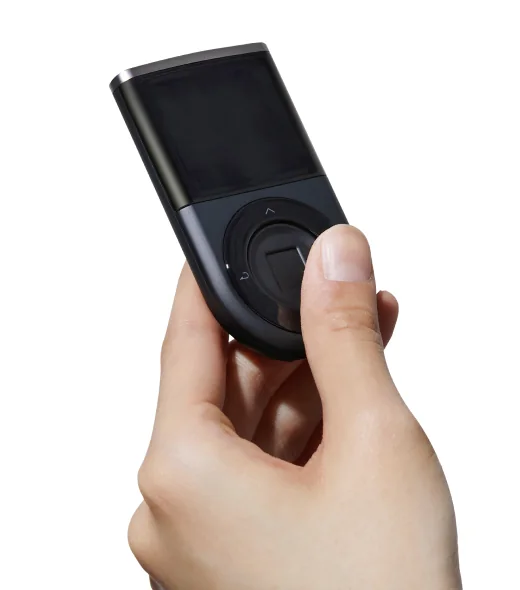
В руке держат DCENT Biometric Wallet, большой палец касается центрального сенсора отпечатка, вокруг которого расположены четыре кнопки; экран пустой.
Фото устройства DCENT: большой палец на центральном сенсоре отпечатка, вокруг — четыре кнопки управления.

USB-транзакции на компьютере через DCENT Wallet for Chrome

Для Biometric Wallet есть отдельное расширение Chrome для управления счетами, получения и отправки на 64-битном компьютере Windows или macOS. Подключите разблокированное устройство кабелем передачи данных USB, подходящим к его разъёму. Расширение подготавливает транзакцию, а устройство по-прежнему требует проверки и подтверждения отпечатком или PIN.

У расширения свой пароль разблокировки, отдельный от PIN устройства и пароля приложения на телефоне. При USB-подключении к компьютеру закройте приложение на телефоне или отключите Bluetooth. Управлять кошельком на компьютере можно без запуска приложения на телефоне.

Bitcoin, Ethereum и подходящий счёт получения

Biometric Wallet поддерживает Bitcoin и Ethereum через приложение DCENT; работа с компьютером по USB документирована через DCENT Wallet for Chrome. Для другой монеты или токена выберите Biometric Wallet в списке активов DCENT и проверьте конкретную сеть. Добавить токен вручную можно только в поддерживаемой сети.

Перед получением создайте соответствующий счёт криптовалюты. На устройстве выберите этот счёт и нажмите OK, чтобы открыть информацию, затем ещё раз OK для отображения текстового адреса. Сравните его с адресом получения в приложении. На бирже выберите токен, который поддерживает этот счёт; сеть вывода должна совпадать с сетью счёта.

Нынешние Biometric с USB-C и старые устройства с Micro-B

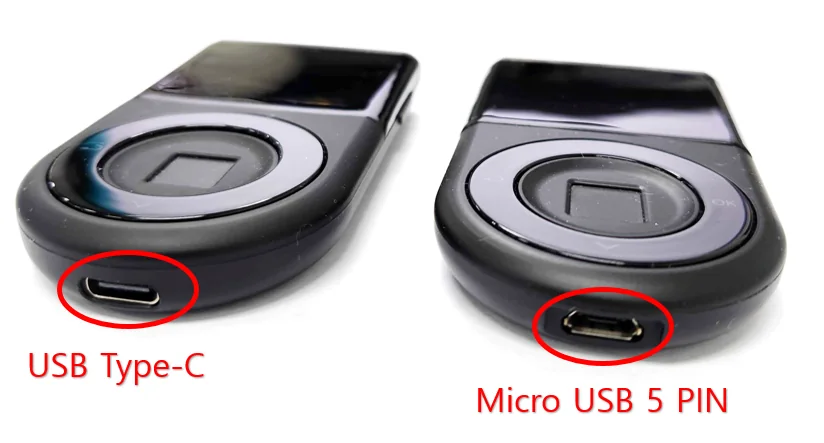
Нынешний Biometric Wallet в официальном предложении использует USB-C, а магазин указывает кабель USB-C–USB-C в комплекте. У старых устройств Biometric разъём Micro-B на 5 контактов. Для уже имеющегося устройства выбирайте кабель передачи данных по его фактическому разъёму; для Android также может понадобиться подходящий к телефону адаптер.

Сравнение разъёмов DCENT Biometric Wallet от производителя: USB-C слева, старый Micro-B на 5 контактов справа; разъёмы обведены красным.
Сравнение DCENT: слева USB-C, справа старый Micro-B. Перед выбором кабеля проверьте своё устройство.

Копия из 24 слов, восстановленные счета и дополнительный пароль

При настройке нового кошелька Biometric Wallet генерирует на устройстве 24 слова сид-фразы (фразы восстановления) и показывает по четыре слова на экране. Запишите их по порядку, затем проверьте на устройстве с помощью кнопок. Храните слова офлайн, отдельно от кошелька; отпечаток и PIN устройства не заменяют эту копию.

Для восстановления Biometric Wallet введите его 24 слова на новом или сброшенном устройстве, синхронизируйте с приложением и заново добавьте каждый ранее использованный счёт криптовалюты. Сохраните список этих счетов. Некоторым счетам старого формата или пользовательским токенам нужны первоначальный тип счёта или данные токена, чтобы отображались те же балансы.

Здесь используется формат слов восстановления BIP39. При переносе копии из другого кошелька те же слова могут создавать другие адреса счетов, поскольку правила получения счетов из фразы могут различаться. Проверьте поддержку нужных счетов и сетей и сравните восстановленные адреса получения с первоначальными.

Дополнительный пароль восстановления (passphrase) требует версии KSM чипа безопасности 1.1 или новее. Проверьте её в Setting → Device Info; разъём USB-C не определяет эту версию. Пароль вводится на устройстве и допускает 1–8 букв или цифр. Для восстановления этого кошелька нужны его 24 слова и точно такой же дополнительный пароль.

Установка дополнительного пароля заменяет кошелёк, который сейчас хранится на устройстве. DCENT предписывает пользователям со средствами в этом кошельке перевести их до включения функции. Первоначальный кошелёк можно восстановить с помощью его исходных 24 слов; прочитайте точную процедуру перед изменением кошелька со средствами.

Для нового кошелька (BIP39)
Количество слов: 24
Для восстановления кошелька (BIP39)
Количество слов: 24

USB-зарядка и обновления прошивки с компьютера или Android

Заряжайте через USB-разъём кабелем для вашего поколения устройства. DCENT оценивает время непрерывной работы включённого устройства максимум в четыре часа.

Прошивка Biometric обновляется через USB с передачей данных на Windows, macOS или Android. На компьютере используйте инструмент обновления прошивки в Chrome, отдельный от расширения для транзакций. На Android откройте Settings → More → Firmware Update в приложении с подключённым кабелем передачи данных. Если ваш телефон — iPhone, используйте для этой задачи компьютер или устройство Android.

Подготовьте копию из 24 слов и дополнительный пароль, если он используется, на случай необходимости восстановления; обычное обновление прошивки не требует ввода этих слов. Не отключайте устройство до завершения процедуры. Инструкции производителя не позволяют вернуться к более старой прошивке.

Характеристики устройства

ХарактеристикаЗначение
ЭкранТип экранаOLED
Размеры и весВес устройства36 g
Питание и зарядкаБатареяПерезаряжаемый аккумулятор
Время работы от аккумулятораДо 4 ч при использовании
Ёмкость аккумулятора530 mAh
Подключения устройстваРазъём USBUSB-C
Версия Bluetooth4.1
Безопасность и ПОЗащищённый чипCC EAL5+

Доступ к кошельку

Ввод PIN-кода
На аппаратном кошельке
Источники

Информация на этой странице основана на документации производителей.

Документация проверена: ·

Как мы сравниваем

DCENT Biometric Wallet

Цена у DCENT

Ещё не уверены? Все модели в продаже: 50