Хороший выбор, если
Вы хотите пользоваться BitBoxApp на iPhone и компьютере и создавать резервную копию на microSD при настройке. Вам удобно управление через сенсорные грани вместо сенсорного экрана.


Аппаратный кошелёк с управлением через сенсорные грани и резервной копией на microSD. С компьютером и Android подключается по USB; с iPhone и iPad передаёт данные по Bluetooth.
Выберите эту версию в магазине.

Подтверждение транзакций
Управление
Сенсорные датчики
Резервная копия
Копия на microSD и фраза восстановления
Питание
Питание по USB
Подходит ли он вам?
Вы хотите пользоваться BitBoxApp на iPhone и компьютере и создавать резервную копию на microSD при настройке. Вам удобно управление через сенсорные грани вместо сенсорного экрана.
Вам нужен сенсорный экран, больше подходят Trezor Suite или Ledger Wallet либо вы хотите пользоваться кошельком с телефоном без подключения к внешнему питанию.
Выбирайте Safe 7, если нужны цветной сенсорный экран, Trezor Suite, подпись с iPhone или Android по Bluetooth и аккумулятор с зарядкой.
Сравнить Nova и Safe 7Flex подойдёт для сенсорного экрана E Ink и Ledger Wallet, с восстановлением по записанной фразе или через Recovery Key, когда такая карта поддерживается. С iPhone и Android он работает по Bluetooth.
Сравнить Nova и FlexТелефоны и компьютеры
Проверьте приложение и подключение для вашего устройства. Настройку кошелька и подписание транзакций мы проверяем отдельно.
USB
Нужна поддержка USB OTGДля подключения Nova по USB ваш телефон Android должен поддерживать USB OTG. Для Ethereum нужна версия Multi; версию Bitcoin-only нельзя сменить на Multi.
USB
Не поддерживаются: Chromebook
Linux
Для Ethereum нужна версия Multi. Устройство Bitcoin-only нельзя преобразовать в Multi.
Bluetooth
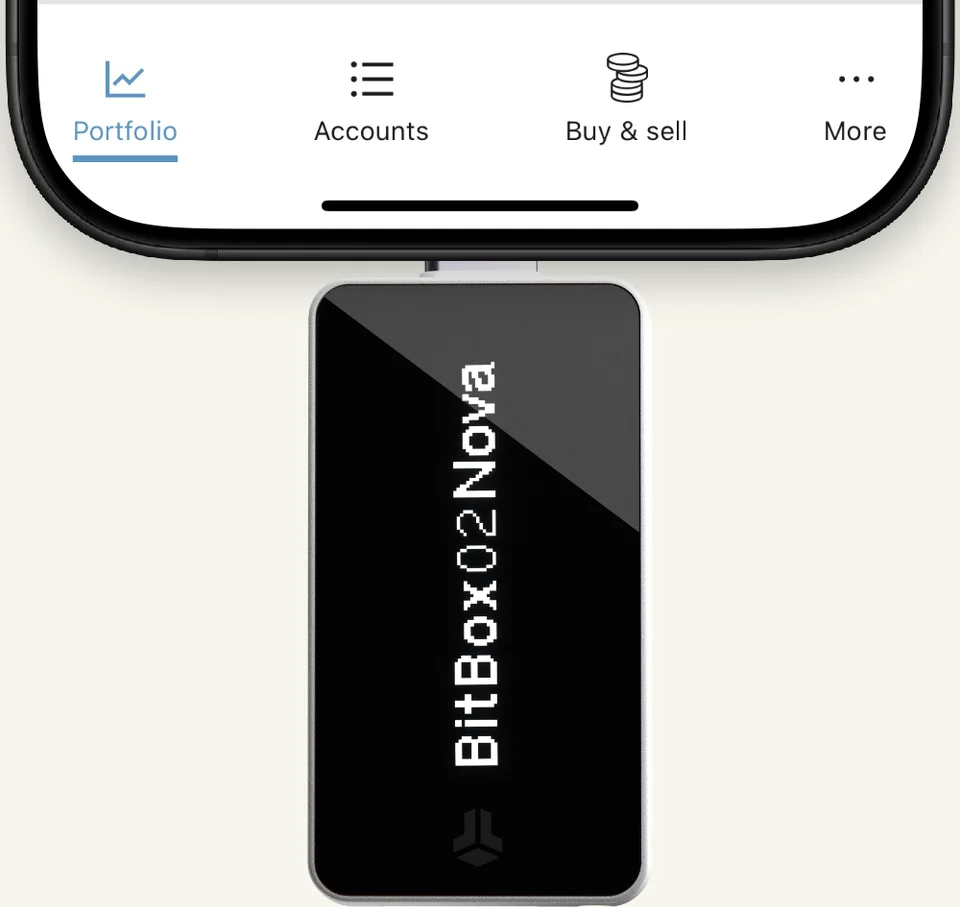
Нужно внешнее питаниеПри работе с iPhone подключите BitBox02 Nova к телефону или другому подходящему источнику питания. Данные передаются по Bluetooth. Для Ethereum нужна версия Multi; Bitcoin-only нельзя позднее превратить в Multi.
Выбирайте Multi для Ethereum и других поддерживаемых активов, а Bitcoin-only — если устройство нужно только для Bitcoin.
Multi → Bitcoin-only. Эту версию нельзя превратить в Bitcoin-only. Ни сброс, ни обновление прошивки не меняют версию устройства.
Цена у BitBoxВыберите эту версию в магазине.
Bitcoin-only → Multi. Эту версию нельзя превратить в Multi. Ни сброс, ни обновление прошивки не меняют версию устройства.
Цена у BitBoxВыберите эту версию в магазине.
Для Multi проверьте конкретный актив, сеть и приложение кошелька: не все поддерживаемые активы доступны в BitBoxApp.
Multi также поддерживает FIDO U2F — дополнительное подтверждение входа на совместимые сайты. Мы не подтвердили, какие способы подключения работают для этого, в том числе Bluetooth на iPhone.
С iPhone и iPad Nova передаёт данные по Bluetooth, а питание получает через физическое подключение по USB — даже если у телефона есть USB-C.
С компьютером и Android по USB передаются и данные, и питание. На Android также нужна аппаратная поддержка USB OTG. Минимальные версии систем указаны в карточках совместимости.
Для iPad нужна iPadOS 16 или новее. На компьютере требуется 64-битная система; Windows на ARM официально не поддерживается.
Официальная инструкция
Сенсорные грани Nova реагируют на касание, проведение пальцем и удержание. Сам экран не сенсорный.
Так вы выбираете символ.
Кратко коснитесь грани под нужным вариантом на экране, затем уберите палец.


Так вы подтверждаете ввод.
Одновременно коснитесь обеих граней и удерживайте пальцы до подтверждения ввода.


Shift Crypto AG / анимация BitBoxApp. Синие метки обозначают касания. Исходная анимация ввода пароля · английский · Apache 2.0 · английский. Кадры извлечены из иллюстративной анимации ввода пароля, обрезаны и уменьшены.
Пользуйтесь официальной BitBoxApp. На iPhone и iPad проверьте издателя в App Store: Shift Crypto AG. По умолчанию копии на карте не зашифрованы; пароль Nova их не защищает. Храните карты с копиями в недоступном для посторонних месте и вставляйте их только в BitBox.
Если резервная копия кошелька у вас уже есть, выберите восстановление, а не создание нового кошелька.
Для нового кошелька с копией на microSD
Первая установка прошивки нужна только Nova, которая ещё ни разу не настраивалась. При сбросе или восстановлении кошелька прошивку заново не устанавливают.
Официальная инструкция
Для обычного перевода Bitcoin в блокчейне используйте BitBoxApp на компьютере и подключите Nova по USB.
Для получения Bitcoin нужна проверка полного адреса на Nova, прежде чем вы передадите его отправителю или используете для перевода. Пока платёж поступает, Nova может оставаться отключённой.
Официальная инструкция
Храните Nova и копию на microSD отдельно: пароль защищает доступ к устройству, а не извлечённую карту.
При обычной работе карта не нужна. Извлеките её после настройки; вставляйте только в BitBox для предусмотренных производителем операций с копиями.
Забыли пароль? Для восстановления нужны действующая резервная копия и точная дополнительная парольная фраза, если вы её использовали.
Парольная фраза, или passphrase, — необязательный дополнительный секрет. После разблокировки Nova паролем устройства вводите и проверяйте парольную фразу только на самом кошельке. При повседневной работе карта с копией не нужна. Для восстановления понадобятся резервная копия и в точности та же парольная фраза.
Включение или отключение запроса не переводит средства между кошельками. По инструкции BitBox включите его и проверьте, что можете снова открыть нужный кошелёк.
Проверьте копию, пока Nova работает, через BitBoxApp на компьютере. Эта процедура проверяет копию на карте, а не отдельную парольную фразу.
Если проверка не удалась, создайте свежую копию на другой подходящей карте, пока вы ещё можете разблокировать Nova.
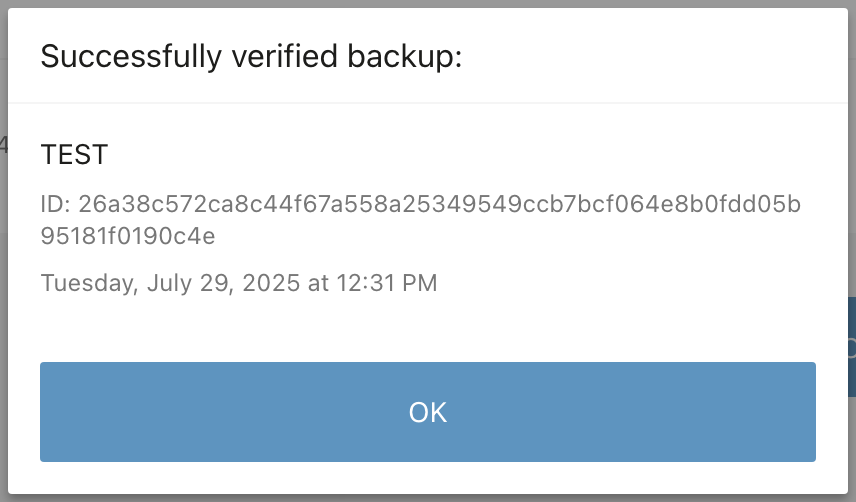
Официальная инструкция
Используйте имеющуюся резервную копию с новой или сброшенной совместимой Nova. Старое устройство и его пароль не нужны. Ниже выберите инструкцию для компьютера по вашему способу резервного копирования; в обоих случаях вы зададите новый пароль устройства.
Если копия на microSD, восстановите кошелёк с карты. Выберите сохранённый кошелёк по имени, дате и ID. В конце процедуры извлеките карту и уберите её в защищённое место.
Если у вас полная фраза восстановления (сид-фраза) BIP39 из 12 или 24 слов, восстановите кошелёк по словам. Вводите их в правильном порядке только на Nova — никогда в приложении или на сайте.
После восстановления любым из способов
Копии оригинального BitBox02 работают на совместимых версиях Nova. Версия устройства и приложение должны поддерживать ваши счета: Bitcoin-only восстанавливает доступ к Bitcoin, но не к другим активам. Создание нового кошелька не переносит прежний баланс.
Официальная инструкция
BitBoxApp — приложение для работы с кошельком, а прошивка — программа на самой Nova. Последующие обновления могут предлагаться на iPhone и iPad или в приложении на компьютере, когда Nova подключена по USB.
Если доступно совместимое обновление прошивки
Официальная инструкция
| Характеристика | Значение |
|---|---|
| ЭкранТип экрана | OLED |
| Разрешение | 128 × 64 px |
| Отображение цвета | Монохромный |
| Размеры и весРазмеры | 54,5 × 25,4 × 9,6 mmРазмеры в порядке, указанном производителем · С учётом разъёма |
| Вес устройства | 13 g |
| Питание и зарядкаПитание при работе | Питание по USB |
| Подключения устройстваРазъём USB | USB-C |
| Слот для карты памяти | microSD |
| Безопасность и ПОЗащищённый чип | OPTIGA Trust M V3 |
| ПроцессорЯдро и частота | Cortex-M4F · 120 MHz |
| Контроллеры | ATSAMD51J20A · DA14531 |
| Основные датыАнонсирован | 20 июня 2025 г. |
U2F
Информация на этой странице основана на документации производителей.
Документация проверена: · · ·
Как мы сравниваемBitBox02 NovaНесколько криптовалют
Выберите эту версию в магазине.