Piemērots, ja
Izvēlies sākotnējo BitBox02, ja vēlies kompaktu USB maku ar skārienvadību ierīces malās un atjaunošanas kopiju microSD kartē lietošanai ar saderīgu datoru vai Android tālruni. Izvēlies versiju atbilstoši savām kriptovalūtām.


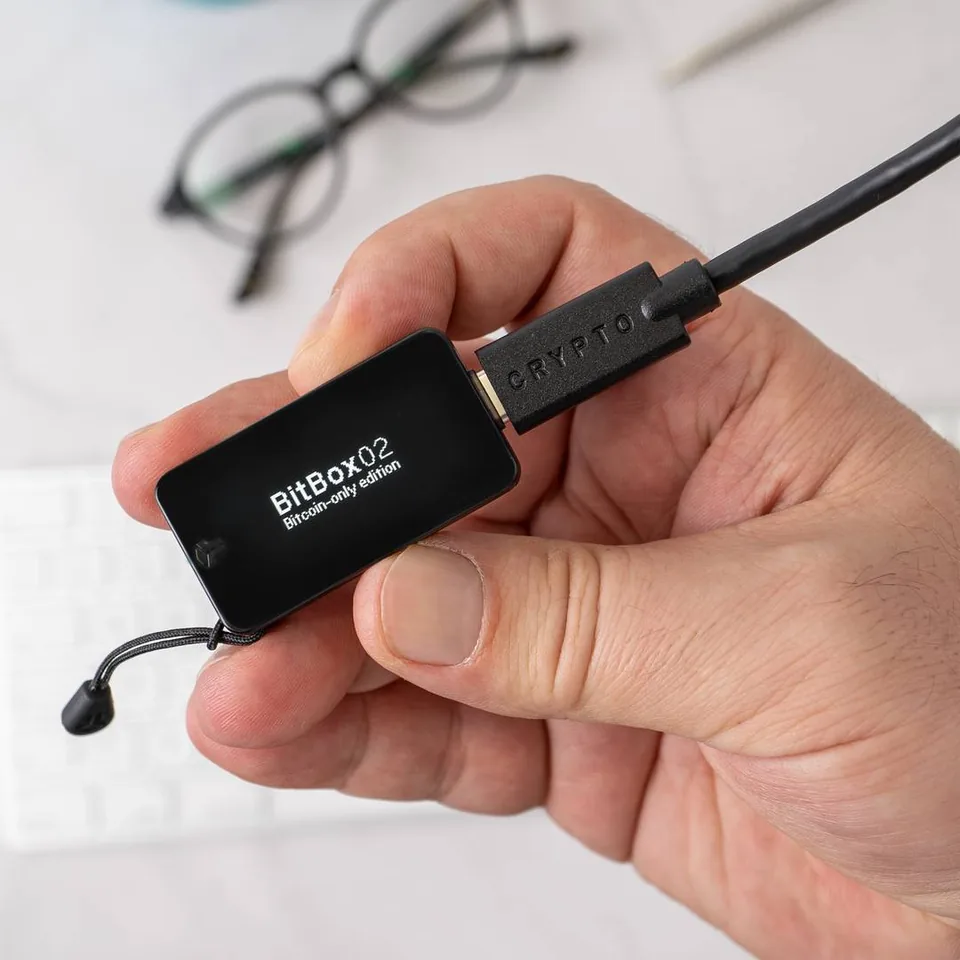
Sākotnējais BitBox02 ar USB un skārienvadību datoram vai Android tālrunim. Atjaunošanas datus glabā microSD kartē.
Citi tikai Bitcoin paredzēti makiVeikalā izvēlies šo versiju.

Apstiprini darījumus ar
Vadība
Skārienjutīgi sensori
Rezerves kopija
Atjaunošanas dati microSD kartē un maka atjaunošanas frāze
Barošana
USB barošana
Vai tas tev der?
Izvēlies sākotnējo BitBox02, ja vēlies kompaktu USB maku ar skārienvadību ierīces malās un atjaunošanas kopiju microSD kartē lietošanai ar saderīgu datoru vai Android tālruni. Izvēlies versiju atbilstoši savām kriptovalūtām.
Izvēlies Nova lietošanai ar iPhone: sākotnējo BitBox02 nevar savienot ar iPhone vai iPad. Ja maksājumus labprātāk pārbaudi lielākā skārienekrānā, izvēlies modeli ar tādu ekrānu; sākotnējam BitBox02 ir neliels ekrāns un sensori tā malās.
Ja vajadzīgs iPhone atbalsts ar BitBoxApp un atjaunošanas kopija microSD kartē.
Salīdzināt BitBox02 un NovaJa vēlies krāsu skārienekrānu un lietošanu ar vadu.
Salīdzināt BitBox02 un Safe 5Ja vēlies E Ink skārienekrānu un lietošanu ar tālruni pa Bluetooth.
Salīdzināt BitBox02 un FlexTālruņi un datori
Pārbaudi katrai ierīcei vajadzīgo lietotni un savienojumu. Maka iestatīšanu un darījumu parakstīšanu pārbaudām atsevišķi.
USB
Neatbalsta: Chromebook
Linux
Ethereum vajadzīga Multi versija. Bitcoin-only ierīci nevar pārveidot par Multi versiju.
USB
Ethereum vajadzīga Multi versija. Bitcoin-only ierīci nevar pārveidot par Multi versiju.
Sākotnējo BitBox02 pa USB savieno ar BitBoxApp atbalstītā datorā vai Android ierīcē. USB nodrošina maka barošanu.
Izvēlies rakstzīmi vai izvēlnes iespēju.
Īsi pieskaries ierīces malai un tad noņem pirkstu.


Izlasi visu adresi.
Slidini pirkstu gar malu, nepārtraucot pieskārienu.


Apstiprini būtisku darbību, piemēram, maksājuma parakstīšanu.
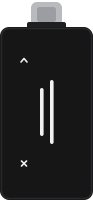
Vienlaikus pieskaries abām malām un turpini turēt, lai apstiprinātu.


Žestu ilustrācijas: Shift Crypto AG / BitBox. Avota attēli un no animācijām iegūti kadri; vienkāršotas ierīces ilustrācijas. Sākotnējā BitBox02 iespējas · angļu valodā · CC BY 4.0 · angļu valodā. Attēlu izmēri ir samazināti, un tie pārveidoti statiskos formātos. Katru pāri skati no kreisās uz labo pusi.
Izmanto atbalstītu 64 bitu operētājsistēmu datorā. BitBoxApp nav oficiāli atbalstīta Windows datoros ar ARM procesoru un neatbalsta ChromeOS. Prasībās pārbaudi precīzu Linux distributīvu un versiju, tostarp Debian, Fedora un openSUSE.
Android ierīcei vajadzīgs USB OTG — tālruņa spēja sazināties ar USB ierīci. Tas, ka lietotne atveras, vēl neapliecina šāda savienojuma iespēju.
Ražotāja norādes
Izvēlies Bitcoin-only, ja vajadzīgs tikai Bitcoin, vai Multi citām atbalstītajām kriptovalūtām. Abas versijas ir nemaināmas; ierīces programmatūras atjauninājumi nevar pārveidot vienu par otru.
Multi → Bitcoin-only. Vajadzīga cita ierīce; atjaunojot šīs versijas kopiju Bitcoin-only ierīcē, citu kriptovalūtu atbalsts netiek pievienots.
Cena pie BitBoxVeikalā izvēlies šo versiju.
Bitcoin-only → Multi. Vajadzīga cita ierīce.
Cena pie BitBoxVeikalā izvēlies šo versiju.
Pārbaudi konkrēto kriptovalūtu vai tokenu, tīklu un lietotni. Bitcoin un Ethereum izmanto BitBoxApp; Cardano — AdaLite vai NuFi.
Abas cenu pārbaudes saites atver vienu veikala lapu. Pirms pasūtīšanas tur atlasi vajadzīgo versiju.
Multi atbalsta arī pierakstīšanos vietnēs ar FIDO U2F papildus vietnes parolei. Tā ir atsevišķa no kriptovalūtu maksājumu apstiprināšanas.
Jauna maka izveidei sagatavo oficiālo BitBoxApp, savu BitBox02, komplektā iekļauto microSD karti un atbalstītu datoru vai Android ierīci USB savienojumam.

Vajadzīgais maks šajā ierīcē jau ir izveidots? Savieno to ar jauno saderīgo datoru vai tālruni un salīdzini kodus; neveido citu maku.
Ražotāja norādes
Lai saņemtu Bitcoin, datorā izmanto BitBoxApp ar savu BitBox02 pēc iestatīšanas un kopijas izveides pabeigšanas. Pārbaudi saņemamo kriptovalūtu un tīklu.
BitBox02 vari atvienot, kamēr pienāk Bitcoin vai tiek gaidīti tīkla apstiprinājumi. Jaunai saņemšanas adresei izmanto saistītajā ceļvedī aprakstītās neliela pārskaitījuma pārbaudes.
Ražotāja norādes
Bitcoin maksājumu sagatavo BitBoxApp; pievienotais BitBox02 to paraksta. Tīkla apstiprinājumi pienāk pēc tam. Bitcoin jābūt pietiekami gan summai, gan komisijas maksai.
Linux
Ethereum vajadzīga Multi versija. Bitcoin-only ierīci nevar pārveidot par Multi versiju.
Lietotnes prasības
Neatbalsta: Chromebook
Šeit aprakstītās dokumentētās pārbaudes ierīcē attiecas uz saņēmēju un summu. Maksājums, kas vēl gaida apstiprinājumu, nav iemesls sūtīt vēlreiz; pārbaudi tā reģistrēto statusu.
Ražotāja norādes
Kopijas pārbaudei (Check backup) vajadzīgs darbojošs BitBox02, tā ierīces parole un BitBoxApp datorā. Atstāj ierīcē esošo maku; pārbaudei atiestatīšana nav vajadzīga.
Ja pārbaude neizdodas, izveido un pārbaudi citu kopiju saderīgā kartē, kamēr ierīce vēl darbojas.
Tā pārbauda, vai kartes kopija ir nolasāma un atbilst makam; tā neizmēģina atjaunošanu, nepārbauda atsevišķi pierakstītu kopiju un neatgūst papildu maka paroli (passphrase).
Lai pārbaudītu pierakstīto kopiju, parādi maka atjaunošanas frāzes (seed phrase) vārdus BitBox02 ekrānā. Salīdzini katru pierakstīto vārdu ar ekrānā redzamo, pārbaudot rakstību un secību. Pēc tam pašā ierīcē pabeidz vārdu pārbaudi, apstiprinot tos pa vienam. Nekad nefotografē vārdus un neievadi tos BitBoxApp.
Ražotāja norādes
Ierīce pazudusi vai salūzusi, vai aizmirsta tās parole? Atjauno maku no saglabātās kopijas saderīgā ierīcē un iestati jaunu paroli; vecā ierīce un tās parole nav vajadzīga.
Pazudusi tikai karte, bet ierīci vēl vari atbloķēt? Izveido un pārbaudi citu kopiju, kamēr vēl vari piekļūt makam.
Rēķinies, ka pazudušai kartei varētu būt piekļuvis kāds cits. Vēl viena kopija pazudušo nepadara nederīgu; ja kāds varētu būt piekļuvis kopijai, izmanto maku ar jauniem atjaunošanas vārdiem.
Atjauno maku no microSD kopijas
Ja izmanto pierakstītus vārdus, seko atsevišķajai atjaunošanas pamācībai; visu vārdu secību ievadi tikai BitBox02.
Ja iepriekš izmantoji papildu maka paroli, pēc atjaunošanas atkal ieslēdz šo iespēju un tad BitBox02 ievadi precīzu sākotnējo paroli.
Ja atjaunotais maks izskatās tukšs, pārbaudi kontus, sinhronizāciju un precīzu papildu paroli; cita parole atver citu maku. Ja nav palikusi ne lietojama ierīce, ne kāda kopija, maku atjaunot nevar.
Ražotāja norādes
Lietotni un ierīces programmatūru atjaunina atsevišķi. Vispirms atjaunini oficiālo BitBoxApp, tad pievieno un atbloķē BitBox02, lai izmantotu tam piedāvāto ierīces programmatūras atjauninājumu.
Ja instalēšana neizdodas vai atkārtojas, nemēģini to labot, atiestatot vai atjaunojot maku. Neatvieno ierīci, kamēr lietotne rāda, ka instalēšana vēl notiek. Seko oficiālajiem kļūmes novēršanas norādījumiem; atbalstam norādi versijas un soli, kurā radās kļūme, nekad maka slepenos datus.
| Parametrs | Vērtība |
|---|---|
| EkrānsEkrāna veids | OLED |
| Izšķirtspēja | 128 × 64 px |
| Krāsu attēlojums | Vienkrāsains |
| Izmēri un svarsIzmēri | 54,5 × 25,4 × 9,6 mmIzmēri ražotāja norādītajā secībā · Ieskaitot savienotāju |
| Ierīces svars | 12 g |
| Barošana un uzlādeBarošana lietošanas laikā | USB barošana |
| Ierīces savienojumiUSB pieslēgvieta | USB-C |
| Atmiņas kartes ligzda | microSD |
| Drošība un programmatūraDrošības mikroshēma | ATECC608B |
| ProcesorsKodols un takts frekvence | Cortex-M4F · 120 MHz |
| Kontrolleri | ATSAMD51J20A |
| Svarīgākie datumiPieejams kopš | 2019. gada 25. septembris |
Šī lapa balstīta ražotāju dokumentācijā.
Dokumentācija pārbaudīta: · · · ·
Kā mēs salīdzināmBitBox02Tikai Bitcoin versija
Veikalā izvēlies šo versiju.
Vēl neesi drošs? Visi 49 maki pārdošanā