Te encaja si
Quieres introducir el PIN y las palabras de recuperación, y revisar los pagos, en una pantalla táctil a color. Usarás Trezor Suite en un ordenador o un móvil Android compatible, con conexión USB.


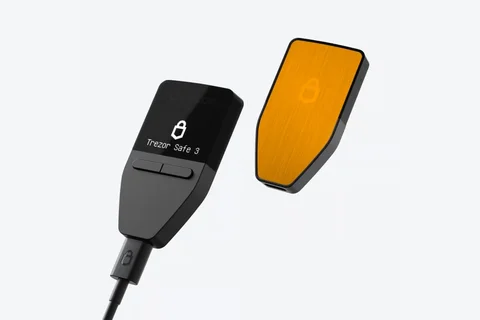
Una wallet de hardware con USB y pantalla táctil a color para introducir el PIN y las palabras de recuperación y revisar las solicitudes de transacción. Puedes usarla con un ordenador o un móvil Android compatible.

Aprueba transacciones con
Copia de seguridad
Frase de recuperación
Alimentación
Alimentación por USB
¿Es la adecuada para ti?
Quieres introducir el PIN y las palabras de recuperación, y revisar los pagos, en una pantalla táctil a color. Usarás Trezor Suite en un ordenador o un móvil Android compatible, con conexión USB.
Solo tienes un iPhone para firmar transacciones, o prefieres los botones físicos. Mira Safe 7 para usarla con iPhone, o compara Safe 3 si buscas una Trezor con cable y botones.
Sigue con Trezor Suite y USB, pero utiliza dos botones físicos y una pantalla monocroma en lugar de la pantalla táctil a color de Safe 5.
Comparar Safe 5 y Safe 3Para firmar con iPhone o usarla sin cable con el móvil, con pantalla táctil a color y Trezor Suite.
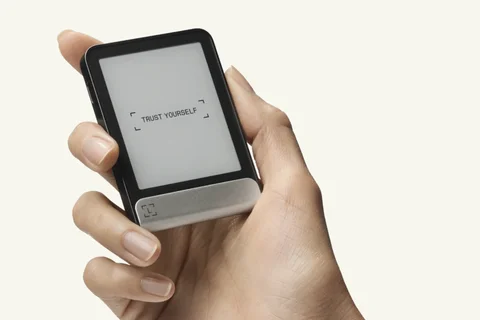
Comparar Safe 5 y Safe 7Para una pantalla táctil E Ink y conexión Bluetooth al móvil con Ledger Wallet; cambian la aplicación y las opciones de recuperación.
Comparar Safe 5 y FlexTeléfonos y ordenadores
Comprueba la aplicación y la conexión para cada dispositivo. La configuración y la firma de transacciones se confirman por separado.
USB
Windows · macOS · Linux
USB
Trezor Suite es la aplicación que acompaña a la wallet en tu ordenador o móvil. Conecta Safe 5 con un cable USB de datos, que también le proporciona alimentación. La aplicación móvil actual de Suite requiere Android 12 o posterior. En iPhone puedes consultar el saldo y la actividad de cuentas compatibles que hayas sincronizado desde tu wallet. Sin embargo, Safe 5 no se conecta al iPhone para firmar pagos ni verificar direcciones de recepción en el dispositivo.
Para enviar, elige la cuenta y prepara el pago en Suite. Después, Safe 5 muestra la solicitud para que la revises y la apruebes en su pantalla táctil. Antes de confirmar un pago normal, comprueba el destinatario, el importe y la comisión. Suite envía la transacción firmada a la red. Sigue las indicaciones del dispositivo para cada solicitud.
Para recibir, selecciona la cuenta y la red correctas y verifica la dirección en Safe 5 antes de compartirla. Una vez comprobada, puedes desconectar la wallet: el pago llegará aunque el dispositivo no esté conectado. Volverás a necesitarlo para verificar otra dirección o firmar una transacción.
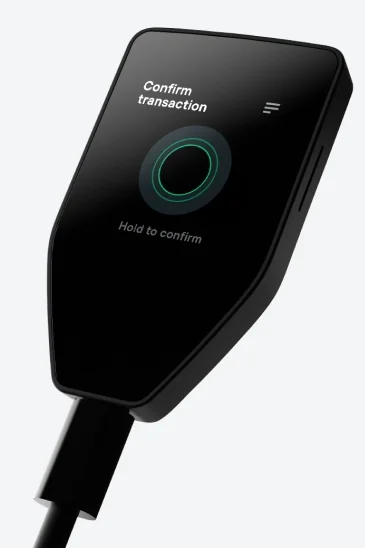
Empieza con Trezor Suite en un ordenador o móvil Android compatible. Suite te guía para instalar el firmware, el software que funciona dentro de Safe 5, y realizar la comprobación de autenticidad del dispositivo. Después eliges entre crear una wallet nueva o restaurar una que ya tengas desde su copia de seguridad.
Para una wallet nueva, Safe 5 genera las palabras de la copia de seguridad, también conocidas como frase de recuperación o frase semilla. Las necesitarás si el dispositivo se pierde o deja de funcionar. Escribe la lista completa en orden y consérvala junta. Las 20 palabras predeterminadas caben en una de las tarjetas en blanco incluidas. Para una copia de 12 o 24 palabras, utiliza una tarjeta en blanco o una hoja de papel con espacio para toda la lista. Completa la comprobación que se te pide antes de confiar en la wallet. Más abajo explicamos los formatos de copia y sus opciones.
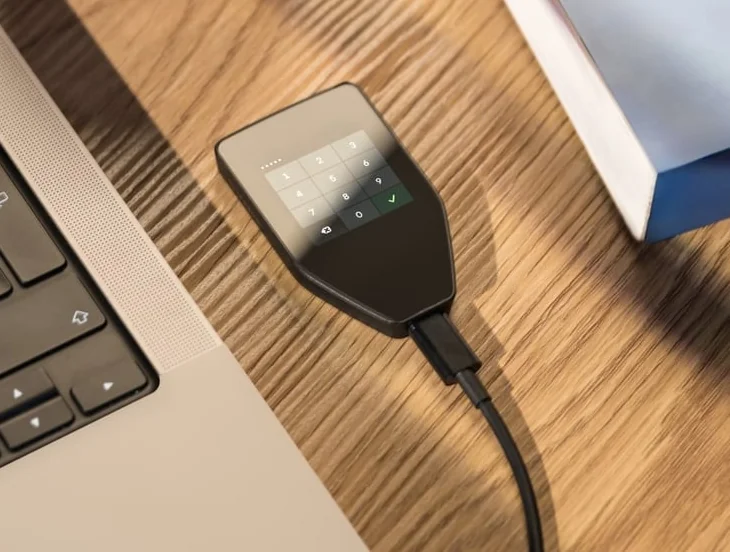
Durante la configuración también eliges un PIN y lo introduces en la pantalla táctil de Safe 5.
Guía oficial
Si quieres usar Ethereum u otras criptomonedas compatibles además de Bitcoin, elige Universal. También te permite cambiar el tipo de firmware con la opción habitual de Suite. La edición específica Bitcoin-only encaja si tienes claro que solo vas a usar Bitcoin.
En un dispositivo Universal puedes cambiar entre firmware Universal y Bitcoin-only desde Suite. El firmware Bitcoin-only desactiva las demás redes en la aplicación. La edición específica Bitcoin-only no incluye el botón habitual Switch to Universal. Trezor documenta la instalación manual del firmware oficial Universal en ese dispositivo. Es un procedimiento avanzado que puede borrar la wallet del dispositivo. Elige la edición que piensas utilizar, en lugar de contar con esa instalación.
En el directorio de Trezor, comprueba la combinación de moneda o token, red y aplicación para Safe 5. Universal no significa que todas las criptomonedas y operaciones funcionen en Suite: algunas requieren otra aplicación compatible.
Safe 5 también puede funcionar como llave de seguridad con FIDO2 o U2F. FIDO2 permite iniciar sesión sin contraseña en los servicios que ofrecen esa opción; U2F añade un segundo factor al inicio de sesión con tu contraseña. Ambos requieren el firmware Universal y no están disponibles con el firmware Bitcoin-only, ni siquiera en un dispositivo Universal.
Guía oficial
El PIN desbloquea este dispositivo. La contraseña adicional opcional, o passphrase, es un secreto que se combina con la copia de seguridad para abrir una wallet distinta. Debe coincidir exactamente: otra contraseña abre otra wallet. No se puede restablecer si la olvidas.
Safe 5 permite introducir esa contraseña en su pantalla táctil; Suite también ofrece la entrada desde el ordenador o móvil conectado. Si la usas, guarda de forma segura la contraseña exacta y las palabras de la copia de seguridad. Tu plan para recuperar el acceso a la wallet debe incluir ambas.
La ranura microSD permite añadir una protección opcional al desbloqueo. Al activarla, la tarjeta vinculada guarda un secreto adicional que necesitas, junto con el PIN, para desbloquear ese dispositivo. No almacena las palabras de recuperación ni sustituye la copia de seguridad de la wallet. Para el uso habitual no necesitas una tarjeta microSD.
Una wallet nueva crea actualmente, por defecto, una copia completa de 20 palabras en formato SLIP39. Es una copia de una sola parte: esa lista de palabras basta para restaurar la wallet. También puedes elegir una copia con varias partes, cada una con su propia lista de palabras, y decidir cuántas serán necesarias para recuperarla. Necesitas ese número de partes de la misma copia; dividir una frase de recuperación corriente en fragmentos no crea este tipo de copia.
Safe 5 también permite crear o restaurar una frase de 12 o 24 palabras en formato BIP39. Si ya tienes una copia BIP39 de 18 palabras, no hemos confirmado su restauración en Safe 5. Aclara ese soporte con Trezor antes de elegirla como dispositivo de sustitución.
Tras perder el dispositivo, necesitas otro que acepte el formato de tu copia y la contraseña adicional exacta, si la utilizabas. La restauración en Safe 5 se inicia en Suite, pero introduces las palabras en la pantalla táctil de la wallet. Ni el PIN ni una nueva tarjeta microSD sustituyen los datos de recuperación que falten.
Mientras la wallet siga funcionando, la función Check backup de Safe 5 permite comprobar las palabras guardadas: simula una restauración sin sustituir la wallet existente. Sigue las indicaciones del dispositivo y la guía actual enlazada abajo. Así puedes probar la copia antes de depender de ella tras una avería.
Guía oficial
Suite te avisa cuando hay una actualización de firmware para el dispositivo. El procedimiento documentado para Safe 5 utiliza USB con un ordenador o móvil Android. Ten preparada la copia de seguridad y la contraseña adicional, si la usas: un fallo durante la actualización o una desconexión pueden hacer necesaria una restauración.
Inicia la actualización en Suite, revisa y confirma las solicitudes del dispositivo y mantén la conexión hasta que termine la instalación. Una actualización habitual y la instalación manual de Universal en una edición específica Bitcoin-only son procedimientos distintos. Usa las instrucciones actuales para la operación que vas a realizar.
Guía oficial
| Detalle | Valor |
|---|---|
| PantallaDiagonal de pantalla | 1,54″ |
| Resolución | 240 × 240 px |
| Visualización del color | En color |
| Tamaño y pesoDimensiones | 65,9 × 40 × 8 mmDimensiones en el orden indicado por el fabricante |
| Peso del dispositivo | 23 g |
| Alimentación y cargaAlimentación durante el uso | Alimentación por USB |
| Conexiones del dispositivoPuerto USB | USB-C |
| Ranura para tarjeta de memoria | microSD |
| Seguridad y softwareChip de seguridad | OPTIGA Trust M (V3) · CC EAL6+ |
| Fechas claveLanzado | 14 de junio de 2024 |
FIDO2 · U2F
Requiere el firmware Universal
Contenido de esta oferta
Trezor Safe 5Esta página se basa en la documentación de los fabricantes.
Documentación consultada: · ·
Cómo comparamos las walletsTrezor Safe 5Varias criptomonedas