Te encaja si
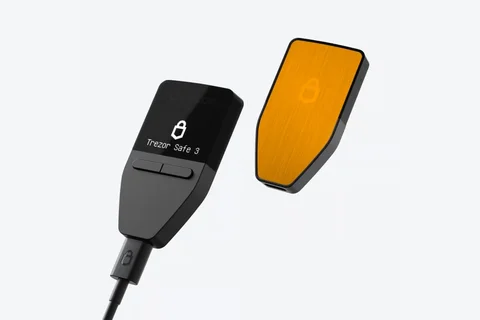
Prefieres botones físicos y vas a conectar la wallet por USB a un ordenador o móvil Android. No hay batería que cargar.


Una Trezor con botones si prefieres usar cable y no necesitas pantalla táctil.
Más wallets solo Bitcoin
Aprueba transacciones con
Controles
Botones físicos
Copia de seguridad
Frase de recuperación
Alimentación
Alimentación por USB
¿Es la adecuada para ti?
Prefieres botones físicos y vas a conectar la wallet por USB a un ordenador o móvil Android. No hay batería que cargar.
Quieres enviar desde un iPhone o prefieres una pantalla táctil para introducir el PIN y revisar los datos. Safe 3 no permite aprobar transacciones con un iPhone.
Pantalla táctil a color para revisar e introducir datos, manteniendo la conexión USB.
Comparar Safe 3 y Safe 5Para firmar con un iPhone y usar una Trezor sin cable; requiere cargar la batería y emparejarla.
Comparar Safe 3 y Safe 7Pantalla táctil E Ink más grande y Bluetooth para el móvil; las criptomonedas compatibles dependen de la app.
Comparar Safe 3 y FlexTeléfonos y ordenadores
Comprueba la aplicación y la conexión para cada dispositivo. La configuración y la firma de transacciones se confirman por separado.
USB
Windows · macOS · Linux
USB
Para configurar la wallet y firmar transacciones, utiliza la app Trezor Suite en Android 12 o posterior mediante USB. El móvil debe admitir USB-C y necesitas un cable de datos adecuado. Comprueba que Suite admita el activo y la red que quieres usar; la edición Bitcoin-only se limita a Bitcoin.
Uso diario
Lo que importa al comprar y las tareas de uso, en el orden en que las irás necesitando.

Hardware, copia de seguridad y ediciones
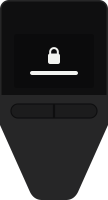
Dos botones, sin pantalla táctil
Revisas las direcciones y los pagos en la pantalla de Safe 3 y confirmas con sus dos botones.
El PIN va en Safe 3. También las palabras de recuperación al comprobar o restaurar. La contraseña adicional puede introducirse en Suite.
Bitcoin-only: sin vuelta sencilla
Elige bien: la edición Bitcoin-only no permite volver a Universal con el cambio habitual.
Cambiar el tipo de firmware de un dispositivo Universal lo borra. Comprueba antes la copia y la contraseña adicional.
No con firmware Bitcoin-only
Esta edición no lo permite: el acceso con llave de seguridad requiere firmware Universal.
Elige la edición de varias criptomonedas si quieres usarla como llave de seguridad.
Alimentación USB, sin recargas
Sin batería que cargar: Safe 3 se alimenta por USB mientras está conectada.
Anota la copia sin conexión
La copia que anotas permite restaurar la wallet si pierdes el dispositivo o se borra.
Las unidades antiguas pueden crear por defecto copias de 12 palabras; las nuevas, de 20.
Comprueba que el cable te sirve
Comprueba que el cable incluido sirve para tu ordenador o móvil antes de configurar la wallet.

Prepararla para empezar a usarla
Detente si el precinto está dañado
Revisa el precinto, instala el firmware con Suite, anota la copia y establece un PIN en Safe 3.
¿Falta el precinto, está dañado o las tarjetas ya tienen palabras escritas? Detente y contacta con Trezor.
Opcional · no se puede recuperar
La contraseña adicional abre otra wallet; para restaurarla necesitas la contraseña y la copia.
Trezor no puede recuperar una contraseña adicional olvidada. Un solo carácter distinto abre otra wallet.
Solo cuentas de Bitcoin
Con firmware Bitcoin-only solo gestionas Bitcoin, por lo que añades cuentas de Bitcoin.
Confirma el activo, la red y la aplicación exactos en la lista de criptomonedas de Trezor antes de transferir.

Cada vez que recibes o pagas
Verifica la dirección en Safe 3
Compara la dirección completa en Safe 3 con la dirección final que pegas o compartes.
Quien envía debe usar la misma red que tu cuenta de recepción.
Aprueba en Safe 3, envía desde Suite
Aprueba la transacción en Safe 3 y, después, envíala desde Suite.
Revisa la dirección completa, el importe y la comisión en Safe 3. Puedes cancelar hasta enviarla a la red.

Antes de actualizar o restablecer
Sin borrar · en un ordenador
Comprueba la copia que anotaste con Safe 3, sin borrar la wallet.
No comprueba la contraseña adicional ni si otra wallet admite el mismo formato de copia.
Comprueba primero la copia
Usa la actualización de firmware que ofrece Suite; la aplicación lo descarga e instala.
Comprueba antes la copia: si se interrumpe la instalación, puede borrarse el dispositivo.

Pérdidas, borrados, olvidos o fallos
Copia y contraseña adicional
Restaura en una Safe 3 nueva o borrada con tu copia y la contraseña adicional que usaras.
Restablecer borra: ten la copia
Para volver a entrar debes restablecer Safe 3, que se borra, y restaurar desde tu copia.
No la restablezcas hasta tener la copia y la contraseña adicional que necesite la wallet.
No borres: mueve los fondos primero
Si Safe 3 aún puede aprobar pagos, mueve los fondos a una wallet nueva con una copia comprobada.
No borres ni actualices el dispositivo mientras sea tu única forma de aprobar esos pagos.
Antes de comprar · 1 de 16
Revisas las direcciones y los pagos en la pantalla de Safe 3 y confirmas con sus dos botones.
El PIN va en Safe 3. También las palabras de recuperación al comprobar o restaurar. La contraseña adicional puede introducirse en Suite.
Practica con 69352, nunca con tu PIN. Izquierdo y Derecho desplazan la selección; pulsa Ambos para seleccionar. Elige ENTER para terminar el ejercicio en ENTER NEW PIN.
Opción actual: 6
Opción actual: 6
Ilustración interactiva.
Antes de comprar · 2 de 16
Elige bien: la edición Bitcoin-only no permite volver a Universal con el cambio habitual.
Cambiar el tipo de firmware de un dispositivo Universal lo borra. Comprueba antes la copia y la contraseña adicional.
Elige Universal si más adelante podrías gestionar otras criptomonedas compatibles.
Antes de comprar · 3 de 16 · Versión solo Bitcoin
Esta edición no lo permite: el acceso con llave de seguridad requiere firmware Universal.
Elige la edición de varias criptomonedas si quieres usarla como llave de seguridad.
Antes de comprar · 4 de 16
Sin batería que cargar: Safe 3 se alimenta por USB mientras está conectada.
Antes de comprar · 5 de 16
La copia que anotas permite restaurar la wallet si pierdes el dispositivo o se borra.
Las unidades antiguas pueden crear por defecto copias de 12 palabras; las nuevas, de 20.
Solo el formato SLIP39 de 20 palabras más reciente permite añadir directamente una copia de varias partes. Las copias creadas antes de junio de 2024 no lo permiten, ni tampoco las BIP39 de 12 o 24 palabras.
Añadir una copia de varias partes mantiene la misma wallet y la copia original sigue siendo válida. Consérvala en privado; no mezcles partes de copias distintas.
Antes de comprar · 6 de 16
Comprueba que el cable incluido sirve para tu ordenador o móvil antes de configurar la wallet.
Primer día · 7 de 16
Revisa el precinto, instala el firmware con Suite, anota la copia y establece un PIN en Safe 3.
¿Falta el precinto, está dañado o las tarjetas ya tienen palabras escritas? Detente y contacta con Trezor.
Crear una wallet nueva genera una copia de seguridad nueva. Para restaurar una wallet existente en una Safe 3 nueva o borrada, elige la recuperación.
Embalaje
Paso 1:Revisa el embalaje
Revisa que el precinto del puerto esté intacto y las tarjetas estén en blanco. Al retirarlo, normalmente queda un residuo con VOID.
¿Falta el precinto al recibirla, está dañado o las tarjetas ya están escritas? Detente y contacta con Trezor desde su guía de autenticidad.
Tú · USB
Paso 2:Instala Suite y conecta Safe 3
Descarga Trezor Suite de la web oficial de Trezor y conecta Safe 3.
En Suite
Paso 3:Firmware y autenticidad
Instala el firmware e inicia la comprobación de autenticidad en Suite. Después, sigue las indicaciones de Safe 3.
En Suite
Paso 4:Crea una wallet nueva
OrdenadorCreate a new wallet
AndroidGet started
¿Quieres restaurar una wallet que ya tienes? Restaurar desde tu copia
En Suite
Paso 5:Elige el tipo de copia
Revisa la opción de copia de seguridad antes de continuar.
Formatos por defecto y copias de varias partes Tu copia de seguridad
6En Safe 3
Paso 6:Confirma la creación de la wallet
Confirma Create wallet en Safe 3 para generar una wallet nueva.
En papel
Paso 7:Anota las palabras
Anota en orden las palabras que muestra Safe 3. Guárdalas en privado y sin conexión a internet.
8En Safe 3
Paso 8:Comprueba las palabras y crea un PIN
Completa la comprobación de palabras. Para introducir el PIN, los botones izquierdo y derecho desplazan la selección; ambos a la vez seleccionan.
Nunca introduzcas las palabras de recuperación en Suite, una web o un chat de soporte.
Primer día · 8 de 16 · Opcional
La contraseña adicional abre otra wallet; para restaurarla necesitas la contraseña y la copia.
Trezor no puede recuperar una contraseña adicional olvidada. Un solo carácter distinto abre otra wallet.
Usa la wallet estándar salvo que hayas decidido utilizar una wallet con contraseña adicional (passphrase). Esta contraseña no es el PIN.
En Suite
Paso 1:Activa las wallets con contraseña adicional
OrdenadorSettings → Device → Use Passphrase wallets. Después, en el selector de wallets: + Passphrase wallet → New passphrase u Open previously used.
AndroidMenú de wallets → Device settings → Wallet backup & passphrase: activa la opción. Después, Open passphrase en el menú de wallets.
Tú
Paso 2:Elige dónde introducirla
Elige Enter passphrase on Trezor para introducirla en el dispositivo o escríbela en Suite.
3En Safe 3
Paso 3:Revísala antes de confirmar
Revísala en Safe 3 antes de confirmar: importan las letras, las mayúsculas y los espacios.
En Suite
Paso 4:Muestra una dirección de comprobación
Antes de añadir fondos, abre Receive → Verify en la primera cuenta de la criptomoneda.
En papel
Paso 5:Anota la dirección de comprobación
Lee la dirección en Safe 3. Anota la criptomoneda y los ocho últimos caracteres de la dirección junto a tu contraseña adicional.
En Suite
Paso 6:Expulsa las dos wallets
OrdenadorEl icono de expulsión de cada tarjeta de wallet, en el menú de wallets de la esquina superior izquierda.
AndroidSettings → Eject wallets y, después, el icono de expulsión.
En Suite
Paso 7:Vuelve a abrir y compara
Vuelve a abrirla con la contraseña anotada. Muestra la misma primera dirección en Safe 3 y compara sus ocho últimos caracteres con lo anotado.
Suite no distingue una wallet vacía intencionadamente de una contraseña adicional mal escrita. Esta comprobación demuestra que puedes volver a abrirla; para los pagos debes seguir comprobando la dirección completa.
Primer día · 9 de 16 · Versión solo Bitcoin
Con firmware Bitcoin-only solo gestionas Bitcoin, por lo que añades cuentas de Bitcoin.
Confirma el activo, la red y la aplicación exactos en la lista de criptomonedas de Trezor antes de transferir.
En Suite
Paso 1:Añade una cuenta
Añade una cuenta en la red del activo.
OrdenadorEl signo más junto a Accounts
AndroidMy assets → el signo más
En Suite
Paso 2:¿No aparece en Send o Receive?
Comprueba que su red esté activada.
OrdenadorSettings → Networks
Las direcciones y las siglas de los activos pueden parecerse entre redes. La lista de criptomonedas de Trezor muestra qué activo, red y aplicación funcionan juntos.
Cada día · 10 de 16
Compara la dirección completa en Safe 3 con la dirección final que pegas o compartes.
Quien envía debe usar la misma red que tu cuenta de recepción.
En Suite
Paso 1:Abre Receive
Elige la cuenta en la red que usará quien envía y abre Receive.
En Suite
Paso 2:Muestra la dirección en Safe 3
Elige Verify para mostrar la dirección completa en el dispositivo.
Tú
Paso 3:Compara el destino final
Pégala en el campo de destino y compara toda la dirección pegada con Safe 3. Selecciona la misma red. Detente si algo no coincide.
Compara con Safe 3 la dirección que compartirás. Envíala junto con la red y pide a quien envía que compruebe su destino final.
Puedes desconectar Safe 3; los fondos llegan sin ella. Al principio, Suite puede mostrar el pago sin confirmar. Una dirección nueva de Bitcoin ayuda a evitar que se relacionen los pagos; las anteriores siguen recibiendo.
Nunca pidas las palabras de recuperación a quien te envíe fondos ni compartas las tuyas.
Cada día · 11 de 16
Aprueba la transacción en Safe 3 y, después, envíala desde Suite.
Revisa la dirección completa, el importe y la comisión en Safe 3. Puedes cancelar hasta enviarla a la red.
En Suite
Paso 1:Prepara el pago
Abre la cuenta que contiene los fondos y elige Send. Para un token, selecciónalo dentro de la cuenta de su red.
En Suite
Paso 2:Introduce los datos
Comprueba que la cuenta y el destinatario usen la misma red. Pega la dirección de sus instrucciones originales en el formulario Send de Suite, nunca desde el historial de transacciones; introduce el importe y la comisión.
OrdenadorReview & send
AndroidReview and sign
3En Safe 3
Paso 3:Compara en Safe 3
Compara la dirección completa con la original y revisa el importe y la comisión. Cancela si algo es incorrecto o no está claro.
4En Safe 3
Paso 4:Aprueba
Al aprobar con los botones, firmas el pago. Todavía no se ha enviado.
En Suite
Paso 5:Envía a la red
Este paso lo envía. Después puedes seguirlo en el historial de la cuenta.
OrdenadorSend
AndroidSend transaction
De vez en cuando · 12 de 16
Comprueba la copia que anotaste con Safe 3, sin borrar la wallet.
No comprueba la contraseña adicional ni si otra wallet admite el mismo formato de copia.
El procedimiento de Trezor para esta tarea con Safe 3 utiliza un ordenador.
En Suite
Paso 1:Inicia la comprobación
Desbloquea Safe 3 y abre Settings → Device → Wallet backup → Check backup. Acepta la explicación y pulsa Start.
2En Safe 3
Paso 2:Introduce las palabras
Introduce el PIN, elige el número de palabras e introdúcelas en orden: izquierdo y derecho desplazan la selección; ambos a la vez seleccionan.
3En Safe 3
Paso 3:Lee el resultado
El resultado aparece en Safe 3.
Revisa la escritura, el orden y las palabras seleccionadas. Para salir sin borrar: en Backup check pulsa el botón izquierdo, baja con el derecho y pulsa el derecho bajo Cancel.
De vez en cuando · 13 de 16
Usa la actualización de firmware que ofrece Suite; la aplicación lo descarga e instala.
Comprueba antes la copia: si se interrumpe la instalación, puede borrarse el dispositivo.
Actualizar la aplicación Suite es distinto de actualizar el firmware. El firmware se instala desde Suite en un ordenador o móvil Android.
En Suite
Paso 1:Inicia la actualización
OrdenadorUpdate now en el aviso de Suite o Settings → Device → la actualización de firmware → Install firmware.
AndroidUpdate en el aviso → Update firmware. Después, acepta el recordatorio de la copia de seguridad.
2En Safe 3
Paso 2:Confirma en Safe 3
Confirma las indicaciones, incluido el reinicio en modo bootloader si te lo pide.
En Suite
Paso 3:Deja que termine
Mantén el cable conectado hasta que termine la instalación.
AndroidTras reiniciar, Suite puede pedirte que vuelvas a conectar el dispositivo e introduzcas el PIN en Safe 3.
Si la actualización interrumpida ha borrado la wallet, vuelve a conectar el dispositivo, termina la instalación del firmware oficial y restaura desde tu copia.
Cambiar entre firmware Universal y Bitcoin-only o instalar un archivo de firmware manualmente es una operación distinta.
Si algo va mal · 14 de 16
Restaura en una Safe 3 nueva o borrada con tu copia y la contraseña adicional que usaras.
El procedimiento de Trezor para esta tarea con Safe 3 utiliza un ordenador.
En Suite
Paso 1:Inicia la recuperación
Conecta Safe 3 a Suite en el ordenador e instala el firmware si lo pide. Después, Recover wallet → Start recovery.
2En Safe 3
Paso 2:Introduce las palabras en Safe 3
Elige el número de palabras e introdúcelas en el orden original con los botones y las sugerencias de palabras.
En Suite
Paso 3:Abre de nuevo la wallet correcta
Si usabas una contraseña adicional, vuelve a abrir esa wallet respetando exactamente su escritura, mayúsculas y espacios.
En Suite
Paso 4:Recupera tus cuentas
Activa las redes que utilizabas y comprueba que aparecen el historial y los saldos esperados.
Introduce las palabras de recuperación en Safe 3, nunca con el teclado o el portapapeles del ordenador.
Puede deberse a una contraseña adicional distinta o a una red que aún no hayas activado.
Si algo va mal · 15 de 16
Para volver a entrar debes restablecer Safe 3, que se borra, y restaurar desde tu copia.
No la restablezcas hasta tener la copia y la contraseña adicional que necesite la wallet.
Sigue el apartado de PIN perdido de las instrucciones de Trezor para restablecerla: empieza en modo bootloader. El borrado habitual desde Suite pide el PIN que has olvidado.
Si aún puedes desbloquear el dispositivo, usa Check backup para verificar la copia. No borra nada.
Si algo va mal · 16 de 16
Si Safe 3 aún puede aprobar pagos, mueve los fondos a una wallet nueva con una copia comprobada.
No borres ni actualices el dispositivo mientras sea tu única forma de aprobar esos pagos.
El método de restablecimiento de Trezor con un único dispositivo exige una copia original válida; no sirve si la has perdido.
Esta página se basa en la documentación de los fabricantes.
Documentación consultada: · · · · · · ·
Cómo comparamos las walletsTrezor Safe 3Versión solo Bitcoin