Te encaja si
Prefieres firmar por QR y guardar tú las tarjetas de copia de seguridad.


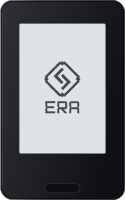
Una wallet con pantalla táctil E-Ink para revisar y firmar transacciones que intercambias por QR con apps compatibles.
Página para Firmware multimoneda Cambiar

Aprueba transacciones con
Copia de seguridad
Tarjetas de respaldo
Alimentación
Batería recargable
¿Es la adecuada para ti?
Prefieres firmar por QR y guardar tú las tarjetas de copia de seguridad.
Quieres firmar por USB o Bluetooth, o una wallet que puedas configurar y mantener sin móvil.
Elige Trezor Safe 3 en su versión multimoneda para configurar y firmar por USB con Trezor Suite en un ordenador, sin batería que cargar.
Comparar Wallet y Safe 3Elige Ledger Flex para revisar los pagos en una pantalla táctil y usar Ledger Wallet por Bluetooth con un iPhone o un móvil Android.
Comparar Wallet y FlexElige Keystone 3 Pro con firmware Multi-Coin si quieres seguir firmando por QR y preparar en el ordenador las actualizaciones de firmware por USB o microSD.
Comparar Wallet y Keystone 3 ProTeléfonos y ordenadores
Comprueba la aplicación y la conexión para cada dispositivo. La configuración y la firma de transacciones se confirman por separado.
QR
Windows · macOS · Linux
Usa Sparrow para Bitcoin con la wallet ERA ya configurada y una webcam en el ordenador para intercambiar QR. Revisa y aprueba las transacciones en ERA. Sigues necesitando el móvil para la primera activación y las actualizaciones de firmware por NFC.
QR
Activa primero ERA con la app ERA Wallet Companion en el móvil mediante la comprobación de autenticidad por QR en ambos sentidos. Después, configura el PIN o la contraseña del dispositivo y crea o restaura la wallet en ERA.
QR
La app ERA Wallet para firmar es distinta de Companion. Requiere un móvil con NFC y cámara, además de un dispositivo ERA ya configurado y vinculado por QR. Revisa y aprueba las transacciones en ERA.
QR
MetaMask en el móvil debe tener ya una wallet de software. Añade ERA como cuenta de hardware mediante QR y elige la opción de ruta que muestre la misma dirección que ERA. Para firmar transacciones de Ethereum necesitas el firmware Multichain.
QR
Activa primero ERA con la app ERA Wallet Companion en el móvil mediante la comprobación de autenticidad por QR en ambos sentidos. Después, configura el PIN o la contraseña del dispositivo y crea o restaura la wallet en ERA.
QR
La app ERA Wallet para firmar es distinta de Companion. Requiere un móvil con NFC y cámara, además de un dispositivo ERA ya configurado y vinculado por QR. Revisa y aprueba las transacciones en ERA.
QR
MetaMask en el móvil debe tener ya una wallet de software. Añade ERA como cuenta de hardware mediante QR y elige la opción de ruta que muestre la misma dirección que ERA. Para firmar transacciones de Ethereum necesitas el firmware Multichain.
Día a día
Qué elegir antes de comprar y cómo activar ERA, usar los QR y recuperar tu wallet cuando lo necesites.

Hardware, copia de seguridad y ediciones
Retírala de la base para escanear
Revisa en la pantalla táctil; retira ERA de la base de carga antes de escanear un QR.
Lleva también la base de carga
ERA necesita su base de carga inalámbrica; llévala también cuando viajes.
Copia completa o fragmentos
Restaura con una tarjeta de copia completa o con suficientes fragmentos de la misma copia.
Mismo dispositivo; firmware cambiable
Usa Multichain para Ethereum; puedes cambiar el firmware de esa misma ERA a Bitcoin-only.
Necesitas un adaptador de corriente
El kit trae base de carga y tarjetas de copia de seguridad; necesitas un adaptador de corriente USB.

Prepararla para empezar a usarla
Companion activa el dispositivo
Activa ERA con Companion, crea la wallet en ERA y guarda su copia de seguridad por separado.
Activa ERA antes de vincular
Vincula la app con ERA ya configurada escaneando el QR con los datos públicos de su cuenta.
Vuelve a introducirla tras apagar ERA
La contraseña adicional abre otras direcciones; ERA la olvida al apagarse.
Misma dirección en ERA y en la app
Elige la wallet y la red que vas a usar; la app debe mostrar la misma dirección que ERA.
Cada vez que recibes o pagas
Compara las direcciones de la app y ERA
Compara la dirección de recepción de la app con ERA antes de compartirla o usarla para un retiro.
Escanea, revisa y devuelve el QR
Escanea con ERA la solicitud de la app, revísala y apruébala; devuelve a la app el QR firmado.
Antes de actualizar o restablecer
Un fragmento no es la copia completa
Recovery Manager lee tarjetas; leer un solo fragmento no confirma que tengas la copia completa.
Companion y un móvil con NFC
Usa Companion en un móvil con NFC para actualizar, aunque firmes Bitcoin desde el ordenador.
Pérdidas, borrados, olvidos o fallos
PIN de tarjeta y contraseña adicional
Usa la tarjeta o las palabras guardadas; una copia dividida necesita suficientes fragmentos.
Conserva intacta la wallet accesible
Si la wallet se abre en ERA, guarda una copia completa nueva o suficientes tarjetas con fragmentos.
Conserva intactas ERA y su wallet
Vincula los datos públicos de la cuenta de ERA por QR con otra app compatible, sin reiniciar ERA.
Antes de comprar · 1 de 16
Revisa en la pantalla táctil; retira ERA de la base de carga antes de escanear un QR.
Cinco códigos incorrectos del dispositivo borran todas las wallets de ERA. Si has protegido una wallet con un PIN o contraseña opcional, cinco errores consecutivos borran esa wallet.
Antes de comprar · 2 de 16
ERA necesita su base de carga inalámbrica; llévala también cuando viajes.
La base de carga se conecta a un adaptador de corriente USB. ERA se carga de forma inalámbrica; el adaptador no está incluido.
Antes de comprar · 3 de 16
Restaura con una tarjeta de copia completa o con suficientes fragmentos de la misma copia.
Las tres tarjetas incluidas no crean automáticamente una copia de 2 de 3. Al guardarla, eliges entre copias completas y una copia dividida con los ajustes que decidas.
Antes de comprar · 4 de 16 · Firmware multimoneda
Usa Multichain para Ethereum; puedes cambiar el firmware de esa misma ERA a Bitcoin-only.
Son versiones oficiales de software para el mismo dispositivo ERA. Para cambiar de versión, usa la actualización por NFC de Companion.
El fabricante indica que el cambio en ambos sentidos conserva las wallets. Antes de cambiar el firmware, comprueba que tus copias de recuperación sigan siendo utilizables.
Antes de comprar · 5 de 16
El kit trae base de carga y tarjetas de copia de seguridad; necesitas un adaptador de corriente USB.
Primer día · 6 de 16
Activa ERA con Companion, crea la wallet en ERA y guarda su copia de seguridad por separado.
En la app
Paso 1:Activa ERA
Inicia la comprobación en Companion. Escanea su QR con ERA y la respuesta de ERA con el móvil. Continúa solo si termina correctamente.
2En ERA
Paso 2:Protege el dispositivo
Configura el PIN o la contraseña en ERA. Es distinto del PIN de la Recovery Card.
3En ERA
Paso 3:Crea una wallet nueva
Elige CREATE → STANDARD y sigue las indicaciones. Usa el modo experto solo si necesitas sus opciones adicionales.
4En ERA
Paso 4:Guarda la copia
En ERA BACKUP, elige la copia en tarjeta o en papel.
Elige START, configura su PIN y mantén una tarjeta vacía contra la parte superior trasera de ERA hasta que aparezca «BACKUP SAVED!».
Elige NO CARD, anota las palabras en papel y completa su comprobación en ERA. Conserva esta copia; puedes añadir tarjetas más adelante.
5En ERA
Paso 5:Termina la configuración
Completa el nombre de la wallet. Puedes vincular una app ahora u omitir este paso y hacerlo después desde los ajustes de la wallet.
Primer día · 7 de 16
Vincula la app con ERA ya configurada escaneando el QR con los datos públicos de su cuenta.
En ERA, abre los ajustes de la wallet → Link y elige la app. Sigue su guía para importar los datos públicos de la cuenta, sin introducir las palabras de recuperación.
Antes de añadir la cuenta de hardware de ERA, MetaMask debe contener una wallet de software. Elige la opción de ruta de derivación que muestre la misma dirección que ERA.
Primer día · 8 de 16 · Opcional
La contraseña adicional abre otras direcciones; ERA la olvida al apagarse.
1En ERA
Paso 1:Aplícala antes de vincular
Abre los ajustes de la wallet → Passphrase → Create. Introduce y confirma la contraseña adicional exacta en ERA.
Tú
Paso 2:Abre la misma wallet
Tras apagar ERA, vuelve a aplicar esa misma contraseña adicional antes de vincular la app o consultar las cuentas originales.
Si pierdes la contraseña adicional, podrías perder el acceso a su wallet incluso con la copia de recuperación. Conserva exactamente sus mayúsculas y espacios.
Primer día · 9 de 16
Elige la wallet y la red que vas a usar; la app debe mostrar la misma dirección que ERA.
ERA puede contener varias wallets independientes. Elige la que quieres usar; una contraseña adicional distinta también da direcciones diferentes.
Cada día · 10 de 16
Compara la dirección de recepción de la app con ERA antes de compartirla o usarla para un retiro.
Empieza con Bitcoin ya seleccionado, como en el ejemplo de la guía. Toca Address-0, elige Address-1 y vuelve atrás. Nunca envíes fondos a estas direcciones de ejemplo.
Dirección de recepción de Bitcoin: Address-0.
Dirección de recepción de Bitcoin: Address-0.
Ilustración interactiva.
1En ERA
Paso 1:Muestra la dirección
Abre la wallet que quieres usar y toca DEPOSIT. Con Multichain, elige la red en la que vas a recibir.
Tú
Paso 2:Compara toda la dirección
Compara la dirección completa de ERA con la página de recepción de la app: misma wallet, red, formato y número de dirección.
Tú
Paso 3:Usa los datos comprobados
Usa la red correspondiente y conserva la dirección completa que has comprobado en ERA.
Comparte la dirección y la red comprobadas. Pide al remitente que compare la dirección pegada con esos datos originales.
Pega la dirección comprobada en el formulario de retiro. Compárala de nuevo con ERA y elige la misma red antes de confirmar.
Pide al remitente un envío pequeño de prueba o haz tú una retirada pequeña. La prueba debe cumplir el mínimo de recepción y dejar margen para las comisiones. Comprueba que haya llegado a esta cuenta; después, avisa al remitente para que envíe el resto o retíralo tú.
Cada día · 11 de 16
Escanea con ERA la solicitud de la app, revísala y apruébala; devuelve a la app el QR firmado.
En la app
Paso 1:Prepara la solicitud
Prepara en la app vinculada la dirección original del destinatario, el importe y la comisión. Muestra el QR de la transacción sin firmar.
2En ERA
Paso 2:Escanea la solicitud
En la wallet, toca SIGN. Apunta la cámara de ERA al QR de la app y espera a que lo lea completo.
3En ERA
Paso 3:Comprueba los datos
Compara la dirección completa y el importe con el envío previsto. Comprueba la comisión, la red y la wallet que firmará.
4En ERA
Paso 4:Aprueba tras revisar
Desliza hasta la última página de revisión. Toca APPROVE solo si los datos coinciden; cancela las solicitudes que no entiendas.
Tú
Paso 5:Devuelve la firma y envía
Escanea el QR firmado de ERA y envía en la app. Consulta el estado; confirma el ingreso en tu cuenta o con el destinatario.
Con Multichain, una solicitud puede ofrecer firma a ciegas si la función del contrato es desconocida. Cancela lo que no entiendas; para Ethereum también necesitas el firmware Multichain.
De vez en cuando · 12 de 16
Recovery Manager lee tarjetas; leer un solo fragmento no confirma que tengas la copia completa.
No formatees una tarjeta ni borres ERA para probar una copia. Un error de lectura por sí solo no demuestra que la copia guardada se haya perdido.
De vez en cuando · 13 de 16
Usa Companion en un móvil con NFC para actualizar, aunque firmes Bitcoin desde el ordenador.
En Companion, abre Settings → Update wallet. En ERA, entra en SETTINGS → Updates y sigue la guía para transferir e instalar la actualización por NFC.
Coloca el móvil como indica la pantalla de descarga de ERA y deja ambos dispositivos quietos. No apagues ERA durante la instalación.
Si algo va mal · 14 de 16
Usa la tarjeta o las palabras guardadas; una copia dividida necesita suficientes fragmentos.
Si la wallet original usaba una contraseña adicional, aplica su valor exacto en ERA después de restaurarla y antes de vincular la cuenta original en la app.
Si algo va mal · 15 de 16
Si la wallet se abre en ERA, guarda una copia completa nueva o suficientes tarjetas con fragmentos.
No borres ERA, su wallet ni la única tarjeta que te queda mientras te falte la copia de recuperación. Conserva intacto el dispositivo con el que aún puedes firmar.
Desde Backup, en la wallet accesible, guarda una copia completa nueva o un conjunto nuevo de tarjetas con fragmentos. Conserva suficientes fragmentos distintos de la misma copia y guarda por separado su PIN y cualquier contraseña adicional.
Si ERA aún permite aprobar envíos, prepara un destino con su propia copia de seguridad y sigue el plan completo de traslado de fondos. Conserva ERA configurada hasta que lleguen todos los envíos previstos.
Si algo va mal · 16 de 16
Vincula los datos públicos de la cuenta de ERA por QR con otra app compatible, sin reiniciar ERA.
Estos pasos se refieren a la cuenta cuyas claves están en ERA. Vuelve a vincular la wallet desde sus ajustes; no importes las palabras de recuperación en el móvil.
Esta página se basa en la documentación de los fabricantes.
Documentación consultada:
Cómo comparamos las walletsERA WalletFirmware multimoneda


