Block Bitkey

Una wallet Bitcoin táctil con recuperación distribuida entre dispositivo, móvil y servidor.

Más wallets solo Bitcoin
Block Bitkey

Aprueba transacciones con

  • Ordenador: Sin confirmar
  • iPhone: Aprueba transacciones
  • Android: Aprueba transacciones

Controles

Pantalla táctil

Más wallets con pantalla táctil

Copia de seguridad

Claves en el móvil, el dispositivo y el servidor, con recuperación asistida. Comprueba la disponibilidad en tu país.

Alimentación

Batería recargable

¿Es la adecuada para ti?

¿Es la wallet adecuada para ti?

Te encaja si

Quieres una wallet solo para Bitcoin con aplicación móvil y opciones de recuperación sin tener que anotar una frase semilla. Aceptas mantener la copia en la nube, los contactos de recuperación y las notificaciones de seguridad.


  • Solo Bitcoin
  • Aplicación móvil y aprobación en el dispositivo
  • Sin frase semilla que anotar

Valora otro modelo si

Quieres una frase de recuperación convencional para otra wallet compatible, otras criptomonedas o un uso independiente de un servicio de recuperación. Bitkey utiliza su propia estructura de tres claves y sus propios procedimientos.

  • Sin frase de recuperación estándar
  • Solo Bitcoin
  • Depende del servicio de recuperación de Bitkey

Otras wallets que puedes comparar

Teléfonos y ordenadores

Comprueba la compatibilidad con tu móvil u ordenador.

Comprueba la aplicación y la conexión para cada dispositivo. La configuración y la firma de transacciones se confirman por separado.

Ordenador

  • La posibilidad de configurar la wallet está sin confirmar
  • La capacidad de firmar transacciones está sin confirmar
Más wallets para ordenador

iPhone

Bitkey app

NFC

  • iOS 15.2 o posterior
  • Configurar la wallet
  • Aprobar transacciones
Requisitos de conexión

Necesitas un móvil con NFC y la aplicación Bitkey. La configuración exige copia en la nube y avisos por correo; la recuperación depende de las claves y el acceso a la copia que conserves.

Más wallets para iPhone

Android

Bitkey app

NFC

  • Android 7.0 o posterior
  • Configurar la wallet
  • Aprobar transacciones
Requisitos de conexión

Necesitas un móvil con NFC y la aplicación Bitkey. La configuración exige copia en la nube y avisos por correo; la recuperación depende de las claves y el acceso a la copia que conserves.

Más wallets para Android

Cómo funcionan las tres claves de Bitkey

Una wallet Bitkey tiene tres claves: una en el dispositivo, otra en la aplicación del móvil y otra en el servicio de Bitkey. Para gastar hacen falta dos, así que el servicio no puede mover tus bitcoins por sí solo. Si pierdes el móvil o el dispositivo, la vía de recuperación depende de lo que conserves.

Hacen falta dos de las tres claves para aprobar un pago
  • Dispositivo Bitkey
  • Aplicación del móvil
  • Servicio de Bitkey
    • Aplicación del móvil
    • Dispositivo Bitkey
    Pagos habituales

    Apruebas en el dispositivo. Es la opción por defecto.

    • Aplicación del móvil
    • Servicio de Bitkey
    Envíos sin el dispositivo

    Opcional: pagos que cumplan las condiciones dentro del límite diario acumulado que establezcas. Una aprobación adicional aún puede exigir el dispositivo.

    • Servicio de Bitkey
    Solo el servicio de Bitkey

    No puede mover tus bitcoins.

Configura Bitkey: aplicación, dispositivo y copia en la nube

Necesitas un móvil con NFC y una dirección de correo electrónico para las alertas críticas de seguridad. En iPhone, inicia sesión en iCloud y activa iCloud Drive; en Android, inicia sesión en tu cuenta de Google. La copia en la nube es obligatoria.

  1. Instala Bitkey desde su página oficial de descarga, abre la aplicación y elige Set up new wallet para crear una wallet nueva.
  2. Toca el sensor de huellas para activar el dispositivo, mantenlo junto a la zona NFC del móvil y sigue las indicaciones para registrar tu huella. Vuelve a acercarlo al móvil para guardarla.
  3. Pulsa Back up para crear la copia en la nube y configura las alertas críticas y las notificaciones de transacciones.
  4. En el modelo táctil, completa la confirmación final en el dispositivo y vuelve a acercarlo al móvil cuando se te pida para terminar la configuración. Los dispositivos anteriores sin pantalla terminan tras el paso de las notificaciones.
  5. Comprueba las copias antes de añadir fondosAbre Security hub, el centro de seguridad, y comprueba el estado de las copias como se explica en el apartado siguiente.

Si no se establece la conexión NFC, mantén ambos dispositivos juntos y quietos, desbloquea el móvil y retira las fundas gruesas o las tarjetas que haya cerca. La posición de la antena varía; la guía de conexión de Bitkey muestra dónde colocarlo.

Estos pasos crean una wallet nueva. Si ya tienes una wallet Bitkey, sigue el procedimiento de recuperación o de cambio de dispositivo.
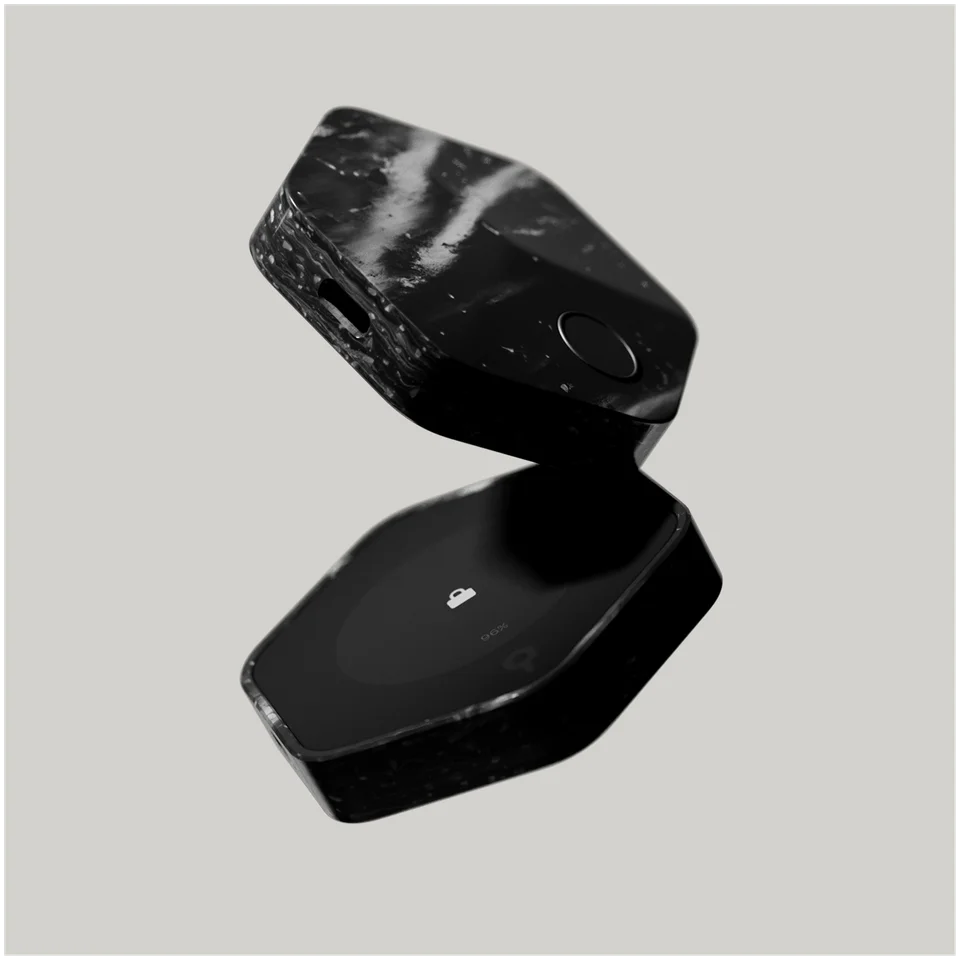
Ilustración del fabricante del Bitkey actual: arriba, la parte trasera con el sensor de huellas; abajo, la parte delantera con la pantalla táctil OLED.
Ilustración de Bitkey: abajo se muestra la parte delantera con pantalla táctil OLED; arriba, la parte trasera con sensor de huellas.

Comprueba las copias y activa un contacto de recuperación

Después de configurar la wallet, abre Security hub, el centro de seguridad, desde el icono del escudo de la pantalla de inicio. Revísalo de vez en cuando aunque el escudo no tenga un punto de notificación: que el punto desaparezca no significa que se hayan resuelto todas las recomendaciones.

Qué comprobar

  • Copia en la nube (Cloud Backup)Verde: en buen estadoCon aviso: abre el apartado y sigue sus indicacionesCloud Health Check comprueba la copia al abrir la aplicación y en segundo plano. Que esté en buen estado significa que está disponible, no que se haya probado una recuperación.
  • Emergency Exit KitVerde: en buen estadoCon aviso: abre el apartado y sigue sus indicacionesEl kit que utilizarías si la aplicación o el servicio de Bitkey dejaran de estar disponibles.
  • Contacto de recuperación (Recovery Contact)Activo en ambos móvilesEs opcional durante la configuración, pero hace falta si pierdes tanto el móvil como el dispositivo. Invítalo desde Security hub → Recovery Contacts → Invite, aprueba con el dispositivo y comparte la invitación. El contacto acepta en la aplicación de Bitkey: si ya usa Bitkey, abre el enlace y aprueba con su dispositivo desbloqueado; si es un usuario nuevo, instala la aplicación, elige More options → Enter the invite code y sigue las indicaciones de la invitación. Cuando la acepte, vuelve a abrir tu aplicación y comprobad que cada uno aparece con el estado Active en la lista del otro.

Puedes añadir hasta tres contactos; basta con que uno esté activo. Durante la recuperación, ayudan a descifrar la clave de la aplicación guardada en la nube y nunca obtienen acceso a tus fondos. Sigues necesitando esa copia en la nube. Si una invitación caduca, elimínala y vuelve a invitar al contacto.

Conserva el acceso a la cuenta original en la nube y al correo electrónico u otros canales que utilices para las alertas críticas.

Verifica la dirección de recepción antes de compartirla

Pulsa Receive en la aplicación para ver tu dirección de Bitcoin. Recibir no requiere la aprobación del dispositivo, pero el Bitkey táctil permite comprobar antes la dirección en su pantalla. Los dispositivos anteriores sin pantalla no permiten esa comprobación.

En el modelo táctil

  1. Pulsa Verify y acerca el Bitkey desbloqueado al móvil.
  2. Compara la dirección completa del dispositivo con la de la aplicación. Si no coinciden, detente.
  3. Copia o comparte la dirección que has comprobado.

Si otra persona te paga, pídele que compare la dirección completa que ha introducido en su pantalla de envío con la que le has facilitado y que compruebe la red, el importe y las comisiones antes de aprobar. Para un destino nuevo, pídele que siga las comprobaciones de la transferencia pequeña de prueba enlazadas abajo. Confirma que la prueba se ha abonado en tu wallet Bitkey prevista antes de que envíe el resto, y pídele que vuelva a comprobar la red, la dirección completa, el importe y las comisiones. Si la dirección no coincide o la solicitud no está clara, deteneos y revisadlo juntos.

Si retiras fondos desde tu propia cuenta de un exchange o desde otra wallet tuya, utiliza su formulario de envío de Bitcoin y comprueba la red. Introduce la dirección de Bitkey verificada y compara la dirección completa que has introducido con la que comprobaste; después revisa el importe y las comisiones. Para un destino nuevo, sigue la guía de transferencias pequeñas de prueba antes de aprobar: explica cómo elegir el importe, confirmar la llegada y volver a comprobar los datos antes de enviar el resto.

Cuando la transacción se haya enviado a la red, aparecerá como pendiente en la pantalla de inicio y se actualizará al confirmarse. Usa Refresh, en la esquina superior derecha de la pantalla de recepción, para obtener otra dirección para el siguiente pago y reducir la reutilización de direcciones.

Envía bitcoins: revisa en la aplicación y aprueba en Bitkey

Por defecto, los envíos requieren el dispositivo. Comprueba todos los datos antes de aprobar: un pago de Bitcoin a una dirección equivocada no se puede revertir.

  1. Para enviar a una wallet tuya o a tu propia cuenta en un exchange, obtén la dirección actual de Bitcoin en su pantalla de recibir o ingresar fondos. Si pagas a otra persona, pídele que obtenga la dirección de su propia cuenta de recepción y confírmala con ella por un canal de confianza. En Bitkey, pulsa Send, introduce esa dirección o escanea el código QR del destinatario, indica el importe y pulsa Continue.
  2. Compara la dirección de destino completa con esos datos de recepción y revisa el importe, la comisión de red y el tiempo estimado de llegada. Si la dirección no coincide o la solicitud no está clara, detente antes de aprobar.
  3. Si la aplicación pide la aprobación del dispositivo, acerca tu Bitkey desbloqueado al móvil. En el modelo táctil, revisa la solicitud en el dispositivo y sigue las indicaciones de su pantalla; después vuelve a acercarlo al móvil para completar la verificación.
  4. La aplicación prepara y envía la transacción.

USB-C carga el dispositivo; no es la conexión con el móvil para aprobar pagos.

Ilustración del Bitkey táctil actual junto a la parte trasera de un móvil, con un candado en la pantalla del dispositivo.
Esta ilustración muestra la posición para NFC. Para aprobar, sigue la solicitud en la pantalla de Bitkey y vuelve a acercarlo al móvil cuando se indique; la zona NFC del móvil varía según el modelo.

Envíos sin el dispositivo, con un límite diario

Transfer without hardware es una función opcional. Permite que la aplicación y el servicio de Bitkey aprueben pagos sin el dispositivo hasta el límite diario que establezcas. Alguien que pueda usar la aplicación de Bitkey en tu móvil desbloqueado podría gastar dentro de ese límite.

  • Activar la funciónEn Settings → Transfers, actívala, elige un límite diario y confírmalo con tu dispositivo.
  • Dentro del límiteLa aplicación y el servicio de Bitkey aprueban los pagos que cumplen las condiciones mientras el total acumulado del día no supere tu límite.
  • Por encima del límiteNecesitas el dispositivo si este pago hace que el total del día supere el límite, o siempre que se exija una aprobación adicional.
  • Desactivar la funciónVuelve a la misma pantalla Transfers y desactívala.

La recuperación de Bitkey depende de lo que conserves

Elige el procedimiento según lo que aún tengas. Cloud Recovery restaura tu wallet existente a partir de la copia cifrada de la clave de la aplicación. Delay + Notify sustituye una clave perdida de la aplicación o del dispositivo y traslada los fondos a una wallet nueva después de un periodo de espera de seguridad. Nunca elijas Set up new wallet para recuperar los fondos de tu wallet existente.

Vías de recuperación

Si no tienes claro si cumples algún requisito, consulta las indicaciones de recuperación de Bitkey antes de responder Sí o No. No saber si tu copia en la nube está disponible no significa que no tengas copia. Si solo te falta el móvil o el dispositivo de sustitución que necesitas para esa vía, tenlo preparado antes de empezar.

Consulta los métodos de recuperación de Bitkey

Qué conservas

  1. ¿Tienes un móvil de sustitución con el mismo sistema operativo que el anterior, el Bitkey original operativo y acceso a la copia original en la nube?

    • Dispositivo operativo(Disponible)
    • Copia original en la nube(Disponible)
  2. ¿Tienes un móvil de sustitución y el Bitkey original operativo, pero no puedes acceder a la copia en la nube?

    • Dispositivo operativo(Disponible)
    • Copia original en la nube(No disponible)
  3. ¿Tienes la aplicación Bitkey configurada en un móvil con acceso a la clave de la aplicación de tu wallet existente y un dispositivo de sustitución preparado, porque no puedes usar el Bitkey original?

    • Acceso a la clave de la aplicación en el móvil(Disponible)
    • Dispositivo original(No disponible)
  4. ¿No puedes usar ni el móvil ni el dispositivo originales, pero tienes un contacto de recuperación activo, la copia original en la nube y un móvil de sustitución con el mismo sistema operativo que el anterior?

    • Móvil original(No disponible)
    • Dispositivo original(No disponible)
    • Copia original en la nube(Disponible)
    • Contacto de recuperación activo(Disponible)

Ninguna de estas vías coincide con los requisitos que has confirmado. Consulta las indicaciones de recuperación de Bitkey antes de hacer cambios en tu wallet.

Consulta los métodos de recuperación de Bitkey

Restaura tu wallet desde la copia original en la nube

¿Tienes un móvil de sustitución con el mismo sistema operativo que el anterior, el Bitkey original operativo y acceso a la copia original en la nube?

  • Dispositivo operativo(Disponible)
  • Copia original en la nube(Disponible)
En la aplicación
Utiliza un móvil de sustitución con el mismo sistema operativo (iOS o Android) e inicia sesión en la cuenta en la nube que usaste al configurar la wallet. En Bitkey, abre More options → Restore your wallet → Restore Bitkey Wallet. Mantén tu Bitkey desbloqueado junto al móvil para aprobar. Si se te pide que confirmes en el dispositivo, sigue las indicaciones de su pantalla y vuelve a acercarlo al móvil para completar la verificación.
Qué ocurre
Cloud Recovery: al terminar la restauración, tu wallet existente está lista para usar.

Recupera tu wallet en un móvil nuevo sin copia en la nube

¿Tienes un móvil de sustitución y el Bitkey original operativo, pero no puedes acceder a la copia en la nube?

  • Dispositivo operativo(Disponible)
  • Copia original en la nube(No disponible)
En la aplicación
Si no se encuentra ninguna copia, abre More options → Restore your wallet → Recover your wallet. Sigue las instrucciones de recuperación de la aplicación y aprueba con tu Bitkey desbloqueado para iniciar Delay + Notify.
Qué ocurre
Tras el periodo de espera, aprueba la transferencia a la nueva wallet y comprueba el saldo resultante, descontando la comisión de red.

Sustituye el dispositivo Bitkey desde la aplicación configurada

¿Tienes la aplicación Bitkey configurada en un móvil con acceso a la clave de la aplicación de tu wallet existente y un dispositivo de sustitución preparado, porque no puedes usar el Bitkey original?

  • Acceso a la clave de la aplicación en el móvil(Disponible)
  • Dispositivo original(No disponible)
En la aplicación
Abre Security hub → Bitkey Device → Replace device. Continue inicia el periodo de espera; sigue los pasos para registrar tu huella en el dispositivo de sustitución.
Qué ocurre
Tras la espera, confirma el dispositivo de sustitución y aprueba la transferencia. Comprueba el nuevo saldo: se descuenta la comisión de red y el historial anterior no se conserva.

Recupera el acceso tras perder el móvil y el Bitkey

¿No puedes usar ni el móvil ni el dispositivo originales, pero tienes un contacto de recuperación activo, la copia original en la nube y un móvil de sustitución con el mismo sistema operativo que el anterior?

  • Móvil original(No disponible)
  • Dispositivo original(No disponible)
  • Copia original en la nube(Disponible)
  • Contacto de recuperación activo(Disponible)
En la aplicación
Utiliza un móvil de sustitución con el mismo sistema operativo e inicia sesión en la cuenta original en la nube. Abre More options → Restore your wallet → I’ve lost my Bitkey device. Selecciona al contacto, habla con él por teléfono o videollamada y comparte el código de recuperación. Continúa cuando complete su parte y veas Verified.
Qué ocurre
Primero se restaura la clave de la aplicación. Ver el saldo no significa que la recuperación haya terminado: completa la configuración del dispositivo de sustitución y Delay + Notify, aprueba la transferencia y comprueba el nuevo saldo tras descontar la comisión.

Tras Delay + Notify, Bitkey crea claves nuevas, actualiza la copia en la nube y guarda un Emergency Exit Kit nuevo. Facilita una dirección de recepción recién generada a los exchanges y a quienes te envíen fondos, y vuelve a comprobar el estado de las copias.

Durante la espera, presta atención a las alertas críticas. Si no has solicitado la recuperación, sigue las instrucciones de Bitkey enlazadas abajo para cancelarla.

Emergency Exit Kit: traslada los fondos sin Bitkey

Si la aplicación o el servicio de Bitkey dejan de estar disponibles, Emergency Exit Kit permite trasladar los fondos a otra wallet con tus claves existentes de la aplicación y del dispositivo. No sustituye claves perdidas; para eso, utiliza las vías de recuperación del apartado anterior.

Qué necesitas

  • El PDF vigente del kitEstá guardado en tu cuenta en la nube. Bitkey lo actualiza cuando Delay + Notify cambia tus claves; una copia anterior corresponde a las claves antiguas.
  • Tu Bitkey operativoEl dispositivo se utiliza para descifrar la clave de la aplicación.
  • Un dispositivo Android con NFCLa utilidad independiente no funciona en iOS. Si usas iPhone, puedes obtener el PDF de iCloud y utilizar un dispositivo Android para este paso.
  • Acceso a internetLa utilidad se instala fuera de la tienda de aplicaciones y no utiliza los servidores de Bitkey.

Antes de necesitarlo, comprueba el estado del kit en Security hub y asegúrate de que puedes obtener el PDF vigente. Cuando lo utilices, sigue sus instrucciones para conseguir y verificar la utilidad independiente antes de usar el dispositivo para descifrar la clave de la aplicación y trasladar los fondos.

Bitkey Inheritance: deja tus bitcoins a un beneficiario

Inheritance permite nombrar a un beneficiario en la aplicación de Bitkey. Necesita su propia wallet Bitkey, con dispositivo y aplicación, para aceptar la invitación. No puede ver tu saldo ni acceder a los fondos antes de que termine el periodo de seguridad de seis meses y Bitkey entregue la clave cifrada de tu aplicación.

Añade y activa a tu beneficiario

  1. Invita y apruebaAbre Settings → Inheritance → Beneficiaries → + Add, revisa la información, introduce el nombre del beneficiario y continúa. Activa las alertas críticas obligatorias, revisa y acepta las condiciones y elige Save beneficiary. Mantén tu Bitkey desbloqueado junto al móvil para aprobar. Si se te pide que confirmes en el dispositivo, sigue las indicaciones de su pantalla y vuelve a acercarlo al móvil para completar la verificación. Comparte el enlace y el código de invitación.
  2. Tu beneficiario aceptaTu beneficiario sigue la invitación en su propia aplicación de Bitkey para aceptarla.
  3. Completa la activaciónCuando acepte, vuelve a abrir tu aplicación de Bitkey para terminar la activación. Comprobad que cada uno aparece con el estado Active en la lista del otro.

Si tu beneficiario inicia una solicitud de herencia

  1. Iniciar la solicitudSi falleces, tu beneficiario inicia una solicitud de herencia en su aplicación.
  2. Periodo de seguridad de seis mesesBitkey envía alertas periódicas sobre la solicitud a tus canales configurados durante los seis meses. Si la solicitud se inicia mientras sigues con vida, puedes detenerla durante ese periodo. Tu beneficiario también puede detenerla durante los seis meses.
  3. Trasladar los fondos tras el periodo de seguridadCuando termina el periodo, la aplicación de tu beneficiario puede descifrar la clave de tu aplicación y, con la firma adicional de la clave del servidor de Bitkey, transferir los fondos a su propia wallet Bitkey.

Bitkey presenta Inheritance como un complemento de la planificación tradicional de la herencia y aconseja consultar con un profesional sobre los requisitos locales.

Actualiza el firmware o cambia de Bitkey

La aplicación y el firmware se actualizan por separado: actualizar la aplicación del móvil no actualiza el dispositivo. Comprueba la versión instalada en Security hub → Bitkey Device → About.

  1. Cuando hay una actualización disponible, Security hub muestra Update firmware y un punto naranja en el apartado del dispositivo. Púlsalo y elige Update.
  2. Aprueba con el dispositivo desbloqueado, incluidas las confirmaciones que aparezcan en la pantalla táctil.
  3. Mantén el móvil y el Bitkey en contacto por NFC, salvo que la aplicación te pida separarlos para algún paso. Vuelve a acercarlo al móvil cuando se indique y después abre About de nuevo para comprobar la versión instalada y si queda algún aviso de actualización.

Cambiar a un Bitkey nuevo requiere el dispositivo antiguo y el nuevo, y no puede haber transacciones pendientes. Antes de empezar, lee la guía oficial enlazada abajo para conocer sus requisitos y los pasos de traslado de fondos. Una vez que autorices el cambio con el dispositivo antiguo, no podrás cancelarlo. Empieza en Security hub → Bitkey device → Upgrade device y sigue las indicaciones de la aplicación para configurar el nuevo dispositivo. Después, autoriza el cambio con el dispositivo antiguo desbloqueado y completa la verificación con el nuevo dispositivo desbloqueado según las indicaciones de la aplicación.

Después de autorizar y verificar el cambio, la aplicación comprueba tu wallet. Si tiene más de 200 UTXO (importes de tu saldo actual de bitcoin que aún no has gastado), sigue las indicaciones para consolidarlos hasta que queden menos de 200, espera a que esas transacciones se confirmen y después vuelve al proceso de cambio de dispositivo. Si la aplicación ofrece una transferencia de fondos, revisa la comisión de red y aprueba la transferencia con el dispositivo antiguo. Si el saldo no alcanza para pagar esa comisión, el cambio de dispositivo y la actualización de la copia en la nube pueden terminar aunque queden fondos en la wallet anterior. Comprueba el resultado y sigue los pasos de la guía oficial para ese caso.

Características del dispositivo

DetalleValor
PantallaTipo de pantallaOLED
Tamaño y pesoDimensiones66 × 60 × 13,6 mmDimensiones en el orden indicado por el fabricante
Peso del dispositivo79 g
Alimentación y cargaBateríaRecargable
Métodos de cargaUSB-C
Materiales y acabadoMaterialesCorian Solid Surface
Conexiones del dispositivoPuerto USBUSB-C
Fuentes

Esta página se basa en la documentación de los fabricantes.

Documentación consultada: · · ·

Cómo comparamos las wallets

¿Aún no lo tienes claro? Las 50 wallets a la venta