Хороший выбор, если
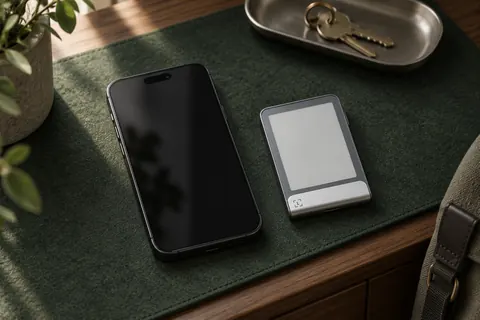
Вы хотите пользоваться Trezor Suite и подтверждать транзакции на кошельке, подключённом к iPhone, или предпочитаете сенсорный экран без подключения по USB. Беспроводная связь — практическая причина сравнить Safe 7 с Safe 5.


Беспроводной Trezor с сенсорным экраном, аккумулятором и подписанием транзакций с iPhone.

Подтверждение транзакций
Резервная копия
Фраза восстановления
Питание
Аккумулятор или питание по USB
Подходит ли он вам?
Вы хотите пользоваться Trezor Suite и подтверждать транзакции на кошельке, подключённом к iPhone, или предпочитаете сенсорный экран без подключения по USB. Беспроводная связь — практическая причина сравнить Safe 7 с Safe 5.
Вы пользуетесь только компьютером и хотите обходиться без сопряжения и зарядки аккумулятора. Safe 5 предлагает более простой порядок работы с кабелем. Доплата за беспроводное подключение имеет смысл, если вы будете им пользоваться.
Для сенсорного экрана с проводным подключением, если беспроводная связь не нужна.
Сравнить Safe 7 и Safe 5Для BitBoxApp, резервной копии на microSD и поддержки iPhone.
Сравнить Safe 7 и NovaДля сенсорного экрана E Ink и подключения по Bluetooth с Ledger Wallet.
Сравнить Safe 7 и FlexТелефоны и компьютеры
Проверьте приложение и подключение для вашего устройства. Настройку кошелька и подписание транзакций мы проверяем отдельно.
Bluetooth
Для настройки и подписания транзакций используйте приложение Trezor Suite с подключением по Bluetooth. Для установки текущей версии приложения на iPhone нужна iOS 16.4 или новее. USB-C служит для зарядки. Проверьте, поддерживает ли Suite нужные вам актив и сеть; версия Bitcoin-only работает только с Bitcoin.
USB или Bluetooth
Windows · macOS · Linux
USB или Bluetooth
Для настройки и подписания транзакций используйте приложение Trezor Suite на Android 12 или новее. Доступны Bluetooth и поддерживаемое подключение по USB-C. Проверьте, поддерживает ли Suite нужные вам актив и сеть; версия Bitcoin-only работает только с Bitcoin.
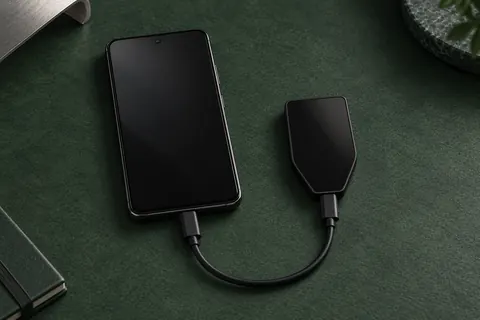
Подключите Safe 7 к Trezor Suite по Bluetooth, если ваше устройство поддерживает такой способ, и подтверждайте данные транзакций на самом кошельке. На компьютере доступен и USB, а Bluetooth можно отключить в настройках. Встроенный аккумулятор нужно заряжать для беспроводной работы; по данным Trezor, кошелёк также работает с питанием по USB. Производитель указывает защиту от пыли и брызг по стандарту IP54. Погружать устройство в воду нельзя.
Для настройки и подписания транзакций в Trezor Suite на iPhone используется Bluetooth. Для установки текущей версии приложения на iPhone нужна iOS 16.4 или новее. USB-C служит для зарядки. На Android нужна версия 12 или новее; доступны Bluetooth и поддерживаемое подключение по USB-C. На совместимом компьютере Suite работает с Safe 7 по USB или Bluetooth. Перед переводом средств проверьте поддержку конкретного актива, сети и приложения.
Если у вас только iPhone, прежде чем рассчитывать на него для всех задач, прочитайте ниже о подготовке к обновлению прошивки.

Официальная инструкция
Проверьте, какую версию вы покупаете: Universal или Bitcoin-only. Совместимость с iPhone не расширяет набор активов выбранной версии. Уточните поддержку конкретной монеты, сети и нужных действий в приложении, а не только общее число поддерживаемых монет.
На Safe 7 версии Universal прошивки Universal и Bitcoin-only можно переключать обычным способом в Suite. Прошивка Bitcoin-only скрывает счета других сетей, но не удаляет активы. Чтобы снова управлять этими поддерживаемыми активами, вернитесь к прошивке Universal. Перед сменой прошивки подготовьте резервную копию.
У отдельной версии Bitcoin-only нет обычной кнопки Switch to Universal. Trezor описывает для Safe 7 отдельную процедуру ручной установки официальной прошивки Universal, рассчитанную на опытных пользователей. Она может стереть память устройства или сделать его неработоспособным; используйте её только при веской причине и с необходимыми знаниями. При покупке выбирайте версию под свои задачи.
Safe 7 также может служить ключом безопасности FIDO2 или U2F, но и для регистрации ключа в сервисе, и для входа нужен USB; Bluetooth для этих действий не поддерживается. FIDO2 позволяет входить без пароля в сервисах, которые поддерживают такой вход; U2F добавляет второй фактор к вашему паролю. Для FIDO2 и U2F нужна прошивка Universal. С Bitcoin-only оба протокола недоступны, даже если устройство поддерживает Universal.
Официальная инструкция
Следуйте официальной инструкции по настройке Safe 7 для вашего телефона или компьютера. Для нового кошелька подготовьте ручку и место, где сможете записать резервную копию без посторонних. Чтобы сохранить доступ к уже существующему кошельку, выберите Recover и следуйте инструкции по восстановлению.
По умолчанию создаётся копия SLIP39 из одной части: она содержит 20 слов и сама по себе является полной резервной копией. При создании копии BIP39 используются 12 или 24 слова. По желанию можно настроить SLIP39 из нескольких частей, у каждой будет свой набор слов. Вы выбираете порог — минимальное число частей, необходимое для восстановления. Запишите формат и настройки, которые выбрали.
Сопряжение связывает устройства, а Trezor Host Protocol отдельно проверяет подлинность подключения приложения по USB или Bluetooth. Ни одна из этих проверок не подтверждает будущие платежи. Если Safe 7 не определяется, следуйте официальной инструкции по сопряжению, а не меняйте настройки восстановления или сбрасывайте кошелёк.
Официальная инструкция
Для получения в Suite выберите счёт в той сети, которую будет использовать отправитель. Ниже описан обычный перевод в блокчейне на поддерживаемый счёт Suite. Версия Bitcoin-only по-прежнему ограничена Bitcoin.
QR-код помогает перенести адрес, но не проверяет его. На уже проверенный адрес может прийти обычный перевод, даже когда Safe 7 отключён. Для получения такого перевода подписывать транзакцию не нужно.
Официальная инструкция
Suite готовит платёж, а Safe 7 показывает запрос для вашего подтверждения. Подписание на кошельке и отправка из Suite в сеть — разные шаги. Эта инструкция относится к обычному переводу, а не ко всем разрешениям для dApp и запросам смарт-контрактов.
Официальная инструкция
Safe 7 может сравнить записанные вами слова с резервной копией на устройстве без подключения к Suite. Выполняйте эту проверку, пока ещё можете разблокировать кошелёк. Она не заменяет сохранённый кошелёк и отличается от восстановления доступа на другом устройстве.
Копию из нескольких частей можно проверять поэтапно: уже введённые части сохраняются, пока вы перемещаетесь между местами их хранения. Safe 7 остаётся в режиме проверки до ввода нужного числа частей; при досрочном выходе прогресс проверки теряется. Прежде чем использовать устройство для платежей или проверки адресов, завершите проверку копии либо выйдите из неё. На ранее проверенные адреса переводы по сети по-прежнему могут поступать.
Вопросы о словах при настройке и это полное сравнение резервной копии — разные проверки. Ни одна из них не подтверждает восстановление на другом устройстве и не проверяет дополнительную парольную фразу.
Официальная инструкция
Для восстановления доступа после потери или поломки Safe 7 нужна полная резервная копия этого кошелька и в точности та же дополнительная парольная фраза, если вы её использовали. Новое устройство должно поддерживать этот формат, парольную фразу, активы, сети и счета. Копия Trezor из 20 слов использует SLIP39; одной поддержки BIP39 недостаточно для совместимости.
Перед удалением данных или сбросом
Начните восстановление в Trezor Suite с новым или пустым Safe 7: выберите Recover, затем Start recovery. На устройстве выберите число слов и введите слова резервной копии с помощью сенсорного экрана. Поддерживаемые форматы восстановления отличаются от вариантов, предлагаемых по умолчанию при создании нового кошелька.
Для восстановления достаточно одной полной копии из одной части. Если вы создали копию из нескольких частей, нужны действительные части в количестве не меньше выбранного порога. При поэтапном восстановлении после запуска в Suite можно вводить части в разных местах. Но по официальной инструкции последнюю часть нужно ввести с Safe 7, подключённым к компьютеру с запущенным Suite. Сразу после этого задайте PIN.
PIN вводится на сенсорном экране Safe 7. Если вы используете дополнительную парольную фразу, её можно вводить на том же экране или в Trezor Suite на подключённом к Safe 7 компьютере или телефоне. Парольная фраза отличается от PIN: другое значение открывает другой кошелёк. Совпадение слов резервной копии её не проверяет. Если после восстановления счета выглядят пустыми, проверьте точное значение парольной фразы, выбранную сеть и нужные счета, прежде чем делать вывод, что средства исчезли. Если потеряны и устройство, и полная информация для восстановления, мы не установили способ, который позволил бы воссоздать кошелёк.
Официальная инструкция
По оценке Trezor, одного заряда хватает примерно на день обычного использования. Аккумулятор встроенный и не подлежит замене. Если он перестанет работать, по данным Trezor, устройство по-прежнему можно использовать по USB. Для беспроводной зарядки нужно зарядное устройство, совместимое с Qi2.
Обновляйте Suite и учитывайте, что обновление прошивки самого устройства — отдельная задача. Перед её началом подготовьте полную резервную копию, которую можно использовать для восстановления, и дополнительную парольную фразу, если вы её используете. После прерванного или неудачного обновления может понадобиться восстановление.
Последующие обновления прошивки через iPhone остаются неподтверждёнными в проверенной документации. Инструкция по настройке Safe 7 описывает первоначальную установку прошивки на iPhone, а общее руководство по обновлению говорит, что обновления через iOS не поддерживаются, и направляет к компьютеру. Первоначальная установка не подтверждает возможность дальнейших обновлений. Если у вас только iPhone, проверьте актуальные официальные инструкции и уточните, что потребуется для дальнейших обновлений, прежде чем рассчитывать на iPhone для обслуживания кошелька. Способ обновления через компьютер описан в документации. Эта неопределённость не меняет документально подтверждённую поддержку настройки и подписания с iPhone.
Официальная инструкция
| Характеристика | Значение |
|---|---|
| ЭкранДиагональ экрана | 2,5″ |
| Разрешение | 520 × 380 px |
| Отображение цвета | Цветной |
| Размеры и весРазмеры | 75,4 × 44,5 × 8,3 mmРазмеры в порядке, указанном производителем |
| Вес устройства | 45 g |
| Питание и зарядкаБатарея | Перезаряжаемый аккумулятор |
| Ёмкость аккумулятора | 330 mAh |
| Питание при работе | Аккумулятор или питание по USB |
| Беспроводная зарядка | Совместима с Qi2 |
| Материалы и отделкаВстроенные магниты | Есть |
| Подключения устройстваРазъём USB | USB-C |
| Безопасность и ПОЗащищённый чип | OPTIGA Trust M (V3) · CC EAL6+; TROPIC01 |
| Условия эксплуатацииРабочая температура | 0 °C … 45 °C |
| Основные датыВыпущен | 21 октября 2025 г. |
| ЗащитаЗащита от пыли и воды | IP54 |
FIDO2 · U2F
Только для варианта «Мультивалютная версия»
Требуется прошивка Universal
Регистрация ключа и вход — только по USB
Комплектация этого предложения
Trezor Safe 7 Charcoal BlackTrezor Safe 7 Bitcoin-onlyИнформация на этой странице основана на документации производителей.
Документация проверена: · · · · ·
Как мы сравниваемTrezor Safe 7Мультивалютная версия