Хороший выбор, если
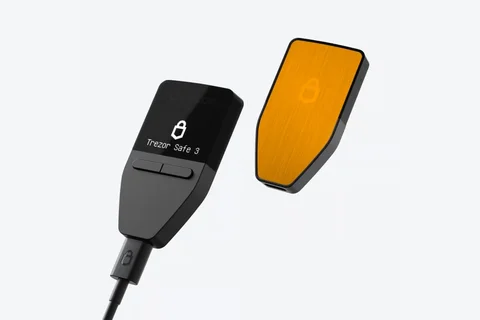
Вы предпочитаете физические кнопки и собираетесь подключать кошелёк по USB к компьютеру или телефону с Android. Аккумулятора нет — заряжать устройство не нужно.


Trezor с кнопками для тех, кому удобнее кабель и не нужен сенсорный экран.

Подтверждение транзакций
Управление
Физические кнопки
Резервная копия
Фраза восстановления
Питание
Питание по USB
Подходит ли он вам?
Вы предпочитаете физические кнопки и собираетесь подключать кошелёк по USB к компьютеру или телефону с Android. Аккумулятора нет — заряжать устройство не нужно.
Вы хотите отправлять криптовалюту с iPhone или предпочитаете сенсорный экран для ввода PIN-кода и проверки данных. Safe 3 не подтверждает транзакции через iPhone.
Цветной сенсорный экран для проверки и ввода данных при подключении по USB.
Сравнить Safe 3 и Safe 5Для подтверждения транзакций с iPhone и беспроводной работы в линейке Trezor; нужны зарядка и сопряжение.
Сравнить Safe 3 и Safe 7Более крупный сенсорный экран E Ink и Bluetooth для телефона; поддержка криптовалют зависит от приложения.
Сравнить Safe 3 и FlexТелефоны и компьютеры
Проверьте приложение и подключение для вашего устройства. Настройку кошелька и подписание транзакций мы проверяем отдельно.
USB
Для настройки и подписания транзакций используйте приложение Trezor Suite на Android 12 или новее с подключением по USB. Телефон должен поддерживать USB-C; понадобится подходящий кабель для передачи данных. Проверьте, поддерживает ли Suite нужные вам актив и сеть; версия Bitcoin-only работает только с Bitcoin.
USB
Windows · macOS · Linux
На каждый день
Что важно при покупке и какие задачи ждут вас после неё — в порядке, в котором они возникают.

Устройство, резервная копия и версии
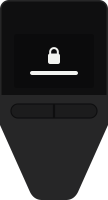
Две кнопки, без сенсорного экрана
Адреса и платежи вы проверяете на экране Safe 3 и подтверждаете двумя кнопками.
PIN вводят на Safe 3; слова восстановления — там же при проверке копии или восстановлении. Парольную фразу можно ввести и в Suite.
Bitcoin-only: назад вернуться сложно
Выбирайте внимательно: у версии Bitcoin-only нет обычного переключения обратно на Universal.
Смена типа прошивки на устройстве Universal стирает его данные. Сначала проверьте резервную копию и парольную фразу.
FIDO2 и U2F с Universal
С прошивкой Universal Safe 3 также работает как ключ безопасности FIDO2 или U2F.
С прошивкой Bitcoin-only недоступно, даже на устройстве Universal.
Питание по USB, без зарядки
Заряжать не нужно: Safe 3 работает от USB, пока подключён кабель.
Запишите копию без доступа к интернету
Записанная резервная копия вернёт доступ к кошельку при потере устройства или стирании его данных.
На старых устройствах по умолчанию может быть 12 слов, на новых — 20.
Проверьте, подходит ли вам кабель
До настройки проверьте, подходит ли кабель из комплекта к вашему компьютеру или телефону.

Подготовка к работе
Повреждена пломба? Остановитесь
Проверьте пломбу, установите прошивку через Suite, запишите резервную копию и задайте PIN на Safe 3.
Пломбы нет или она повреждена? На карточках уже есть слова? Остановитесь и обратитесь в Trezor.
Забытую парольную фразу не восстановить
Парольная фраза открывает отдельный кошелёк; для восстановления нужны и она, и резервная копия.
Trezor не восстановит забытую парольную фразу. Даже один другой символ открывает другой кошелёк.
Счета относятся к сетям
Каждый счёт относится к одной сети; в ней можно открыть несколько счетов.
Перед переводом проверьте точный актив, сеть и приложение в списке монет Trezor.

Когда получаете или отправляете средства
Сверьте адрес на Safe 3
Сверьте адрес на Safe 3 целиком с тем, который вставили или собираетесь передать отправителю.
Отправитель должен использовать ту же сеть, что и ваш счёт получения.
Подпись на Safe 3, отправка в Suite
Подтвердите транзакцию на Safe 3, затем отправьте её из Suite.
Проверьте полный адрес, сумму и комиссию на Safe 3. До отправки в сеть действие можно отменить.

Перед обновлением или сбросом
Без стирания данных · с компьютера
Сверьте записанную резервную копию с Safe 3, не стирая кошелёк.
Здесь не проверяются парольная фраза и совместимость формата копии с другим кошельком.
Сначала проверьте резервную копию
Обновляйте прошивку по предложению Suite: приложение само скачает и установит её.
Сначала проверьте резервную копию: прерванная установка может стереть данные устройства.

Потеря, стирание данных, забытый PIN или сбой
Копия и парольная фраза, если есть
Восстановите кошелёк на новом или очищенном Safe 3 по вашей копии и парольной фразе, если она была.
Сброс сотрёт данные: сначала копия
Чтобы вернуть доступ, потребуется сброс Safe 3 со стиранием данных, затем восстановление из копии.
Не сбрасывайте устройство, пока у вас нет резервной копии и нужной парольной фразы.
Не сбрасывайте: сначала перевод
Если Safe 3 ещё подтверждает платежи, переведите средства в новый кошелёк с проверенной копией.
Не сбрасывайте и не обновляйте устройство, пока это ваш единственный способ подтверждать эти платежи.
Перед покупкой · 1 из 16
Адреса и платежи вы проверяете на экране Safe 3 и подтверждаете двумя кнопками.
PIN вводят на Safe 3; слова восстановления — там же при проверке копии или восстановлении. Парольную фразу можно ввести и в Suite.
Для тренировки используйте 69352, никогда не вводите свой PIN. «Левая» и «Правая» перемещают выбор; для выбора нажмите «Обе». Выберите ENTER: упражнение закончится на экране ENTER NEW PIN.
Сейчас выбрано: 6
Сейчас выбрано: 6
Интерактивная иллюстрация.
Перед покупкой · 2 из 16
Выбирайте внимательно: у версии Bitcoin-only нет обычного переключения обратно на Universal.
Смена типа прошивки на устройстве Universal стирает его данные. Сначала проверьте резервную копию и парольную фразу.
Выбирайте Universal, если позже могут понадобиться другие поддерживаемые криптовалюты.
Перед покупкой · 3 из 16
С прошивкой Universal Safe 3 также работает как ключ безопасности FIDO2 или U2F.
С прошивкой Bitcoin-only недоступно, даже на устройстве Universal.
Перед покупкой · 4 из 16
Заряжать не нужно: Safe 3 работает от USB, пока подключён кабель.
Перед покупкой · 5 из 16
Записанная резервная копия вернёт доступ к кошельку при потере устройства или стирании его данных.
На старых устройствах по умолчанию может быть 12 слов, на новых — 20.
Напрямую создать дополнительную копию из нескольких долей можно, только если у вас уже есть копия SLIP39 нового формата из 20 слов. Копии, созданные до июня 2024 года, и BIP39 из 12 или 24 слов не подходят.
Добавление копии из нескольких долей сохраняет тот же кошелёк и не отменяет исходную копию. Храните её втайне; не смешивайте доли из разных наборов.
Перед покупкой · 6 из 16
До настройки проверьте, подходит ли кабель из комплекта к вашему компьютеру или телефону.
Trezor Safe 3
Trezor Safe 3 Bitcoin-only
Первый день · 7 из 16
Проверьте пломбу, установите прошивку через Suite, запишите резервную копию и задайте PIN на Safe 3.
Пломбы нет или она повреждена? На карточках уже есть слова? Остановитесь и обратитесь в Trezor.
При создании нового кошелька появляется новая резервная копия. Чтобы вернуть существующий кошелёк на новый или очищенный Safe 3, выберите восстановление.
Упаковка
Шаг 1:Проверьте упаковку
Проверьте, что пломба на разъёме цела, а карточки пусты. След VOID после снятия целой пломбы — норма.
Пломбы нет или она повреждена при получении? Карточки уже заполнены? Остановитесь и свяжитесь с Trezor через инструкцию по проверке подлинности.
Вы · USB
Шаг 2:Установите Suite и подключите Safe 3
Скачайте Trezor Suite с официального сайта Trezor и подключите Safe 3.
В Suite
Шаг 3:Установите прошивку и проверьте подлинность
Установите прошивку и запустите проверку подлинности в Suite, затем следуйте подсказкам Safe 3.
В Suite
Шаг 4:Создайте новый кошелёк
КомпьютерCreate a new wallet — создать новый кошелёк
AndroidGet started — начать настройку
Хотите вернуть существующий кошелёк? Восстановить из резервной копии
В Suite
Шаг 5:Выберите тип резервной копии
Проверьте выбранный тип копии перед продолжением.
Форматы по умолчанию и несколько долей Ваша резервная копия
6На Safe 3
Шаг 6:Подтвердите создание кошелька
Подтвердите Create wallet на Safe 3, чтобы создать новый кошелёк.
На бумаге
Шаг 7:Запишите слова
Запишите слова с экрана Safe 3 по порядку. Храните их втайне, без доступа через интернет.
8На Safe 3
Шаг 8:Проверьте слова и задайте PIN
Пройдите проверку слов. При вводе PIN левая и правая кнопки перемещают выбор, обе одновременно — выбирают.
Никогда не вводите слова восстановления в Suite, на сайте или в чате поддержки.
Первый день · 8 из 16 · Необязательно
Парольная фраза открывает отдельный кошелёк; для восстановления нужны и она, и резервная копия.
Trezor не восстановит забытую парольную фразу. Даже один другой символ открывает другой кошелёк.
Пользуйтесь стандартным кошельком, если вы не решили осознанно использовать парольную фразу. Парольная фраза — не PIN.
В Suite
Шаг 1:Включите кошельки с парольной фразой
КомпьютерSettings → Device → Use Passphrase wallets. Затем в меню кошельков: + Passphrase wallet → New passphrase или Open previously used.
AndroidМеню кошелька → Device settings → Wallet backup & passphrase: включите функцию. Затем выберите Open passphrase в меню кошелька.
Вы
Шаг 2:Выберите, где вводить фразу
Выберите Enter passphrase on Trezor для ввода на устройстве или введите фразу в Suite.
3На Safe 3
Шаг 3:Проверьте фразу перед подтверждением
Перед подтверждением проверьте фразу на Safe 3: важны буквы, регистр и пробелы.
В Suite
Шаг 4:Покажите адрес для проверки
До пополнения откройте Receive → Verify в первом счёте выбранной монеты.
На бумаге
Шаг 5:Запишите адрес для проверки
Прочитайте адрес на Safe 3. Рядом с парольной фразой запишите монету и последние восемь символов адреса.
В Suite
Шаг 6:Извлеките оба кошелька
КомпьютерНажмите значок извлечения на карточке каждого кошелька в меню слева вверху.
AndroidSettings → Eject wallets, затем значок извлечения.
В Suite
Шаг 7:Откройте снова и сравните
Откройте кошелёк по записанной фразе, покажите тот же первый адрес на Safe 3 и сверьте последние восемь символов с записью.
Suite не отличит намеренно пустой кошелёк от ошибочной парольной фразы. Эта проверка подтверждает повторное открытие; при платежах по-прежнему сверяйте адрес целиком.
Первый день · 9 из 16
Каждый счёт относится к одной сети; в ней можно открыть несколько счетов.
Перед переводом проверьте точный актив, сеть и приложение в списке монет Trezor.
В Suite
Шаг 1:Добавьте счёт
Добавьте счёт в сети нужного актива.
КомпьютерПлюс рядом с Accounts
AndroidMy assets → плюс
В Suite
Шаг 2:Нет счёта в Send или Receive?
Проверьте, включена ли его сеть.
КомпьютерSettings → Networks — настройки сетей
В разных сетях адреса и тикеры могут выглядеть похоже. Список монет Trezor показывает совместимые сочетания актива, сети и приложения.
Каждый день · 10 из 16
Сверьте адрес на Safe 3 целиком с тем, который вставили или собираетесь передать отправителю.
Отправитель должен использовать ту же сеть, что и ваш счёт получения.
В Suite
Шаг 1:Откройте Receive
Выберите счёт в сети отправителя и откройте Receive.
В Suite
Шаг 2:Покажите адрес на Safe 3
Нажмите Verify, чтобы увидеть полный адрес на устройстве.
Вы
Шаг 3:Сверьте итоговый адрес назначения
Вставьте адрес в поле назначения биржи, сверьте его целиком с Safe 3 и выберите ту же сеть. При несовпадении остановитесь.
Сверьте адрес для отправителя целиком с Safe 3. Передайте его вместе с названием сети и попросите отправителя проверить итоговый адрес назначения.
Safe 3 можно отключить: средства поступят без него. Сначала Suite может показывать платёж как неподтверждённый. Новый адрес Bitcoin помогает не связывать платежи между собой; прежние адреса тоже принимают средства.
Никогда не просите у отправителя слова восстановления и не сообщайте свои.
Каждый день · 11 из 16
Подтвердите транзакцию на Safe 3, затем отправьте её из Suite.
Проверьте полный адрес, сумму и комиссию на Safe 3. До отправки в сеть действие можно отменить.
В Suite
Шаг 1:Начните платёж
Откройте счёт со средствами и выберите Send. Для токена выберите его внутри счёта его сети.
В Suite
Шаг 2:Укажите реквизиты
Сверьте сети счёта и получателя. Вставьте адрес из исходных реквизитов получателя в форму Send в Suite, не из истории транзакций. Укажите сумму и комиссию.
КомпьютерReview & send — проверить и отправить
AndroidReview and sign — проверить и подписать
3На Safe 3
Шаг 3:Сверьте данные на Safe 3
Сверьте адрес целиком с исходным, проверьте сумму и комиссию. Если что-то неверно или непонятно, отмените действие.
4На Safe 3
Шаг 4:Подтвердите
Подтверждение кнопками подписывает платёж. Он ещё не отправлен.
В Suite
Шаг 5:Отправьте в сеть
Это отправляет транзакцию. Затем следите за ней в истории счёта.
КомпьютерSend — отправить
AndroidSend transaction — отправить транзакцию
Время от времени · 12 из 16
Сверьте записанную резервную копию с Safe 3, не стирая кошелёк.
Здесь не проверяются парольная фраза и совместимость формата копии с другим кошельком.
Инструкция Trezor для Safe 3 описывает эту проверку на компьютере.
В Suite
Шаг 1:Начните проверку
Разблокируйте Safe 3. Откройте Settings → Device → Wallet backup → Check backup. Подтвердите прочтение пояснения и нажмите Start.
2На Safe 3
Шаг 2:Введите слова
Введите PIN, выберите число слов и введите их по порядку. Левая и правая кнопки перемещают выбор, обе одновременно — выбирают.
3На Safe 3
Шаг 3:Прочитайте результат
Результат появится на Safe 3.
Проверьте написание, порядок и выбранные слова. Чтобы выйти без стирания данных, на экране Backup check нажмите левую кнопку, прокрутите вниз правой, затем нажмите правую под Cancel.
Время от времени · 13 из 16
Обновляйте прошивку по предложению Suite: приложение само скачает и установит её.
Сначала проверьте резервную копию: прерванная установка может стереть данные устройства.
Обновление приложения Suite и обновление прошивки — разные действия. Прошивка устанавливается через Suite на компьютере или телефоне Android.
В Suite
Шаг 1:Начните обновление
КомпьютерUpdate now в уведомлении Suite или Settings → Device → обновление прошивки → Install firmware.
AndroidUpdate в уведомлении → Update firmware, затем подтвердите напоминание о резервной копии.
2На Safe 3
Шаг 2:Подтвердите на Safe 3
Подтвердите запросы, включая перезапуск в режим загрузчика, если он потребуется.
В Suite
Шаг 3:Дождитесь завершения
Не отключайте кабель до конца установки.
AndroidПосле перезапуска Suite может попросить переподключиться и ввести PIN на Safe 3.
Если прерванное обновление стёрло кошелёк, подключитесь снова, завершите установку официальной прошивки и восстановите кошелёк из резервной копии.
Смена прошивки Universal на Bitcoin-only или обратно, как и ручная установка файла прошивки, — отдельные операции.
Если что-то пошло не так · 14 из 16
Восстановите кошелёк на новом или очищенном Safe 3 по вашей копии и парольной фразе, если она была.
Инструкция Trezor по восстановлению на Safe 3 описывает работу с компьютером.
В Suite
Шаг 1:Начните восстановление
Подключите Safe 3 к Suite на компьютере, установите прошивку по запросу, затем выберите Recover wallet → Start recovery.
2На Safe 3
Шаг 2:Введите слова на Safe 3
Выберите число слов и введите их в исходном порядке с помощью кнопок и подсказок устройства.
В Suite
Шаг 3:Откройте нужный кошелёк
Если вы использовали парольную фразу, откройте этот кошелёк с теми же буквами, регистром и пробелами.
В Suite
Шаг 4:Верните нужные счета
Включите сети, которыми пользовались, и проверьте ожидаемую историю и балансы.
Вводите слова восстановления на Safe 3, никогда — на клавиатуре компьютера или через буфер обмена.
Причиной может быть другая парольная фраза или ещё не включённая сеть.
Если что-то пошло не так · 15 из 16
Чтобы вернуть доступ, потребуется сброс Safe 3 со стиранием данных, затем восстановление из копии.
Не сбрасывайте устройство, пока у вас нет резервной копии и нужной парольной фразы.
Используйте раздел о забытом PIN в инструкции Trezor по сбросу: он начинается с режима загрузчика. Обычное стирание через Suite требует забытый вами PIN.
Чтобы проверить резервную копию на устройстве, которое ещё разблокируется, используйте Check backup. Эта проверка ничего не стирает.
Если что-то пошло не так · 16 из 16
Если Safe 3 ещё подтверждает платежи, переведите средства в новый кошелёк с проверенной копией.
Не сбрасывайте и не обновляйте устройство, пока это ваш единственный способ подтверждать эти платежи.
Описанный Trezor способ со сбросом единственного устройства требует действительной исходной копии. При потере копии он не подходит.
Информация на этой странице основана на документации производителей.
Документация проверена: · · · · · · ·
Как мы сравниваемTrezor Safe 3Мультивалютная версия