SafePal X1

Кошелёк SafePal с Bluetooth и физической клавиатурой для мобильного приложения SafePal без обмена QR-кодами транзакций.

SafePal X1

Подтверждение транзакций

  • iPhone: Подтверждение транзакций
  • Компьютер: Не подтверждено
  • Android: Подтверждение транзакций

Управление

Физические кнопки

Резервная копия

Фраза восстановления

Питание

Перезаряжаемый аккумулятор

Подходит ли он вам?

Подойдёт ли вам этот кошелёк?

Хороший выбор, если

Выбирайте X1, если хотите пользоваться мобильным приложением SafePal с подключением по Bluetooth и физической клавиатурой. Телефон готовит переводы и показывает баланс; X1 хранит ключи подписи и разрешает платежи после ввода PIN устройства.

Рассмотрите другую модель, если

Выберите другую модель, если вам нужен сенсорный экран или вы предпочитаете передавать данные транзакций через QR-коды. Для обновления прошивки X1 понадобится компьютер, даже если обычно вы управляете платежами с телефона.

Стоит сравнить

  • SafePal S1

    Выберите S1, если для платежей через телефон с SafePal вам удобнее двустороннее сканирование QR-кодов вместо Bluetooth.

    Сравнить SafePal X1 и SafePal S1
  • Trezor Safe 3

    Выберите мультивалютную версию Safe 3, если предпочитаете USB и Trezor Suite на компьютере или совместимом телефоне Android. С iPhone эта модель не подписывает транзакции.

    Сравнить SafePal X1 и Safe 3

Телефоны и компьютеры

Проверьте совместимость с вашим телефоном или компьютером.

Проверьте приложение и подключение для вашего устройства. Настройку кошелька и подписание транзакций мы проверяем отдельно.

iPhoneВаше устройство

SafePal app

Bluetooth

  • iOS 15.0 или новее
  • Настроить кошелёк
  • Подтверждать транзакции
Другие кошельки для iPhone

Компьютер

  • Возможность настройки кошелька не подтверждена
  • Возможность подписания транзакций не подтверждена
Другие кошельки для компьютера

Android

SafePal app

Bluetooth

  • Настроить кошелёк
  • Подтверждать транзакции
Другие кошельки для Android

Подключите X1 к мобильному приложению SafePal

X1 подключается к SafePal App на iPhone и Android по Bluetooth. Текущая версия приложения для iPhone требует iOS 15.0 или новее. Минимальная версия Android для нынешнего приложения не подтверждена: прежде чем выбирать X1, проверьте, что можете установить приложение на свой телефон.

Приложение получает данные из сети, чтобы показывать баланс и готовить переводы. X1 хранит ключи подписи и разрешает запросы; список монет на его экране не показывает текущий баланс в сети.

Проверяйте конкретный актив и сеть, а не только название. В каталоге SafePal для X1 указаны Bitcoin в сети Bitcoin и Ethereum в сети Ethereum. Поддержку одноимённого или похожего актива в другой сети нужно проверять отдельно.

Официальная инструкция

Создайте кошелёк на X1 и запишите слова восстановления

В приложении выберите Hardware Wallet, затем SafePal X1. Первое подключение и активация происходят до создания или восстановления кошелька на устройстве. После успешной активации приложение показывает серийный номер и время активации, а X1 — сообщение об успехе.

Для нового кошелька выберите Create New Wallet на X1. Выберите фразу из 12, 18 или 24 слов, запишите слова по порядку и подтвердите их последовательность на устройстве. Это сид-фраза, или фраза восстановления кошелька. Затем задайте PIN устройства из 6–12 цифр и название кошелька. Завершите добавление кошелька в приложение и подтвердите сопряжение кнопкой OK на X1.

При сопряжении приложение запрашивает свой пароль безопасности. PIN X1 разрешает действия на устройстве. Слова восстановления возвращают доступ к кошельку; ни один из этих паролей их не заменяет. Подключение приложения к X1 отличается от ввода фразы аппаратного кошелька в программный кошелёк.

Для нового кошелька (BIP39)
Количество слов: 12, 18 или 24

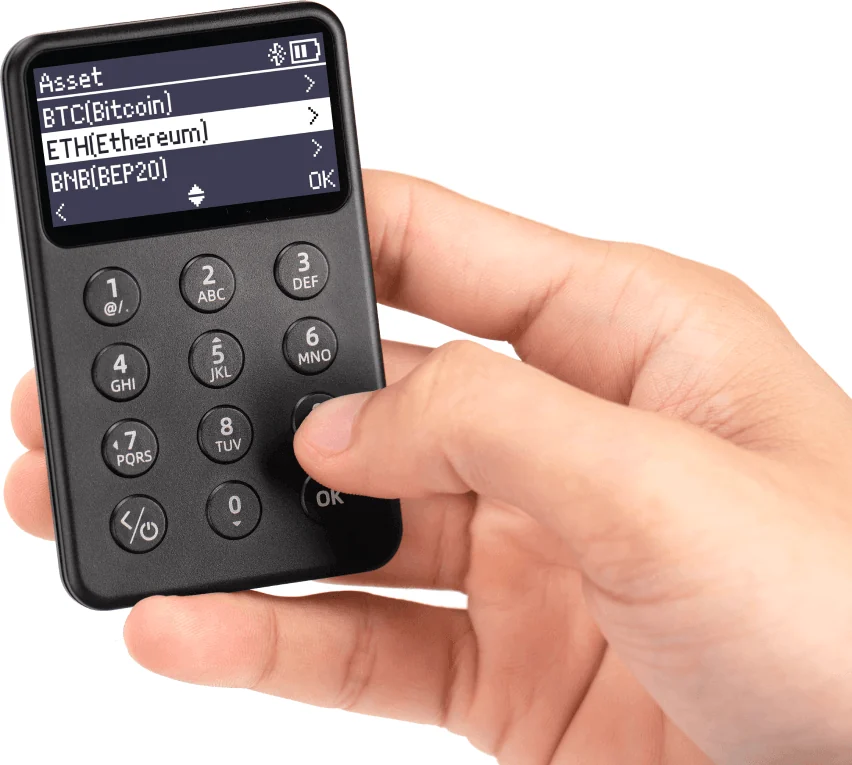
Физическая клавиатура и монохромный экран

У X1 клавиатура из 12 кнопок с управлением по направлениям и кнопкой OK. Навигация и ввод PIN происходят на X1, без сенсорного экрана. Диагональ монохромного ЖК-экрана — 1,8 дюйма, разрешение — 128 × 64 пикселя.

SafePal X1 в руке: физическая клавиатура и список Bitcoin, Ethereum и BNB на экране.
На фотографии SafePal видны клавиатура и список активов с выбранным Ethereum.

Получите реквизиты в подключённом приложении

Откройте кошелёк X1 в SafePal App, добавьте или выберите актив и нажмите Receive. Скопируйте или передайте адрес этого счёта в нужной сети. Если принимающий сервис требует memo или destination tag, добавьте и эту отметку.

При добавлении актива иногда нужен отдельный шаг на устройстве. Для таких монет, как SOL, LTC и XRP, инструкция SafePal предусматривает подтверждение PIN на X1. Для активов в сетях, совместимых с Ethereum, эта синхронизация не требуется. Это шаг настройки, а не подпись исходящего платежа.

Обычный входящий перевод не требует вашей подписи. Когда средства поступят на выбранный адрес, проверьте статус в приложении или сервисе отправителя. Для нового маршрута небольшой пробный перевод поможет проверить, что деньги пришли туда, куда вы планировали; сумма должна соответствовать минимальному депозиту получателя.

Подготовьте перевод на телефоне, разрешите подпись на X1

В подключённом кошельке X1 выберите актив, откройте Send и введите адрес получателя и сумму. Перед отправкой запроса проверьте сеть, получателя, сумму и комиссию. Если данные не совпадают с теми, которые вы хотели указать, или запрос непонятен, остановитесь до подтверждения.

В проверенной инструкции X1 показаны запрос подтверждения на телефоне и ввод PIN на устройстве. Она не подтверждает, что каждый адрес, сеть и комиссия полностью отображаются на X1. Не считайте ввод PIN второй полной проверкой платёжных данных.

Когда приложение покажет Awaiting confirmation, включите X1 и введите его PIN, чтобы разрешить подпись.

После подписи на X1 транзакция отправляется в сеть. Это ещё не означает, что получатель получил средства. Проверьте статус транзакции в приложении и, если ссылка доступна, в обозревателе блокчейна нужной сети.


Bluetooth для платежей, USB для зарядки и обновлений

У X1 аккумулятор на 200 мА·ч и разъём USB-C для зарядки. SafePal заявляет два часа непрерывного использования при полной зарядке. Руководство требует мобильное зарядное устройство постоянного тока на 5 В и предупреждает не использовать зарядное устройство для ноутбука.

Перед обновлением убедитесь, что слова восстановления надёжно записаны и сохранены, как требует SafePal. Если слов нет или вы не уверены, что по ним сможете восстановить кошелёк, сохраните текущую настройку X1 и не начинайте обновление. Если вы ещё можете подтверждать платежи на X1, воспользуйтесь руководством ниже.

Для обновления прошивки нужен компьютер; инструкция SafePal для X1 исключает обновление с телефона. Файл прошивки загружают по серийному номеру, на X1 включают Upgrade Mode, затем подключают USB: на компьютере появляется виртуальный диск. Скопируйте на него правильный файл upgrade.bin и запустите обновление по инструкции. Это подключение для обслуживания отличается от обычной подписи платежей через Bluetooth.

Для замены устройства нужна сохранённая фраза восстановления

Сохраните слова восстановления после настройки. При замене X1 его функция Recover My Wallet принимает фразу из 12, 18 или 24 слов, которую вводят на самом устройстве. SafePal описывает восстановление BIP39/44, в том числе импорт кошелька S1 в X1 с помощью его фразы.

Если слов восстановления нет или вы не уверены, что по ним сможете восстановить кошелёк, сохраните текущую настройку X1: не сбрасывайте его и не меняйте прошивку. Если вы ещё можете подтверждать платежи на X1, по руководству ниже перенесите средства на отдельный кошелёк с собственной новой резервной копией. Один лишь видимый баланс не означает, что вы можете подтвердить перевод.

Чтобы подключить телефон к существующему X1, используется процедура подключения аппаратного кошелька; для замены устройства нужно восстановление. PIN устройства и пароль безопасности приложения не заменяют записанные слова.

При замене следуйте инструкции восстановления именно для X1 и проверьте использованные счета и сети. Поддержка формата фразы сама по себе не гарантирует, что все активы и счета из другого кошелька появятся автоматически.

Для восстановления кошелька (BIP39)
Количество слов: 12, 18 или 24

Официальная инструкция

Характеристики устройства

ХарактеристикаЗначение
ЭкранТип экранаLCD
Диагональ экрана1,8″
Разрешение128 × 64 px
Отображение цветаМонохромный
Питание и зарядкаБатареяПерезаряжаемый аккумулятор
Время работы от аккумулятора2 ч при использовании
Ёмкость аккумулятора200 mAh
Способы зарядкиUSB-C
Подключения устройстваРазъём USBUSB-C
Версия Bluetooth5.0
Условия эксплуатацииРабочая температураИсточники противоречат друг другуМагазин SafePal указывает рабочую температуру от −20 до 50 °C, а руководство — от 0 до 45 °C. Диапазон от −20 до 60 °C в руководстве относится к хранению.

Доступ к кошельку

Ввод PIN-кода
На аппаратном кошельке
Источники

Информация на этой странице основана на документации производителей.

Документация проверена: ·

Как мы сравниваем