Хороший выбор, если
Вам нужен большой сенсорный экран для проверки транзакций и Bluetooth для работы с iPhone. Беспроводная зарядка вам пригодится, и вы готовы следить за зарядом кошелька.


Кошелёк с изогнутым экраном E Ink и беспроводной зарядкой, если вам важны экран и удобство управления.

Подтверждение транзакций
Резервная копия
Фраза восстановления
Питание
Перезаряжаемый аккумулятор
Подходит ли он вам?
Вам нужен большой сенсорный экран для проверки транзакций и Bluetooth для работы с iPhone. Беспроводная зарядка вам пригодится, и вы готовы следить за зарядом кошелька.
Вы в основном пользуетесь компьютером и предпочли бы простой USB-кошелёк без аккумулятора. Если изогнутый экран и беспроводная зарядка не важны, может подойти модель с плоским сенсорным экраном.
Плоский сенсорный экран E Ink и Bluetooth для телефона, если вам не нужны изогнутый экран Stax и беспроводная зарядка.
Сравнить Stax и FlexБолее компактный Bluetooth-кошелёк с двумя кнопками, если вы предпочитаете их сенсорному управлению.
Сравнить Stax и Nano XUSB-кошелёк без аккумулятора для компьютера или Android. Подтверждать переводы с iPhone нельзя.
Сравнить Stax и Nano S PlusТелефоны и компьютеры
Проверьте приложение и подключение для вашего устройства. Настройку кошелька и подписание транзакций мы проверяем отдельно.
USB или Bluetooth
Не поддерживаются: Планшеты
USB
Не поддерживаются: Surface Pro
Linux
Bluetooth
Не поддерживаются: iPad и Планшеты
Stax подключается к Ledger Wallet на iPhone по Bluetooth. С Android можно использовать Bluetooth или USB-кабель для передачи данных, с компьютером — USB. Ledger Wallet — приложение, которое раньше называлось Ledger Live. В нём вы просматриваете счета и готовите транзакции, а подтверждаете платежи на Stax.
Перед выбором Stax проверьте нужные вам актив, сеть и приложение кошелька. Для некоторых поддерживаемых активов нужно другое совместимое приложение: поддержка со стороны устройства не означает, что каждым активом можно управлять в Ledger Wallet.
Stax заряжается через USB-C или совместимое зарядное устройство Qi. Ledger прямо исключает совместимость с зарядными устройствами и аксессуарами Apple MagSafe и не гарантирует работу с любым Qi-устройством. Беспроводная зарядка удобна, но уже имеющаяся зарядка для телефона может не подойти.
Начните с официальной страницы настройки Ledger, чтобы скачать Ledger Wallet для телефона или компьютера. Подготовьте чистый лист для фразы восстановления. Эти шаги создают новый кошелёк. Если вам нужен доступ к прежним счетам, перейдите к разделу о восстановлении.
Храните фразу восстановления, или сид-фразу, офлайн: не фотографируйте слова и не вводите их на телефоне, в приложении на компьютере или на сайте. PIN разблокирует этот Stax, а слова позволяют восстановить кошелёк при потере или сбросе устройства.
Если нужный кошелёк уже настроен на Stax, подключение к другому телефону или компьютеру не требует создания нового кошелька или сброса. Подключите Stax к официальному приложению и добавьте его существующие счета.
Официальная инструкция
Для работы с активом на Stax нужно приложение соответствующего блокчейна. Затем в Ledger Wallet вы добавляете счёт, чтобы видеть баланс и готовить переводы. Например, для Bitcoin установите приложение Bitcoin на Stax и добавьте Bitcoin-счёт.
После восстановления можно снова найти счёт, которым вы пользовались с той же фразой восстановления. Установка приложения блокчейна сама по себе не добавляет этот счёт в Ledger Wallet. Другим монетам и токенам могут требоваться другие приложения или сети — следуйте инструкциям именно для вашего актива.
Если нужно освободить память, приложение блокчейна можно удалить и установить позже. При этом приватные ключи останутся на Stax, а криптоактивы — в своём блокчейне.
Официальная инструкция
Выберите счёт и сеть для получения средств. Подключите и разблокируйте Stax; на нём должно быть установлено приложение нужного блокчейна. При выводе с биржи выбранная на ней сеть должна совпадать с сетью счёта получателя.
На новый адрес сначала отправьте небольшую сумму и дождитесь её поступления на нужный счёт, прежде чем переводить больше. В руководстве по переводам объясняется, как проверить комиссии и минимальную сумму зачисления. После проверки адреса Stax можно отключить: для поступления средств и подтверждений сети подключённое устройство не требуется.
Официальная инструкция
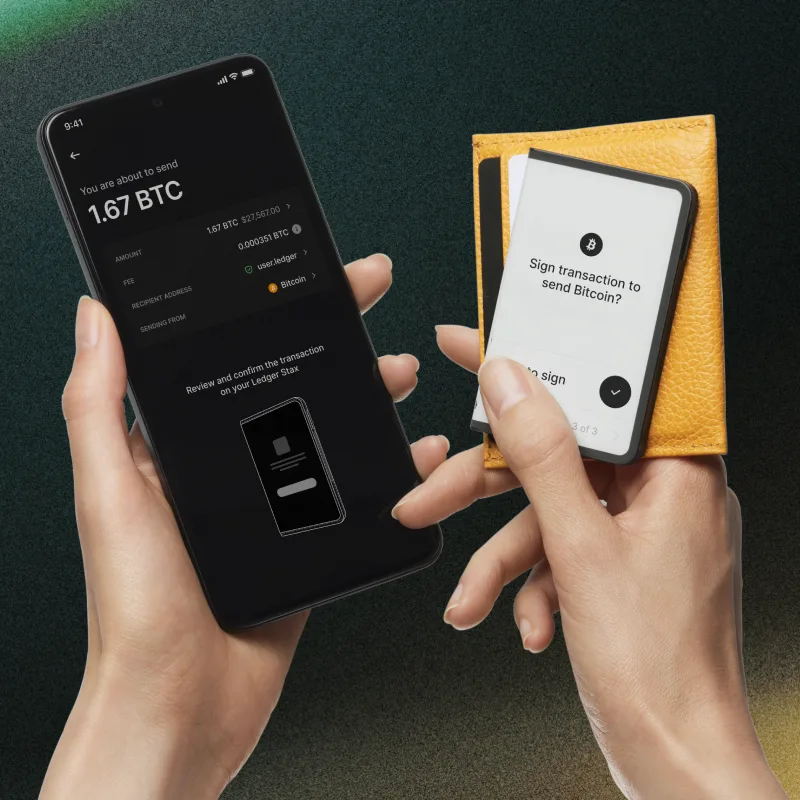
У Stax сенсорный экран E Ink диагональю 3,7 дюйма с оттенками серого. Транзакцию вы готовите в приложении кошелька, а её данные проверяете на Stax. При обычном переводе перед подтверждением на устройстве нужно сверить получателя, сумму и комиссию.
В Ledger Wallet на компьютере нажмите «Отправить» на главной странице или странице счёта. На телефоне выберите «Перевод» → «Отправить». Выберите счёт, с которого отправляете средства, укажите получателя и сумму, проверьте сеть и комиссию. Получатель должен принимать этот актив в выбранной сети.
Подключите и разблокируйте Stax, затем откройте приложение блокчейна, которое запрашивает Ledger Wallet. Сравните данные транзакции на Stax с платежом, который вы намеревались совершить. Подтверждайте только верные данные; при несовпадении отклоните запрос. После вашего подтверждения Stax подписывает транзакцию, а Ledger Wallet передаёт её в сеть. Статус подтверждения проверяйте в подробностях транзакции в Ledger Wallet.
Большой экран не делает незнакомый запрос надёжным. То, насколько понятно устройство покажет операцию, зависит от приложения и самой транзакции. Если вы не понимаете, что разрешаете, остановитесь: сенсорный экран не проверяет запрос за вас.
Официальная инструкция
Recovery Check сравнивает слова, которые вы вводите на Stax, с фразой восстановления на устройстве. Так можно проверить свою запись, не заменяя кошелёк. Подготовьте записанную копию и разблокируйте Stax обычным PIN, без активированной дополнительной парольной фразы.
Совпадение слов ничего не говорит о правильности дополнительной парольной фразы и не подтверждает возможность восстановления на другой модели. Если вы используете парольную фразу, храните её точную запись отдельно и в безопасном месте. После проверки приложение Recovery Check можно удалить.
Если запись потеряна или по-прежнему не проходит проверку, оставьте Stax настроенным: не сбрасывайте его и не начинайте обновление ОС. Если вы ещё можете подтверждать платежи, подготовьте отдельный кошелёк с новой резервной копией, проверьте её и адрес получения, затем переведите туда активы. Не сбрасывайте прежний Stax на случай, если вы упустили какой-либо счёт. Инструкция Ledger о потерянной фразе объясняет, как сохранить доступ: начните с перевода активов, а не со сброса устройства. Если вы не можете подтверждать платежи или не уверены, как действовать дальше, обратитесь в официальную поддержку, не раскрывая секреты восстановления.
Официальная инструкция
Чтобы вернуть доступ к счетам из сохранённой фразы, на новом или сброшенном Stax выберите восстановление существующего кошелька. Создание нового кошелька генерирует другие ключи и не возвращает прежние счета. Не сбрасывайте работающее устройство только ради проверки резервной копии.
Для счетов с дополнительной парольной фразой откройте связанную инструкцию Ledger и выберите раздел для сенсорного Stax: «Settings» (Настройки) → «Advanced» (Дополнительно) → «Set passphrase» (Парольная фраза). Введите в точности прежнюю парольную фразу — не придумывайте новую. Если вы привязываете её к PIN, завершите эту процедуру, выключите Stax и разблокируйте его PIN-кодом для парольной фразы, прежде чем добавлять счета. Если вы выбираете временную парольную фразу, добавьте счета, пока сеанс с ней активен.
При обычной настройке нового кошелька Stax создаёт фразу BIP39 из 24 слов. Он может восстанавливать совместимые фразы из 12, 18 или 24 слов. Совместимость формата копии не означает, что выбранное приложение поддерживает каждый актив, сеть или счёт.
Если вы забыли PIN устройства, прекратите подбирать его: три неверные попытки сбросят Stax. Пригодная резервная копия и дополнительная парольная фраза, если она использовалась, позволяют восстановить доступ после сброса. Ledger не может вернуть вам забытый PIN или фразу восстановления. Если вы ещё можете разблокировать Stax и подтверждать платежи, а пригодной копии нет, сначала выполните действия по сохранению доступа из раздела о проверке копии. Сам по себе видимый баланс в Ledger Wallet не означает, что вы можете подтвердить перевод.
Официальная инструкция
В текущее предложение Stax входит Ledger Recovery Key — отдельная карта с PIN-кодом. Для обычного кошелька с 24 словами, созданного на Stax, она служит дополнительной резервной копией. С неё можно восстановить кошелёк на совместимом сенсорном устройстве Ledger по NFC. Сохраните и записанную фразу восстановления.
Recovery Key не сохраняет дополнительную парольную фразу. Если она используется для ваших счетов, после восстановления на Stax активируйте точно ту же парольную фразу и лишь затем добавляйте эти счета. Три неверные попытки ввода PIN карты стирают копию на ней — это ещё одна причина сохранить записанные слова.
Карта отличается от Ledger Recover — необязательной услуги по подписке — и от приложения Recovery Check, которое проверяет записанные слова. Для использования Stax с записанной фразой не нужны ни карта, ни подписка. FAQ Ledger и примечания к обновлениям Stax расходятся в описании поддержки Recovery Key для ранее восстановленных коротких фраз. Эти шаги относятся к обычному кошельку с фразой из 24 слов.
Официальная инструкция
Ledger OS — программное обеспечение на Stax. Его обновление отличается от обновления Ledger Wallet на телефоне или компьютере и от обновления приложений блокчейнов. Перед обновлением ОС подготовьте записанную фразу восстановления и дополнительную парольную фразу, если она используется. Если копия потеряна или не проходит проверку, сначала сохраните доступ по описанным выше шагам.
Сначала обновите Ledger Wallet из официального источника. На компьютере подключите Stax по USB, разблокируйте его и откройте My Ledger. Выберите доступное обновление ОС, прочитайте инструкции и продолжите. Когда на Stax появится запрос обновления, подтвердите установку кнопкой Install. Следуйте подсказкам, введите PIN по запросу и дождитесь сообщения Ledger Wallet об актуальной версии ОС. Если приложение предложит Restore apps, выберите этот пункт для восстановления приложений устройства.
Ledger также описывает обновление Stax OS по Bluetooth через Ledger Wallet на телефоне. Подключите сопряжённый Stax, нажмите Update now, когда появится предложение обновиться, и разблокируйте устройство по запросу. Оставайтесь в Ledger Wallet и следуйте инструкциям, пока Stax перезапускается. После последнего перезапуска разблокируйте его и дождитесь сообщения об актуальной версии ОС; затем настройки устройства и приложения будут восстановлены.
Если обновление не появляется, возможно, Ledger ещё распространяет его поэтапно. Некоторые обновления меняют сопряжение Bluetooth: если потребуется подключить устройство заново, следуйте примечаниям к версии. Если Stax застрял в Update Mode, Ledger предлагает продолжить обновление через Ledger Wallet на компьютере. Прежде чем пытаться сбросить устройство, откройте инструкцию по устранению этой неполадки.
Официальная инструкция
| Характеристика | Значение |
|---|---|
| ЭкранТип экрана | E Ink |
| Диагональ экрана | 3,7″ |
| Разрешение | 400 × 670 px |
| Отображение цвета | В оттенках серого |
| Оттенки серого | 16 |
| ПамятьОбъём памяти | Источники противоречат друг другуВ сравнении Ledger указано 1,5 МБ без пояснения, что входит в этот объём. В ответах на вопросы о Stax указаны 1,8 МБ общей памяти, из которых около 1,1 МБ доступны для приложений, настроек и изображения на экране блокировки. |
| Размеры и весРазмеры | 85 × 54 × 6 mmРазмеры в порядке, указанном производителем |
| Вес устройства | Источники противоречат друг другуВ сравнении Ledger указан вес 45,2 г, на странице продукта — 44,2 г. |
| Питание и зарядкаБатарея | Перезаряжаемый аккумулятор |
| Время работы от аккумулятора | До 10 чУсловия использования не указаны |
| Способы зарядки | USB-C · Совместимое зарядное устройство Qi |
| Беспроводная зарядка | Поддерживается |
| Материалы и отделкаМатериалы | Алюминий · Пластик |
| Цвет | Graphite |
| Встроенные магниты | Есть |
| Подключения устройстваРазъём USB | USB-C |
| Версия Bluetooth | 5.2 |
| Функции NFC | Ledger Recovery Key · Ledger Security Key |
| Безопасность и ПОЗащищённый чип | ST33K1M5 · CC EAL6+ |
| ПО устройства | Ledger OS |
FIDO2 · U2F
На устройстве требуется приложение Security Key
Регистрация ключа и вход — по USB или NFC
Для входа с iPhone используйте NFC и браузер из списка: Chrome, Safari или Firefox. Телефон должен поддерживать NFC.
В списке совместимости Ledger указан Chrome на Android 14 с системным обновлением Google Play от 1 марта 2024 г. или новее. Firefox на Android не поддерживается.
Ключи доступа, хранящиеся на ключе безопасности (резидентные, или обнаруживаемые, учётные данные), не поддерживаются.
Нужны совместимые сервис и браузер.
Устройство также нужно зарегистрировать на сайте как ключ безопасности; одной установки приложения для этого недостаточно.
Данные для входа из старого приложения Ledger FIDO U2F не работают с приложением Security Key. Зарегистрируйте устройство как новый ключ безопасности, сохраняя другой работающий способ входа.
Ledger описывает восстановление данных для входа из приложения Security Key на новом или сброшенном Ledger, настроенном с той же фразой восстановления из 24 слов. Это не относится к резидентным учётным данным.
Прежде чем рассчитывать на восстановление, сохраните другой работающий способ входа.
Комплектация этого предложения
Ledger Stax + Ledger Recovery KeyИнформация на этой странице основана на документации производителей.
Документация проверена: · · · · · ·
Как мы сравниваемLedger Stax
Ещё не уверены? Все модели в продаже: 49


