Хороший выбор, если
Вы хотите пользоваться Ledger Wallet на iPhone или Android, а на плоском монохромном сенсорном экране проверять запросы и вводить PIN и слова восстановления.


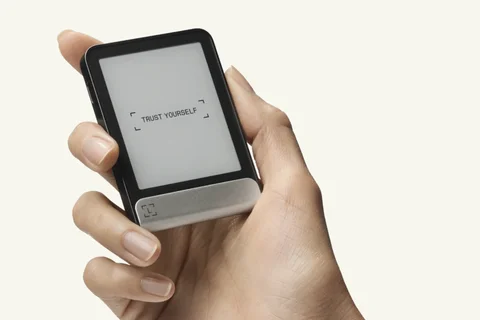
Аппаратный кошелёк с плоским сенсорным экраном E Ink. На нём вы вводите PIN и слова восстановления и проверяете запросы на подтверждение транзакций. Для iPhone и Android используйте Bluetooth, для компьютера — USB.

Подтверждение транзакций
Резервная копия
Фраза восстановления
Питание
Перезаряжаемый аккумулятор
Подходит ли он вам?
Вы хотите пользоваться Ledger Wallet на iPhone или Android, а на плоском монохромном сенсорном экране проверять запросы и вводить PIN и слова восстановления.
Вам важнее цветной экран, вы предпочитаете Trezor Suite или BitBoxApp либо ищете устройство со специальной прошивкой только для Bitcoin.
Выберите Safe 5 для цветного сенсорного экрана и Trezor Suite по USB. Он подходит для компьютера или Android, но не подписывает транзакции с iPhone.
Сравнить Flex и Safe 5Выберите Safe 7, если хотите Trezor Suite и подпись транзакций по Bluetooth с iPhone или Android.
Сравнить Flex и Safe 7Выберите BitBox02 Nova для BitBoxApp и резервной копии кошелька на microSD вместо Ledger Wallet и Recovery Key.
Сравнить Flex и NovaТелефоны и компьютеры
Проверьте приложение и подключение для вашего устройства. Настройку кошелька и подписание транзакций мы проверяем отдельно.
USB или Bluetooth
Не поддерживаются: Планшеты
USB
Не поддерживаются: Surface Pro
Linux
Bluetooth
Не поддерживаются: iPad и Планшеты
Скачайте Ledger Wallet с официальной страницы приложения Ledger. Настроить Flex можно с телефона по Bluetooth или с компьютера по USB. При сопряжении с телефоном сравните коды на его экране и на Flex, прежде чем подтвердить подключение.
Во время настройки Ledger Wallet выполняет Genuine Check — проверку подлинности устройства. На сенсорном экране Flex задайте PIN из 4–8 цифр, затем выберите создание нового кошелька или восстановление существующего.
Новый кошелёк создаёт фразу восстановления, или сид-фразу, из 24 слов в формате BIP39. Запишите весь список по порядку на чистом листе для резервной копии и подтвердите слова на Flex. PIN открывает доступ к этому устройству, а фраза восстановления позволяет восстановить кошелёк при потере или замене устройства.
Если у вас уже есть фраза BIP39 из 12, 18 или 24 слов, выберите восстановление и введите слова на самом Flex. Вы получите доступ к кошельку из прежней копии вместо создания нового. Настроенная карта Recovery Key предлагает другой способ восстановления; её подготовка и условия совместимости описаны ниже.
Официальная инструкция
Для работы нужно подготовить три части. В Ledger Wallet вы управляете счетами на телефоне или компьютере. Приложение криптовалюты, установленное на Flex, обрабатывает запросы для поддерживаемого блокчейна. В счёте вы находите адреса и баланс этого актива. Например, для Bitcoin установите приложение Bitcoin на Flex через раздел My Ledger, а затем добавьте Bitcoin-счёт в Ledger Wallet.
Память Flex для приложений ограничена. Если требуется место, можно удалить приложение криптовалюты: приватные ключи вашего кошелька останутся на Flex. Установите приложение снова, когда оно понадобится. Удаление приложения с устройства отличается от сброса Flex или удаления счёта из Ledger Wallet.
Для некоторых активов вместо Ledger Wallet используется приложение другого разработчика. В каталоге активов Ledger указаны поддерживаемая программа и сеть — найдите там именно тот актив, с которым планируете работать. Даже если актив включён в каталог, это не подтверждает поддержку всех токенов, сетей и операций на телефоне.
Официальная инструкция
Ledger Wallet — приложение для телефона или компьютера, которое раньше называлось Ledger Live. С iPhone и Android можно использовать Bluetooth, с компьютером — USB. Для установки текущей версии приложения на iPhone нужна iOS 15.1 или новее. На Android для Ledger Wallet нужна версия 10 или новее.
Для обычного платежа в Bitcoin выберите в Ledger Wallet счёт отправителя и укажите адрес получателя и сумму. Проверьте получателя, сумму и сетевую комиссию на Flex до подтверждения. Flex подписывает транзакцию на устройстве, а Ledger Wallet передаёт подписанную транзакцию в сеть Bitcoin. Подтверждение на Flex и подтверждение платежа сетью — разные этапы.
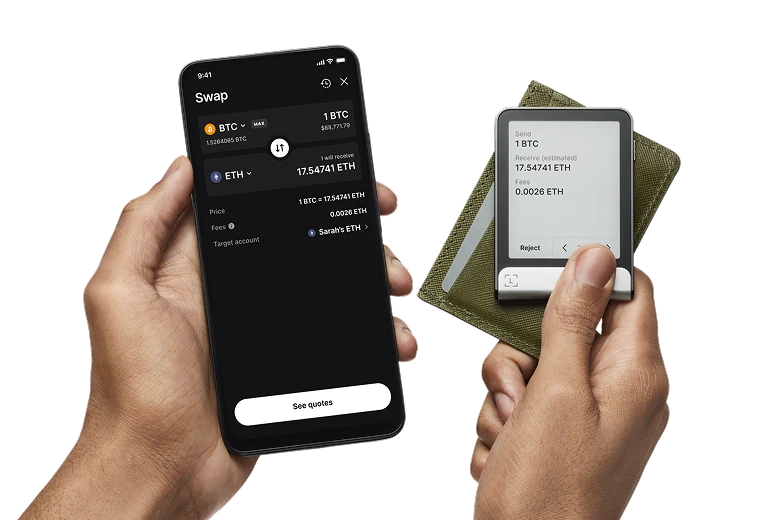
На иллюстрации показан запрос обмена. Телефон отображает предложение обмена, а Flex — количество BTC к отправке, ожидаемое количество ETH к получению и комиссию. Сравните данные на устройстве с действием, которое вы намеревались выполнить. Ожидаемая сумма не гарантирует окончательный результат обмена.
Чтобы получить Bitcoin, добавьте Bitcoin-счёт в Ledger Wallet, выберите Receive и проверьте созданный адрес на Flex. После этого используйте его для вывода с биржи или передайте отправителю. При переводе с биржи руководство Ledger для Flex рекомендует сначала отправить небольшую тестовую сумму.
Цвета и тематические варианты Flex не являются отдельными версиями прошивки Bitcoin-only и для нескольких криптовалют. Выбирайте понравившееся оформление, затем посмотрите состав конкретного предложения. Для стандартного Graphite магазин указывает один Flex, один кабель USB-C–USB-C, один чистый лист для фразы восстановления, одну карту Recovery Key и руководство по началу работы.
На лист вы сами записываете слова во время настройки. Карту тоже нужно настроить, прежде чем она станет резервной копией: неиспользованная карта из коробки ещё не содержит вашего кошелька.
Храните полную записанную фразу восстановления независимо от Flex. Для существующей копии BIP39 из 12, 18 или 24 слов выберите ручное восстановление на новом или сброшенном Flex и введите весь список на его сенсорном экране. Затем установите приложения криптовалют на Flex через Ledger Wallet и добавьте нужные счета в этом приложении. Старый PIN для восстановления по словам не нужен: для нового устройства вы задаёте PIN заново.
Чтобы подготовить Recovery Key, обновите Flex, включите NFC на самом Flex и разблокируйте его PIN-кодом устройства. Приложите карту к задней стороне Flex и следуйте подсказкам: задайте отдельный PIN карты из 4–8 цифр и сохраните копию. Для восстановления нужны настроенная карта, её PIN и совместимое устройство; новый PIN устройства задаётся при восстановлении. Сохраните записанную фразу как запасной вариант. Дополнительная парольная фраза (passphrase) на карту не копируется.
Импортированную фразу BIP39 из 12 или 18 слов можно восстановить вручную. Совместимость с картой нужно рассматривать отдельно: FAQ Ledger описывает 24 слова, а примечания к обновлениям Flex содержат исправление восстановления 12-словной фразы через Recovery Key. Эти источники не подтверждают поддержку 18-словной фразы картой. Прежде чем полагаться на карту для короткой фразы, проверьте поддержку своей модели и версии Ledger OS.
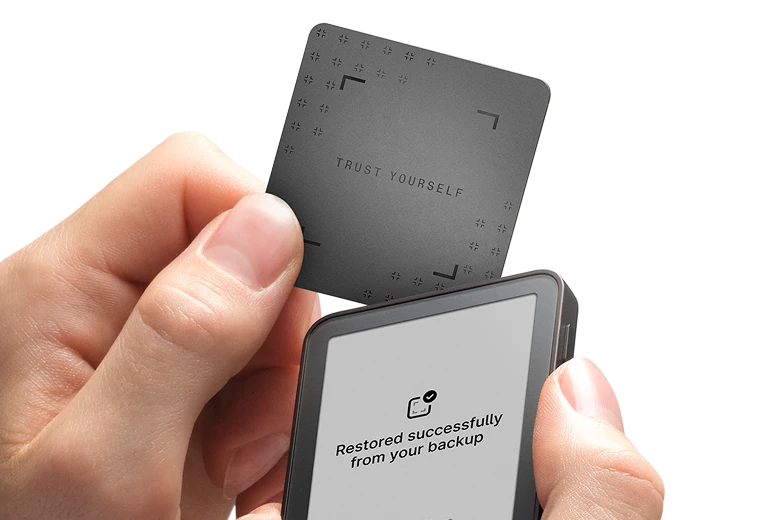
Официальная инструкция
Парольная фраза (passphrase) — необязательное дополнение к словам восстановления. Вместе с ними она открывает отдельные счета с другими адресами. Настройка парольной фразы не переводит туда средства с прежних счетов. Чтобы вернуться к счетам, которыми вы уже пользовались, нужны та же фраза восстановления и точно та же парольная фраза. На Flex её можно вводить для каждого сеанса или привязать ко второму PIN устройства.
Если вы выбираете этот вариант, сделайте точную письменную копию парольной фразы, храните её отдельно от слов восстановления и продумайте, как найти обе записи после потери устройства. Flex не может показать парольную фразу после настройки. Второй PIN лишь упрощает доступ на этом Flex; при восстановлении он не заменяет саму парольную фразу. Ни Recovery Key, ни Ledger Recover не сохраняют этот дополнительный секрет.
Официальная инструкция
Приложение Ledger Recovery Check сравнивает вашу запись с фразой восстановления на Flex. Установите его через My Ledger. Если вы также используете PIN для парольной фразы, разблокируйте Flex обычным PIN устройства. Откройте Recovery Check на Flex, выберите 12, 18 или 24 слова и введите полный список на устройстве.
Успешная проверка подтверждает совпадение слов, но не проверяет дополнительную парольную фразу. Если слова не совпадают, проверьте выбранную длину фразы, написание и порядок по своей записанной копии.
Официальная инструкция
Нет. Вы можете использовать Flex с записанной фразой восстановления и настроить карту Recovery Key там, где это поддерживается, без подписки на Ledger Recover. Recover — отдельный необязательный сервис резервного копирования фразы, в котором нужно зарегистрироваться заранее. Это не физическая карта из коробки, и дополнительную парольную фразу сервис не сохраняет.
Ledger OS — программное обеспечение, которое работает на Flex. Его можно обновлять через Ledger Wallet на телефоне по Bluetooth или на компьютере по USB. Перед началом обновите приложение Ledger Wallet и на всякий случай держите под рукой полную фразу восстановления. Когда приложение предложит обновление, следуйте подсказкам устройства, оставайтесь в Ledger Wallet и дождитесь завершения перезапусков. Для обычной мобильной процедуры компьютер не требуется.
Обновления распространяются поэтапно, поэтому новая версия появляется у пользователей не одновременно. После обновления процедура Ledger восстанавливает настройки и приложения. Если Flex застрял в Update Mode, документация предлагает продолжить обновление через Ledger Wallet на компьютере.
Официальная инструкция
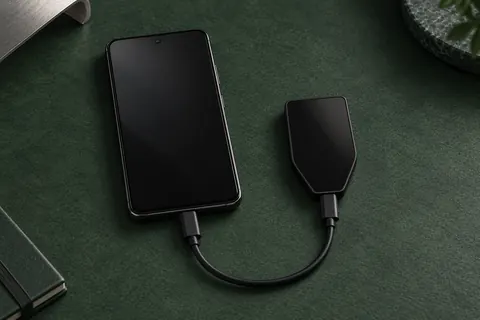
Flex оснащён аккумулятором и заряжается через USB-C; беспроводной зарядки нет. С iPhone запросы Ledger Wallet передаются по Bluetooth. На Android Ledger Wallet поддерживает Bluetooth и USB. Схема показывает вариант с iPhone: Bluetooth для запросов и кабель USB-C для зарядки.
Компьютер подключается по USB. NFC используется для Recovery Key и приложения Ledger Security Key, с которым Flex служит ключом для входа в совместимые сервисы. Для обычных запросов криптовалютных операций в Ledger Wallet используются Bluetooth или USB.
| Характеристика | Значение |
|---|---|
| ЭкранТип экрана | E Ink |
| Диагональ экрана | 2,8″ |
| Разрешение | 480 × 600 px |
| Отображение цвета | В оттенках серого |
| Оттенки серого | 16 |
| ПамятьОбъём памяти | 1,5 MB |
| Размеры и весРазмеры | 78,4 × 56,5 × 7,7 mmРазмеры в порядке, указанном производителем |
| Вес устройства | 57,5 g |
| Питание и зарядкаБатарея | Перезаряжаемый аккумулятор |
| Время работы от аккумулятора | До 10 чУсловия использования не указаны |
| Способы зарядки | USB-C |
| Беспроводная зарядка | Не поддерживается |
| Подключения устройстваРазъём USB | USB-C |
| Версия Bluetooth | 5.2 |
| Функции NFC | Ledger Recovery Key · Ledger Security Key |
| Безопасность и ПОЗащищённый чип | ST33K1M5 · CC EAL6+ |
| ПО устройства | Ledger OS |
| Основные датыВыпущен | 26 июля 2024 г. |
FIDO2 · U2F
На устройстве требуется приложение Security Key
Регистрация ключа и вход — по USB или NFC
Для входа с iPhone используйте NFC и браузер из списка: Chrome, Safari или Firefox. Телефон должен поддерживать NFC.
В списке совместимости Ledger указан Chrome на Android 14 с системным обновлением Google Play от 1 марта 2024 г. или новее. Firefox на Android не поддерживается.
Ключи доступа, хранящиеся на ключе безопасности (резидентные, или обнаруживаемые, учётные данные), не поддерживаются.
Нужны совместимые сервис и браузер.
Устройство также нужно зарегистрировать на сайте как ключ безопасности; одной установки приложения для этого недостаточно.
Данные для входа из старого приложения Ledger FIDO U2F не работают с приложением Security Key. Зарегистрируйте устройство как новый ключ безопасности, сохраняя другой работающий способ входа.
Ledger описывает восстановление данных для входа из приложения Security Key на новом или сброшенном Ledger, настроенном с той же фразой восстановления из 24 слов. Это не относится к резидентным учётным данным.
Прежде чем рассчитывать на восстановление, сохраните другой работающий способ входа.
Комплектация этого предложения
Ledger Flex GraphiteИнформация на этой странице основана на документации производителей.
Документация проверена: · · · · ·
Как мы сравниваемLedger Flex