Хороший выбор, если
Вы предпочитаете подписывать транзакции через QR-коды и хранить резервные карты у себя.


Кошелёк с сенсорным экраном E-Ink для проверки и подписи транзакций, которыми он обменивается с совместимыми приложениями через QR-коды.
На странице: Мультивалютная прошивка Изменить

Подтверждение транзакций
Резервная копия
Резервные карты
Питание
Перезаряжаемый аккумулятор
Подходит ли он вам?
Вы предпочитаете подписывать транзакции через QR-коды и хранить резервные карты у себя.
Вы хотите подписывать транзакции по USB или Bluetooth либо настраивать и обновлять кошелёк без телефона.
Выберите мультивалютную версию Trezor Safe 3 для настройки и подписи по USB через Trezor Suite на компьютере. У него нет батареи, которую нужно заряжать.
Сравнить Wallet и Safe 3Выберите Ledger Flex, если хотите проверять транзакции на сенсорном экране и работать с Ledger Wallet по Bluetooth на iPhone или телефоне Android.
Сравнить Wallet и FlexВыберите Keystone 3 Pro с прошивкой Multi-Coin, если хотите подписывать транзакции по QR-кодам и готовить обновления прошивки на компьютере для установки по USB или с microSD.
Сравнить Wallet и Keystone 3 ProТелефоны и компьютеры
Проверьте приложение и подключение для вашего устройства. Настройку кошелька и подписание транзакций мы проверяем отдельно.
QR
Сначала активируйте ERA через ERA Wallet Companion на телефоне, пройдя двустороннюю проверку подлинности по QR-кодам. Затем задайте PIN или пароль устройства и создайте либо восстановите кошелёк на самом ERA.
QR
Для подписи используется приложение ERA Wallet, отдельное от Companion. Ему нужен телефон с NFC и камерой, а также уже настроенный ERA, связанный с приложением по QR-коду. Проверяйте и подтверждайте транзакции на ERA.
QR
В MetaMask на телефоне уже должен быть программный кошелёк. Добавьте ERA как аппаратный счёт по QR и выберите вариант, при котором MetaMask показывает тот же адрес, что и ERA. Инструкция MetaMask — в карточке «Свяжите приложение по QR». Для Ethereum нужна прошивка Multichain.
QR
Windows · macOS · Linux
Для Bitcoin используйте Sparrow с уже настроенным ERA; для обмена QR-кодами нужна веб-камера компьютера. Проверяйте и подтверждайте транзакции на ERA. Для первой активации и обновления прошивки по NFC по-прежнему нужен телефон.
QR
Сначала активируйте ERA через ERA Wallet Companion на телефоне, пройдя двустороннюю проверку подлинности по QR-кодам. Затем задайте PIN или пароль устройства и создайте либо восстановите кошелёк на самом ERA.
QR
Для подписи используется приложение ERA Wallet, отдельное от Companion. Ему нужен телефон с NFC и камерой, а также уже настроенный ERA, связанный с приложением по QR-коду. Проверяйте и подтверждайте транзакции на ERA.
QR
В MetaMask на телефоне уже должен быть программный кошелёк. Добавьте ERA как аппаратный счёт по QR и выберите вариант, при котором MetaMask показывает тот же адрес, что и ERA. Инструкция MetaMask — в карточке «Свяжите приложение по QR». Для Ethereum нужна прошивка Multichain.
На каждый день
Что выбрать до покупки, как активировать кошелёк, пользоваться QR-кодами и восстановить доступ.

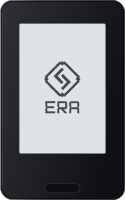
Устройство, резервная копия и версии
Снимите ERA с зарядной площадки
Проверяйте данные на сенсорном экране; перед сканированием QR снимите ERA с зарядной площадки.
Берите зарядную площадку с собой
Для зарядки ERA нужна беспроводная площадка; берите её с собой в поездки.
Полная копия и доли отличаются
Одной карты с полной копией хватит; для разделённой нужны доли одного набора в нужном количестве.
То же устройство; прошивку можно менять
Для Ethereum нужна Multichain; на том же ERA можно перейти на прошивку только для Bitcoin.
Адаптер питания нужен отдельно
В комплекте есть зарядная площадка и резервные карты; USB-адаптер питания нужен отдельно.

Подготовка к работе
Companion активирует устройство
Активируйте ERA через Companion, создайте кошелёк на ERA и сохраните его копию отдельно.
Сначала активируйте устройство
Свяжите приложение с настроенным ERA по QR-коду с открытыми данными счёта.
После выключения введите заново
Парольная фраза открывает другие адреса; при выключении ERA её забывает.
Сверьте адрес в приложении с ERA
Выберите нужные кошелёк и сеть, затем сверьте адрес в приложении с адресом на ERA.

Когда получаете или отправляете средства
Сверьте адреса приложения и ERA
Сверьте адрес получения в приложении с ERA перед передачей отправителю или выводом средств.
QR-запрос, проверка и QR с подписью
Сканируйте запрос на ERA; проверьте, подтвердите и верните подпись в приложение через QR.

Перед обновлением или сбросом
Одна доля — не полная копия
Recovery Manager читает карту; чтение одной доли не подтверждает полноту всей копии.
Companion и телефон с NFC
Для обновлений нужен Companion на телефоне с NFC, даже если Bitcoin вы подписываете с компьютера.

Потеря, стирание данных, забытый PIN или сбой
Сохраните PIN карты и парольную фразу
Восстановите по карте или словам; доли должны быть из одного набора и в нужном количестве.
Сохраните доступный кошелёк
Если ERA ещё открывает кошелёк, сохраните новую полную копию или достаточно карт с долями.
Сохраните ERA и его кошелёк
Для средств на ERA свяжите его счёт по QR с другим совместимым приложением без сброса ERA.
Перед покупкой · 1 из 16
Проверяйте данные на сенсорном экране; перед сканированием QR снимите ERA с зарядной площадки.
Пять ошибок при вводе кода устройства стирают все кошельки на ERA. Если у отдельного кошелька задан PIN или пароль, пять подряд ошибок при его вводе удаляют этот кошелёк.
Перед покупкой · 2 из 16
Для зарядки ERA нужна беспроводная площадка; берите её с собой в поездки.
Зарядная площадка подключается к USB-адаптеру питания. Сам ERA заряжается без проводов; адаптер в комплект не входит.
Перед покупкой · 3 из 16
Одной карты с полной копией хватит; для разделённой нужны доли одного набора в нужном количестве.
Три карты в комплекте не означают автоматически копию «2 из 3». При записи вы выбираете полные копии или настройки разделения на доли.
Перед покупкой · 4 из 16 · Мультивалютная прошивка
Для Ethereum нужна Multichain; на том же ERA можно перейти на прошивку только для Bitcoin.
Это официальные прошивки для одного и того же устройства ERA; покупать другое устройство не нужно. Меняют прошивку через Companion по NFC.
По словам производителя, при переходе в любом направлении кошельки сохраняются. Перед сменой прошивки убедитесь, что сможете воспользоваться резервными копиями для восстановления.
Перед покупкой · 5 из 16
В комплекте есть зарядная площадка и резервные карты; USB-адаптер питания нужен отдельно.
Первый день · 6 из 16
Активируйте ERA через Companion, создайте кошелёк на ERA и сохраните его копию отдельно.
В приложении
Шаг 1:Активируйте ERA
Запустите проверку в Companion. Камерой ERA сканируйте QR-код телефона, затем телефоном — ответ ERA. Продолжайте только после успешной проверки.
2На ERA
Шаг 2:Задайте код устройства
Задайте PIN или пароль на ERA. Это код устройства, отдельный от PIN Recovery Card.
3На ERA
Шаг 3:Создайте новый кошелёк
Выберите CREATE → STANDARD и следуйте подсказкам создания. Expert нужен, только если вам требуются дополнительные настройки.
4На ERA
Шаг 4:Сохраните резервную копию
На экране BACKUP устройства ERA выберите копирование на карту или на бумагу.
Нажмите START, задайте отдельный PIN карты и удерживайте пустую карту у верхней части задней панели ERA до появления BACKUP SAVED!
Выберите NO CARD. Запишите слова на бумаге, пройдите их проверку на ERA и сохраните копию. Карты можно добавить позже.
5На ERA
Шаг 5:Завершите настройку кошелька
Завершите ввод имени. Свяжите приложение сейчас или пропустите этот шаг: позже подключить его можно в настройках кошелька.
Первый день · 7 из 16
Свяжите приложение с настроенным ERA по QR-коду с открытыми данными счёта.
На ERA откройте настройки кошелька → Link и выберите приложение. По инструкции ниже импортируйте в него открытые данные счёта, не слова восстановления.
До добавления аппаратного счёта ERA в MetaMask уже должен быть программный кошелёк. Путь деривации — настройка, определяющая адреса этого счёта. По инструкции выше выберите вариант, который показывает адрес с экрана DEPOSIT на ERA.
Первый день · 8 из 16 · Необязательно
Парольная фраза открывает другие адреса; при выключении ERA её забывает.
1На ERA
Шаг 1:Введите её до связывания
В настройках кошелька выберите Passphrase → Create. Введите и подтвердите парольную фразу на ERA без изменений.
Вы
Шаг 2:Вернитесь в тот же кошелёк
После выключения снова вводите в точности ту же парольную фразу до связывания приложения или проверки прежних счетов.
Утрата парольной фразы может лишить доступа к её кошельку даже с резервной копией. Сохраните точный регистр букв и пробелы.
Первый день · 9 из 16
Выберите нужные кошелёк и сеть, затем сверьте адрес в приложении с адресом на ERA.
На ERA могут храниться отдельные кошельки. Выберите нужный; другая парольная фраза тоже даёт другие адреса.
Каждый день · 10 из 16
Сверьте адрес получения в приложении с ERA перед передачей отправителю или выводом средств.
В примере из руководства Bitcoin уже выбран. Нажмите Address-0, выберите Address-1 и вернитесь назад. Никогда не отправляйте средства на эти адреса из примера.
Адрес для получения Bitcoin, Address-0.
Адрес для получения Bitcoin, Address-0.
Интерактивная иллюстрация.
1На ERA
Шаг 1:Покажите адрес назначения
Откройте нужный кошелёк и нажмите DEPOSIT. В Multichain выберите сеть, в которой ожидаете перевод.
Вы
Шаг 2:Сверьте адрес целиком
Полностью сверьте адрес на ERA с разделом Receive в приложении: кошелёк, сеть, формат и номер адреса должны совпадать.
Вы
Шаг 3:Используйте проверенные реквизиты
Используйте нужную сеть и сохраняйте полный адрес, который проверили на ERA.
Передайте проверенные адрес и сеть. Попросите отправителя сверить окончательно вставленный адрес с этими исходными реквизитами.
Вставьте проверенный адрес в форму вывода сервиса. Ещё раз сверьте его с ERA и перед отправкой выберите ту же сеть.
Попросите отправителя о небольшом пробном переводе или выведите небольшую сумму сами. Сумма должна учитывать минимум получения и комиссии. Убедитесь, что перевод поступил на этот счёт, затем попросите отправителя перевести остальное или выведите остаток сами.
Каждый день · 11 из 16
Сканируйте запрос на ERA; проверьте, подтвердите и верните подпись в приложение через QR.
В приложении
Шаг 1:Подготовьте запрос
В связанном приложении укажите исходный адрес получателя, сумму и комиссию, затем откройте QR-код неподписанной транзакции.
2На ERA
Шаг 2:Сканируйте неподписанный запрос
На странице кошелька нажмите SIGN. Наведите камеру ERA на QR-код приложения и дождитесь загрузки всего запроса.
3На ERA
Шаг 3:Проверьте до подтверждения
Сверьте полный адрес назначения и сумму с намеченным переводом. Проверьте комиссию, сеть и кошелёк, которым подписываете.
4На ERA
Шаг 4:Подтвердите проверенный запрос
Пролистайте все страницы проверки до последней. Нажмите APPROVE, только если данные верны; отменяйте запросы, смысл которых вам непонятен.
Вы
Шаг 5:Верните подпись и отправьте
Сканируйте подписанный QR ERA и отправьте транзакцию в приложении. Проверьте статус, затем поступление на свой счёт либо попросите получателя подтвердить поступление.
В Multichain ERA может предложить вслепую подписать вызов неизвестной функции контракта. Отменяйте запросы, смысл которых вам непонятен. Для Ethereum нужна прошивка Multichain.
Время от времени · 12 из 16
Recovery Manager читает карту; чтение одной доли не подтверждает полноту всей копии.
Не форматируйте карту и не стирайте ERA ради проверки копии. Одна ошибка чтения ещё не означает, что записанная копия потеряна.
Время от времени · 13 из 16
Для обновлений нужен Companion на телефоне с NFC, даже если Bitcoin вы подписываете с компьютера.
В Companion откройте Settings → Update wallet, а на ERA — SETTINGS → Updates. Далее по инструкции передайте и установите обновление по NFC.
Разместите телефон так, как показано на экране загрузки ERA, и не двигайте оба устройства. Во время установки не выключайте ERA.
Если что-то пошло не так · 14 из 16
Восстановите по карте или словам; доли должны быть из одного набора и в нужном количестве.
Если исходный кошелёк использовал парольную фразу, после восстановления введите её без изменений на ERA, а потом связывайте прежний счёт в приложении.
Если что-то пошло не так · 15 из 16
Если ERA ещё открывает кошелёк, сохраните новую полную копию или достаточно карт с долями.
Не стирайте ERA, его кошелёк или единственную оставшуюся карту, пока данных для восстановления нет. Сохраните доступное устройство для подписи.
В открытом кошельке через Backup сохраните новую полную копию или запишите новый набор карт с долями. Храните раздельно достаточное число разных долей одной копии, PIN карт и парольную фразу, если она использовалась.
Если ERA ещё подтверждает переводы, выберите кошелёк назначения с отдельной резервной копией и следуйте полному плану переноса ниже. Сохраняйте ERA настроенным до поступления всех намеченных переводов.
Если что-то пошло не так · 16 из 16
Для средств на ERA свяжите его счёт по QR с другим совместимым приложением без сброса ERA.
Этот способ касается счёта, чьи ключи хранятся на ERA. Повторно свяжите нужный кошелёк из его настроек; не вводите слова восстановления в телефон.
Информация на этой странице основана на документации производителей.
Документация проверена:
Как мы сравниваемERA WalletМультивалютная прошивка


