Вам нужен большой сенсорный экран для проверки переводов, а обмен QR-кодами с приложением на телефоне удобнее подключения по USB или Bluetooth для подписи. Вы готовы хранить вместе с устройством отдельный адаптер для зарядки и обновлений.
Рассмотрите другую модель, если
Вам нужен небольшой карманный кошелёк или хочется реже сканировать QR-коды. Titan 2.0 имеет размеры 118 × 66 мм и весит 140 г: четырёхдюймовый экран делает его заметно крупнее кошелька в форме карты. Описанные здесь повседневные операции выполняются через приложение ELLIPAL на телефоне, а для обновления прошивки понадобятся отдельные принадлежности.
Команда Create account создаёт новый кошелёк на Titan. Для восстановления прежнего кошелька выберите Recover via seed phrase. Если аккаунт уже есть на этом Titan, подключите его заново, не создавая новые ключи и не вводя слова восстановления в приложение.
Чтобы восстановить прежний кошелёк по резервной копии, воспользуйтесь разделом о восстановлении.
Если аккаунт уже есть на Titan, выберите его и нажмите Connect to App для нужной сети. Отсканируйте QR-код подключения по инструкции ниже для вашей версии приложения. Создавать другой аккаунт или резервную копию не нужно.
Источники ELLIPAL расходятся в числе слов новой фразы: в характеристиках указаны 24, а в инструкции по настройке — 12 или 24. Запишите все слова, которые показывает устройство, не сокращая фразу. Не фотографируйте её и не сохраняйте слова на телефоне, компьютере или в облаке.
Только для нового кошелька
Создайте аккаунтНа Titan нажмите Create account и задайте имя аккаунта и его пароль. Выберите Back up seed phrase, прочитайте предупреждения и нажмите Back up now.
Запишите и проверьте фразуЗапишите на бумаге все слова фразы восстановления, или сид-фразы, в показанном порядке. Нажмите Next, выберите слова по порядку и завершите проверку кнопкой Verify seed phrase.
Откройте QR-код подключенияВыберите нужные сети и нажмите Next: появится QR-код подключения.
Подключите приложениеВ приложении версии 5.0 выберите Connect wallet → ELLIPAL Titan Series → Scan to connect. Отсканируйте всю последовательность QR-кодов подключения с Titan и проверьте, появились ли нужный аккаунт и сети.
Pause задерживает текущий QR-код на экране; приложению всё равно нужна вся последовательность. Способ подключения для приложения версии 4.X есть в официальной инструкции. Если вместо изображения с камеры виден чёрный экран, проверьте разрешение на доступ к камере для приложения.
Храните записанную фразу без доступа к интернету и проверьте её, прежде чем рассчитывать на неё при восстановлении.
Сначала проверьте конкретный актив и сеть в списке монет ELLIPAL. Одного названия токена недостаточно, чтобы подтвердить поддержку. Добавьте и синхронизируйте сеть, прежде чем включать отображение токена в приложении.
Проверьте поддержку сети, по которой собираетесь переводить средства.
Добавьте сеть на TitanОткройте нужный аккаунт, нажмите + или Add Networks, включите сеть и подтвердите действие паролем этого аккаунта.
Подключите эту сетьНажмите Connect to App. В приложении версии 5.0 выберите сеть в списке неподключённых, нажмите Connect Now и отсканируйте QR-код с Titan.
Проверьте аккаунтУбедитесь, что сеть появилась в нужном аккаунте приложения. Способ подключения через Scan в версии 4.X описан в официальной инструкции.
В приложении версии 5.0 откройте сеть, выберите Manage Tokens, найдите токен и включите его. Если названия неоднозначны или токена нет в списке, сверьте адрес контракта с официальными данными проекта именно для этой сети. Некоторые добавления, например создание линии доверия (trustline) в XRP, требуют транзакции и комиссии. Разберитесь в запросе, прежде чем подтверждать его.
Если поддерживаемой сети нет в списке, проверьте, доступно ли обновление приложения. Перед любым обновлением прошивки Titan проверьте фразу восстановления и сохраните точную дополнительную парольную фразу, если использовали её: функция проверки слов не проверяет парольную фразу.
Если фразы восстановления или нужной парольной фразы нет либо вы не уверены в них, но Titan ещё подтверждает платежи, сохраните эту возможность до обслуживания устройства.
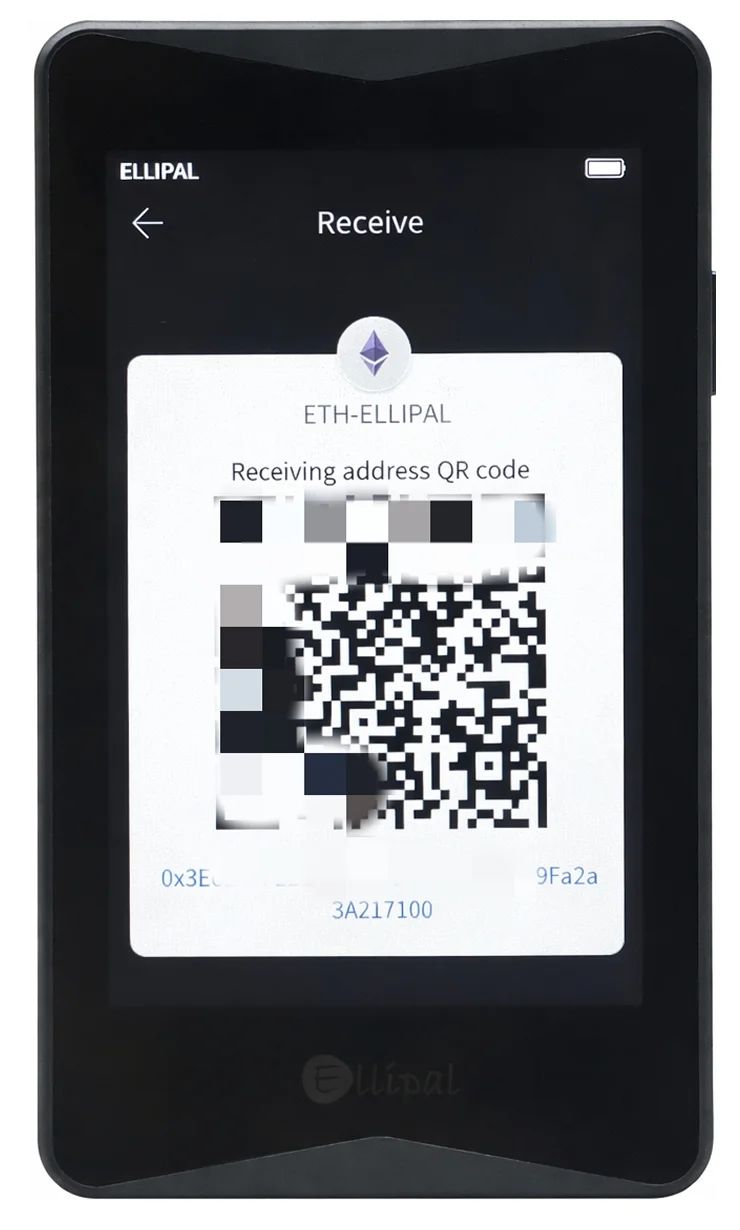
Прежде чем сообщать адрес, проверьте на Titan нужный аккаунт, сеть и полный адрес получения. QR-код адреса не является запросом на подпись: для получения средств подпись Titan не нужна.
Экран получения средств на Titan 2.0 на иллюстрации производителя. Адрес и QR-код примера скрыты: используйте адрес, который вы проверили на своём устройстве.
Выберите одинаковые реквизиты полученияВ приложении ELLIPAL откройте нужный аккаунт → Receive и выберите актив и сеть. На Titan выберите тот же аккаунт и сеть → Receive.
Выберите одинаковый тип адреса BitcoinЕсли отправителю нужен другой поддерживаемый формат адреса Bitcoin, переключите тип адреса. Выберите одинаковые типы на Titan и в приложении: формат адреса и сеть — разные вещи.
Сверьте адреса перед передачейПолностью сверьте адреса на устройстве и в приложении. Только при совпадении сообщайте проверенный адрес и точную сеть. Для личного аккаунта ELLIPAL не нужны memo или destination tag.
Для первого перевода отправьте небольшую сумму с учётом минимальной суммы получения и дождитесь её зачисления, прежде чем отправлять больше.
Проверяйте поступления в приложении: Titan не загружает текущий баланс. Если адрес совпадает, а средств не видно, сначала проверьте отображение сети и токена.
Начните с аккаунта, который уже создан или восстановлен на Titan и подключён к приложению. Для перевода на свой аккаунт возьмите актуальные реквизиты с его официальной страницы получения или пополнения. Если реквизиты передал получатель, подтвердите адрес и сеть через доверенный канал связи. Оставьте достаточно монет для комиссии сети. Если собираетесь сделать перевод, отклоните запрос разрешения на расходование токенов.
Если аккаунт ещё нужно создать, восстановить или подключить, сначала воспользуйтесь разделом о настройке.
На этапе подписи выберите на Titan нужный аккаунт и сеть. При несовпадении данных или непонятном запросе отклоните его до подтверждения. Titan может показывать не все поля: проверьте полные реквизиты получения в приложении и доступные данные на устройстве. QR-код подключения и QR-код адреса получения не являются запросами на подпись.
В приложении выберите нужный аккаунт, актив и сеть.
Нажмите Send, введите адрес получателя, сумму и memo или destination tag, если эта отметка требуется по инструкции получателя.
Сверьте полный адрес, актив, сеть и обязательную отметку с реквизитами получения. Проверьте сумму перевода и комиссию.
На Titan нажмите Sign и введите пароль аккаунта. Камерой Titan отсканируйте неподписанный QR-код с телефона; сверьте полный адрес получателя и сумму с задуманным переводом.
Если данные совпали, нажмите OK. Titan покажет подписанный QR-код; выберите Scan signed QR code в приложении и отсканируйте экран Titan камерой телефона.
Завершите отправку в приложении, чтобы передать подписанный перевод в сеть.
Проверьте статус перед повторной отправкой. Подпись или результат отправки ещё не означают, что сеть подтвердила транзакцию или получателю зачислили средства.
Действия для разных версий приложения и просмотр подробностей на Titan описаны в официальной инструкции по отправке.
Функция Verify Seed Phrase проверяет, совпадают ли слова с вашей физической резервной копии с сохранёнными словами выбранного аккаунта, не меняя кошелёк. Titan должен быть включён и разблокирован. Эта функция не проверяет дополнительную парольную фразу.
Выберите аккаунтНажмите имя аккаунта, чтобы открыть список, затем меню с тремя точками рядом с нужным аккаунтом → Verify Seed Phrase.
Введите исходные словаВведите слова с физической резервной копии в исходном порядке прямо на Titan, никогда не в приложении или на сайте. Нажмите Verify.
Прочитайте результатVerification successful означает, что слова совпали. Если проверка не прошла, проверьте написание и порядок, затем повторите её. Не выбрасывайте запись и не пытайтесь угадать другие слова.
Пароль аккаунта подтверждает действия с этим аккаунтом; разблокировка экрана — отдельная задача. Пароль не заменяет слова восстановления. Дополнительная парольная фраза (passphrase) меняет кошелёк, который восстанавливается по этим словам; ни она, ни пароль аккаунта не заменяют сид-фразу.
Храните точную дополнительную парольную фразу без доступа к интернету: регистр, пробелы и символы имеют значение. Settings → Passphrase → Open включает эту функцию для новых аккаунтов; уже имеющиеся средства в кошелёк с парольной фразой не переносятся.
Вводите исходную фразу восстановления и точную дополнительную парольную фразу, если использовали её, на самом Titan, никогда не в приложении или форме обращения в поддержку. При восстановлении можно задать новый пароль аккаунта.
Восстановите кошелёк на TitanВыберите Recover via seed phrase и введите все исходные слова по порядку. Введите в точности прежнюю парольную фразу, если использовали её; иначе оставьте поле пустым.
Задайте аккаунт и сетиЗадайте имя аккаунта и его пароль, выберите Recover account, затем нужные сети и нажмите Next.
Подключите приложение и сверьте адресаПодключите аккаунт к приложению через QR-код по инструкции в разделе о настройке. Полностью сверьте адреса получения в приложении и на Titan для нужного аккаунта, сети и типа адреса.
Для сравнения с прежним кошельком нужен соответствующий адрес того же исходного аккаунта, сети и типа, с тем же путём деривации и позицией в последовательности адресов. Произвольного старого адреса или совпадения имени аккаунта недостаточно.
Если соответствующий адрес отличается, проверьте слова, их порядок, точную парольную фразу и тип адреса. Если не можете определить, какие адреса должны совпадать, обратитесь к инструкции по восстановлению прежнего кошелька или в его поддержку. Одной поддержки BIP39 недостаточно, чтобы гарантировать восстановление всех аккаунтов.
Если адрес совпал, а баланс нет, проверьте сети, токены и историю транзакций, прежде чем полагаться на новое устройство. Сохраните возможность подписывать на прежнем устройстве, пока проверки не пройдут.
Без пригодных данных для восстановления или другого устройства, способного подтверждать транзакции, ELLIPAL не сможет воссоздать ключи. Переустановка приложения их не восстановит.
Сохраните адаптер для зарядки и обновлений прошивки
Сохраните Security Adapter: через него заряжается Titan 2.0, и в него вставляется microSD-карта для обновления прошивки. Обновление приложения на телефоне — отдельная операция. Для подписи платежей Titan не подключается к компьютеру по USB.
Пользуйтесь Verify Seed Phrase только на разблокированном Titan, где эта функция доступна. Она проверяет слова, но не дополнительную парольную фразу.
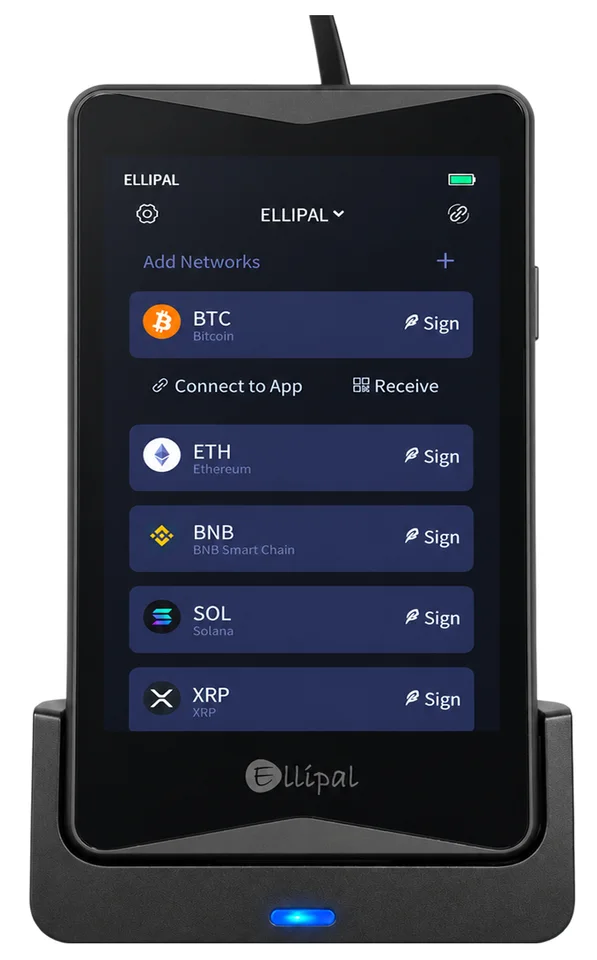
Иллюстрация производителя: Titan на Security Adapter для зарядки и обновления прошивки. Titan 2.0 также поддерживает этот адаптер.
Подготовьте microSD-карту на 8, 16 или 32 ГБ в формате FAT32, кардридер, компьютер и адаптер с источником питания. Перед форматированием сохраните нужные файлы с карты в другом месте: они будут удалены. Не подключайте питание к адаптеру, пока не вставите карту.
В официальной инструкции есть ссылки на загрузку и подробная подготовка карты на компьютере, в том числе Mac.
Определите модель и подготовьте файлОткройте Settings → About: Titan2.0 обозначает Titan 2.0; для EC02 и MINI нужны другие файлы. Сверьте версию с актуальной на официальной странице. Поместите только подходящий ZIP-файл в корень карты, не распаковывая и не переименовывая его; проверьте, нет ли добавленного при повторной загрузке суффикса, например (1). Безопасно извлеките карту.
Установите Titan на подключённый адаптерВставьте карту до подключения питания к адаптеру от розетки, а не от USB компьютера. Проверьте синий индикатор обнаружения карты. Выключите Titan и установите его на адаптер: устройство включится автоматически.
Установите обновление и проверьте версиюОткройте Settings → Update, проверьте обнаруженную версию и нажмите Start Update. Не отключайте питание и не снимайте Titan с адаптера во время установки и перезагрузки. После успешного обновления сверьте версию в Settings → About с загруженной.
Телефон Android с USB-C, поддержкой внешних накопителей и совместимым кардридером позволяет подготовить карту по официальной инструкции. Этот способ загрузки не предусматривает iPhone; для повседневных операций с кошельком приложение на iPhone подходит.
Если карта не определяется, обновление прервалось или завершилось ошибкой, следуйте указаниям для своей модели; не сбрасывайте кошелёк. Особые инструкции по имени файла при прерванном обновлении не относятся к обычной подготовке файла.
После обновления существующие аккаунты с парольной фразой сохраняются, даже если переключатель вернулся в положение OFF. Включите его снова, только если собираетесь создать ещё один аккаунт с парольной фразой.
Характеристики устройства
Характеристика
Значение
ЭкранТип экрана
IPS LCD
Диагональ экрана
4″
Отображение цвета
Цветной
Размеры и весРазмеры
118 × 66 × 9,7 mmРазмеры в порядке, указанном производителем
Вес устройства
140 g
Питание и зарядкаБатарея
Перезаряжаемый аккумулятор
Ёмкость аккумулятора
1 400 mAh
Безопасность и ПОЗащищённый чип
CC EAL5+
Доступ к кошельку
Ввод дополнительной парольной фразы
На аппаратном кошельке
Источники
Информация на этой странице основана на документации производителей.