CoolWallet Go

CoolWallet Go — NFC-карта без аккумулятора для одобрения платежей с телефона. Своего экрана у неё нет, поэтому платёж вы проверяете в приложении.

CoolWallet Go

Подтверждение транзакций

  • iPhone: Подтверждение транзакций
  • Компьютер: Не подтверждено
  • Android: Подтверждение транзакций

Управление

На кошельке нет элементов управления

Резервная копия

Резервные карты

Питание

Без батареи

Подходит ли он вам?

Подойдёт ли вам этот кошелёк?

Хороший выбор, если

Выбирайте CoolWallet Go, если хотите карту без аккумулятора для платежей с телефона и готовы проверять переводы только на телефоне. Для одобрения платежа карту прикладывают к NFC-антенне телефона. Система из двух карт подойдёт вам, если вы можете беречь запасную карту и надёжно хранить запись пароля для подключения.

Рассмотрите другую модель, если

Выбирайте CoolWallet Pro, если хотите проверять данные платежа на экране карты и одобрять его кнопкой. Pro подключается по Bluetooth и требует зарядки. Если вам нужна резервная копия для восстановления без карт Go, до настройки разберитесь со способом создания фразы восстановления в приложении.

Стоит сравнить

  • CoolWallet Pro

    Выбирайте CoolWallet Pro, если хотите проверять получателя и сумму на экране карты и одобрять платёж кнопкой. Карта подключается к телефону по Bluetooth; для зарядки нужно её контактное зарядное устройство.

    Сравнить CoolWallet Go и CoolWallet Pro

Телефоны и компьютеры

Проверьте совместимость с вашим телефоном или компьютером.

Проверьте приложение и подключение для вашего устройства. Настройку кошелька и подписание транзакций мы проверяем отдельно.

iPhoneВаше устройство

CoolWallet app

NFC

  • iOS 15.6 или новее
  • Настроить кошелёк
  • Подтверждать транзакции
Другие кошельки для iPhone

Компьютер

  • Возможность настройки кошелька не подтверждена
  • Возможность подписания транзакций не подтверждена
Другие кошельки для компьютера

Android

CoolWallet app

NFC

  • Настроить кошелёк
  • Подтверждать транзакции
Другие кошельки для Android

Проверяйте платёж на телефоне, одобряйте картой Go

CoolWallet Go работает с приложением CoolWallet на iPhone или телефоне Android с поддержкой NFC. Приложение готовит платёж, а вы разрешаете его, прикладывая основную карту Go к телефону. У Go нет ни экрана, ни кнопки: сравнить данные платежа на телефоне с независимым экраном карты не получится.

Перед покупкой проверьте поддержку NFC у своей модели телефона и актуальные требования приложения. На страницах CoolWallet указаны разные минимальные версии Android. Если старый телефон соответствует одному из этих требований, этого ещё недостаточно, чтобы считать его совместимым.

В приложении выбирайте кошелёк, подключённый к вашей карте Go. Там же есть HOT — отдельный программный кошелёк, ключи которого хранятся на телефоне. Если импортировать в HOT фразу восстановления Go, телефон получит доступ к тем же ключам.

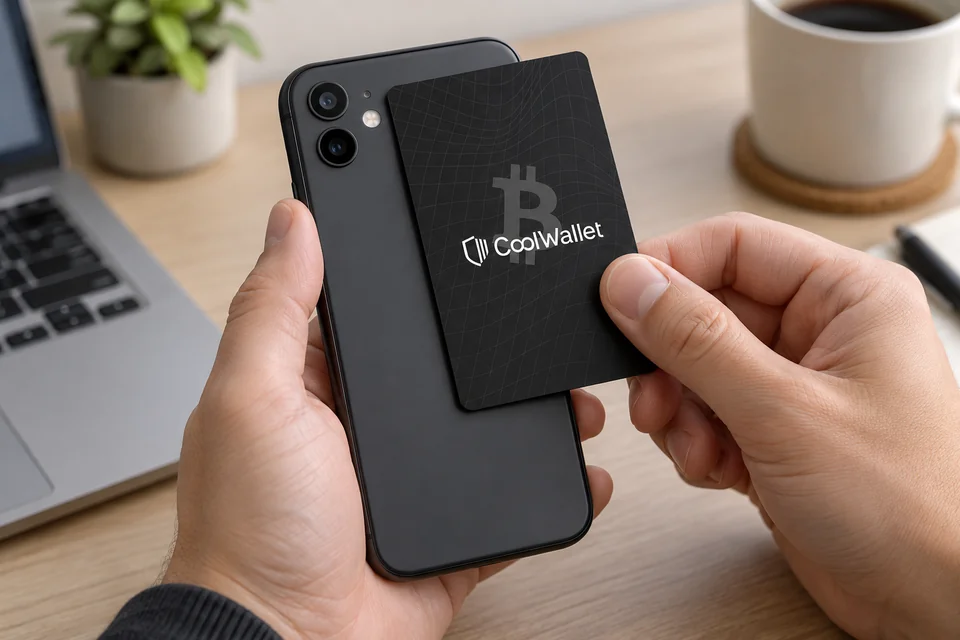
Иллюстрация: карту CoolWallet Go держат у верхней части задней панели телефона.
Приложите карту Go к NFC-антенне телефона и не двигайте её во время считывания. Иллюстрация показывает, как расположить карту; положение антенны зависит от модели телефона. Перед одобрением проверьте платёж в приложении.

Две электронные карты для одного кошелька

В комплекте Go две электронные карты для одного кошелька. Основной картой подписывайте повседневные переводы, а резервную храните отдельно. Бумажная карточка из коробки нужна для записи слов восстановления — это не электронная резервная карта.

Чтобы сделать резервную карту основной, нужен пароль для подключения. По описанию CoolWallet, прежняя основная карта после этого становится резервной; для подписания ей нужно снова вернуть роль основной. Такая замена меняет роли карт, но не приватный ключ кошелька. Она не лишает доступа того, кто уже получил этот ключ.

Вторая карта — не отдельный кошелёк для другого человека. Для каждого платежа Go не требует ни согласия двух людей, ни обеих карт.

Выберите способ резервного копирования до пополнения

Go предлагает два способа создать новый кошелёк. От выбора зависит, будут ли у вас, помимо карт, записанные слова восстановления — фраза восстановления, или сид-фраза. Решите до настройки: фразу, созданную на карте, нельзя будет позже вывести на экран и переписать.

Что даёт каждый способ резервного копирования
СпособЧто сделатьЧто сохранить
Создать фразу на картеПо подсказкам настройки приложите к телефону обе электронные карты, чтобы завершить создание копии на второй карте. Фраза остаётся внутри карт и не показывается на экране.Карты и надёжную запись пароля для подключения. Записанной фразы для ввода в другой кошелёк у вас не будет.
Создать фразу в приложенииЗапишите слова, показанные при настройке, и завершите настройку электронной резервной карты. При этом способе фраза появляется на экране телефона.Полную запись фразы, а также карты Go и пароль для подключения, необходимые для обычной работы с ними.

Установите официальное приложение, выберите настройку Go и задайте пароль для подключения из восьми цифр. Запишите его так, чтобы найти запись можно было и без вашего единственного телефона. Завершите выбранный способ резервного копирования до получения средств.

Если вы выбрали записанную фразу, сохраните все слова по порядку. Храните запись вне интернета и в недоступном для посторонних месте. Не фотографируйте их, не сохраняйте в облачных заметках и не отправляйте в поддержку. При копии только на картах нужно сохранить пригодную к использованию карту и данные, необходимые для доступа к ней. Если обе карты потеряны или сброшены, этот способ восстановления больше не поможет.

Записанные слова позволяют восстановить доступ без карт Go, только если кошелёк на замену поддерживает эту копию, ваши сети и счета. Для использования копии на карте всё равно нужно совместимое приложение: такую копию нельзя ввести как фразу в другой кошелёк.

Проверка фразы по инструкции CoolWallet предусматривает сброс карты и восстановление. Это не проверка, при которой данные кошелька остаются на карте. Не сбрасывайте карту с доступом к средствам лишь для того, чтобы выяснить, правильно ли вы записали слова.


Выбирайте нужную сеть и проверяйте платёж до считывания карты

В приложении откройте кошелёк Go и раздел получения «Receive». Выберите актив в той сети, которую будет использовать отправитель. Проверьте данные получения, прежде чем сообщать адрес или QR-код. Токен с тем же названием в другой сети не заменяет выбранный.

  1. Для отправки откройте раздел «Send» в кошельке Go, выберите перевод и актив, укажите получателя и сумму.
  2. Сравните полный адрес получателя с его реквизитами из надёжного источника. На телефоне проверьте сеть, сумму и комиссию. Если данные не соответствуют вашему платежу, остановитесь.
  3. Когда приложение запросит одобрение, приложите основную карту Go к NFC-антенне телефона. Шаги с кнопкой и экраном карты в инструкции производителя относятся к Pro/S; в Go для одобрения считывают карту по NFC.
  4. Следите за подтверждением транзакции в истории приложения. Подписание ещё не означает, что средства поступили получателю.

На странице монет и сетей производителя проверяйте поддержку именно в Go. Если нужный актив или сеть не указаны однозначно либо список не загружается, уточните поддержку через официальный канал до перевода. Общий список возможностей приложения не подтверждает, что Go позволяет подписать любую из этих операций.

На уже известный адрес можно получить обычный перевод в блокчейне и без подключения карты. Получение средств и одобрение транзакции картой — разные действия.

На новый адрес сначала отправьте небольшую пробную сумму с учётом минимального пополнения, если оно есть, и комиссий. Дождитесь зачисления на нужный счёт, прежде чем отправлять остальное. Для комиссии при переводе токенов может понадобиться также основная монета сети.

Для смены телефона сохраните пароль

Пароль для подключения из восьми цифр обычно не нужен для повседневных переводов, но требуется для подключения нового телефона или назначения резервной карты основной. Это не записанная фраза восстановления. CoolWallet не может узнать забытый пароль, и сотрудники компании не должны просить вас его сообщить. Не пытайтесь угадать пароль: пять неверных попыток могут заблокировать подключение к новому телефону. Не сбрасывайте старый телефон и карту — возможно, они ещё позволяют одобрять платежи.

Как приложение появилось на новом телефоне?
Ваша ситуацияПорядок действий по инструкции производителя
Вы установили приложение зановоВыберите «I already have a card» → «CoolWallet Go» → «Restore Wallet» → «Bind with CoolWallet Go» — подключение имеющейся карты Go. Введите пароль для подключения и приложите карту к телефону, когда появится подсказка.
Приложение перенесено вместе с данными телефонаПри сообщении «New device detected» выберите повторное подключение «Re-pair», приложите основную карту к телефону и введите пароль для подключения.

Храните запись пароля не только на своём единственном телефоне. В руководстве CoolWallet по резервному копированию сказано, что ранее подключённый телефон может продолжить работу с картой после блокировки новых подключений. Не рассчитывайте на это как на гарантию и не сбрасывайте телефон или карту ради проверки пароля.

Инструкция по смене телефона от сентября 2026 года различает новую установку приложения и его перенос вместе с данными телефона. Повторное подключение связывает телефон с уже имеющейся картой; вводить слова восстановления для этого не нужно.

После новой установки автоматически появляются BTC Taproot и ETH. Снова добавьте другие активы и типы адресов, которыми пользовались, например BTC Custom Segwit, BNB или USDT, чтобы увидеть их балансы. Если запись отсутствует в списке, это само по себе не означает потерю средств.

Не сбрасывайте старый телефон и карты, пока не проверите нужные счета на новом телефоне и не убедитесь, что можете одобрить платёж картой. Пароль для подключения остаётся прежним.

Выберите способ восстановления до любого сброса

Следующий шаг зависит от того, что у вас осталось. Если телефон лишь показывает баланс, этого недостаточно для перевода средств: он должен по-прежнему работать с основной картой и позволять одобрять платежи. Сохраните эту возможность, пока готовите другой способ доступа к средствам.

Что у вас сохранилось?
СитуацияСледующий шаг
Основная карта потеряна; есть запасная и пароль для подключенияВ настройках приложения «Settings» выберите замену основной карты «Replace Primary Card», введите пароль для подключения и приложите запасную карту к телефону. Если потерян и телефон, следуйте официальной инструкции по подключению нового телефона с запасной картой и паролем. Подготовьте новую резервную карту.
Пароль для подключения забыт; есть правильно записанная фраза восстановленияИмпорт фразы по официальной инструкции предусматривает сброс карты. Если вы сомневаетесь в записи, не сбрасывайте работающие карту и телефон: сначала восстановите кошелёк на отдельном совместимом устройстве и проверьте исходные счета либо перенесите средства по порядку ниже, пока ещё можете подписывать переводы.
Нет пароля и пригодной фразы; старый телефон с основной картой ещё позволяют одобрять платежиСохраните их в рабочем состоянии и переведите средства на отдельный кошелёк с собственной новой резервной копией, выполнив проверки ниже. Не сбрасывайте карты или старый телефон до перевода.

Как перенести средства, пока старый телефон с картой ещё позволяют подписывать переводы

  1. Настройте отдельный кошелёк для получения средств, который поддерживает ваши активы и сети. Создайте для него собственную новую резервную копию и проверьте её способом, предусмотренным для этой модели. Убедитесь, что можете пользоваться новым кошельком. Импорт старой фразы Go не создаёт независимую резервную копию.
  2. Составьте список всех счетов, сетей, токенов, NFT и активов в стейкинге, которыми вы пользовались, включая те, которых нет в стандартном списке приложения. При необходимости выведите активы из стейкинга и учтите срок разблокировки.
  3. Проверьте реквизиты нового кошелька. Отправьте подходящую небольшую пробную сумму с учётом минимального пополнения и комиссий. Прежде чем продолжать, убедитесь, что она зачислена на нужный счёт.
  4. Переведите остальные активы и проверьте их поступление. Оставьте достаточно основной монеты каждой сети для оставшихся комиссий. Переводите эту монету последней, когда остальные переводы в этой сети завершены.
  5. Проверьте все исходные счета и оставшиеся вложения, а не только основной баланс. Не сбрасывайте старый телефон и карты, пока от них зависит доступ хотя бы к части активов. Когда всё поступит в кошелёк с собственной резервной копией, вы можете продолжить им пользоваться. Сбрасывать Go необязательно.

Если фраза записана, но вы не уверены в её полноте и правильности, оставьте работающие карту и телефон как есть. Слова на бумаге ещё не доказывают, что с их помощью можно восстановить именно этот кошелёк. Не сбрасывайте единственные работающие карту и телефон ради проверки. Можно восстановить кошелёк на отдельном совместимом устройстве по его инструкции и проверить исходные счета. Другой вариант, пока вы ещё можете подписывать переводы, — перенести средства на отдельный кошелёк с собственной резервной копией по описанному выше порядку.

Если вы восстанавливаете Go по проверенной фразе, следуйте инструкции производителя по её импорту. Эта процедура сбрасывает карту и задаёт новый пароль для подключения. После восстановления нужного кошелька прежнюю резервную карту нужно настроить заново через «Add Backup Card» — добавление резервной карты. До этого на ней сохраняется настройка со старым паролем. Сохраняйте любой работающий доступ, пока не проверите восстановленные счета и не подготовите новую резервную копию.

При копии только на картах потеря обеих карт оставит вас без записанной фразы для восстановления на другом устройстве. Без пароля для подключения нельзя просто назначить запасную карту основной. Если не осталось ни возможности подписывать переводы, ни пригодной резервной копии, не рассчитывайте, что поддержка восстановит кошелёк. Никогда не отправляйте поддержке слова восстановления, приватный ключ или пароль для подключения.

Учитывайте положение NFC-антенны и обновления

У Go нет аккумулятора, который нужно заряжать. Если карта не считывается, уточните, где у вашего телефона находится NFC-антенна, приложите к ней карту и держите неподвижно, пока приложение считывает данные. У разных телефонов положение антенны различается.

Обновления приложения устанавливаются на телефон, а обновления прошивки меняют программное обеспечение карты. В объявлениях CoolWallet о новых активах указаны требования и к прошивке Go, и к версии приложения. Одного обновления приложения недостаточно, чтобы подтвердить поддержку нового актива.

Чтобы посмотреть версию прошивки карты, CoolWallet указывает путь «Settings» → «Card Settings» → «Firmware Update» — раздел обновления прошивки в настройках карты. Перед изменениями убедитесь, что у вас под рукой карты, пароль для подключения и записанная резервная копия, если она есть. Следуйте подсказкам именно для Go: инструкции по зарядке или сбросу CoolWallet S не подтверждают порядок обновления Go.

Мы не подтвердили полную актуальную процедуру действий при прерванном или неудачном обновлении прошивки Go. Если подсказка непонятна, оставьте карту и приложение как есть и обратитесь в официальную поддержку до любого сброса.

Характеристики устройства

ХарактеристикаЗначение
Размеры и весРазмеры85,6 × 53,98 × 0,8 mmРазмеры в порядке, указанном производителем
Ширина × высота85,6 × 53,98 mm
Питание и зарядкаБатареяБез батареи
Безопасность и ПОЗащищённый чипCC EAL6+

Что входит в комплект

Комплектация этого предложения

CoolWallet Go
  • 2 × CoolWallet Go
  • 1 × Карточка для записи слов восстановления
Источники

Информация на этой странице основана на документации производителей.

Документация проверена: · ·

Как мы сравниваем