Block Bitkey

Bitcoin-кошелёк с сенсорным экраном. В восстановлении доступа участвуют устройство, телефон и сервер.

Другие кошельки только для Bitcoin
Block Bitkey

Подтверждение транзакций

  • Android: Подтверждение транзакций
  • Компьютер: Не подтверждено
  • iPhone: Подтверждение транзакций

Управление

Сенсорный экран

Другие кошельки с сенсорным экраном

Резервная копия

Ключи хранятся на телефоне, устройстве и сервере; сервис помогает восстановить доступ. Проверьте его доступность в своей стране.

Питание

Перезаряжаемый аккумулятор

Подходит ли он вам?

Подойдёт ли вам этот кошелёк?

Хороший выбор, если

Вам нужен кошелёк только для Bitcoin с приложением на телефоне и восстановлением без записанной сид-фразы. Вы готовы следить за облачной копией, контактами для восстановления и уведомлениями безопасности.


  • Только Bitcoin
  • Приложение на телефоне, подтверждение на устройстве
  • Без записи сид-фразы

Рассмотрите другую модель, если

Вам нужна обычная фраза восстановления, с которой можно вернуть доступ в другом совместимом кошельке, поддержка других криптовалют или восстановление без участия сервиса Bitkey. Bitkey использует собственную схему из трёх ключей и свои процедуры восстановления.

  • Нет стандартной фразы восстановления
  • Только Bitcoin
  • Зависит от сервиса восстановления Bitkey

Стоит сравнить

  • Trezor Safe 3

    Версия только для Bitcoin с обычной фразой восстановления, если вы предпочитаете хранить такую копию самостоятельно. Она подписывает транзакции по USB с совместимым компьютером или телефоном Android; подтверждать транзакции с iPhone нельзя.

    Сравнить Bitkey и Safe 3
  • Blockstream Jade Plus

    Bitcoin-устройство с USB и QR, если вам нужен другой выбор приложений и подходят требования разблокировки по PIN.

    Сравнить Bitkey и Jade Plus
  • Ledger Flex

    Сенсорное устройство для Bitcoin и других поддерживаемых активов, если вам подходит обычная фраза восстановления.

    Сравнить Bitkey и Flex

Телефоны и компьютеры

Проверьте совместимость с вашим телефоном или компьютером.

Проверьте приложение и подключение для вашего устройства. Настройку кошелька и подписание транзакций мы проверяем отдельно.

AndroidВаше устройство

Bitkey app

NFC

  • Android 7.0 или новее
  • Настроить кошелёк
  • Подтверждать транзакции
Условия подключения

Нужны телефон с NFC и приложение Bitkey. При настройке обязательны облачная копия и уведомления по электронной почте; восстановление зависит от оставшихся ключей и доступа к копии.

Другие кошельки для Android

Компьютер

  • Возможность настройки кошелька не подтверждена
  • Возможность подписания транзакций не подтверждена
Другие кошельки для компьютера

iPhone

Bitkey app

NFC

  • iOS 15.2 или новее
  • Настроить кошелёк
  • Подтверждать транзакции
Условия подключения

Нужны телефон с NFC и приложение Bitkey. При настройке обязательны облачная копия и уведомления по электронной почте; восстановление зависит от оставшихся ключей и доступа к копии.

Другие кошельки для iPhone

Как работают три ключа Bitkey

У кошелька Bitkey три ключа: один в устройстве, один в приложении на телефоне и один у сервиса Bitkey. Для отправки нужны два, поэтому одного ключа сервиса недостаточно для перемещения ваших биткоинов. Если телефон или устройство потеряны, способ восстановления зависит от того, что у вас осталось.

Для подтверждения платежа нужны два ключа из трёх
  • Устройство Bitkey
  • Приложение на телефоне
  • Сервис Bitkey
    • Приложение на телефоне
    • Устройство Bitkey
    Обычные платежи

    Вы подтверждаете платёж на устройстве. Так кошелёк работает по умолчанию.

    • Приложение на телефоне
    • Сервис Bitkey
    Переводы без устройства

    Необязательная функция для допустимых платежей, когда их общая сумма за день остаётся в пределах заданного вами лимита. Дополнительное подтверждение всё равно может потребовать устройство.

    • Сервис Bitkey
    Только сервис Bitkey

    Не может переместить ваши биткоины.

Настройте Bitkey: приложение, устройство и облачную копию

Понадобятся телефон с NFC и адрес электронной почты для важных уведомлений безопасности. На iPhone войдите в iCloud и включите iCloud Drive; на Android войдите в свой аккаунт Google. Облачная копия обязательна.

  1. Установите Bitkey с официальной страницы загрузки приложения, откройте его и выберите «Set up new wallet» для создания нового кошелька.
  2. Коснитесь датчика отпечатка пальца, чтобы включить Bitkey, затем приложите устройство к зоне NFC телефона. Следуйте подсказкам для регистрации отпечатка и снова приложите Bitkey к телефону, чтобы сохранить его.
  3. Нажмите «Back up», чтобы создать облачную копию, затем настройте важные уведомления безопасности и уведомления о транзакциях.
  4. На модели с сенсорным экраном выполните заключительное подтверждение на устройстве, затем по подсказке снова приложите его к телефону, чтобы завершить настройку. На прежних моделях без экрана настройка заканчивается после выбора уведомлений.
  5. Проверьте резервные копии до пополненияОткройте «Security hub» и проверьте статусы резервных копий, описанные в следующем разделе.

Если NFC-соединение не устанавливается, удерживайте телефон и Bitkey неподвижно, прижав их друг к другу. Разблокируйте телефон, снимите толстый чехол и уберите находящиеся рядом карты. Расположение антенны зависит от телефона: в инструкции Bitkey показано, как приложить устройство.

Эти шаги создают новый кошелёк. Если кошелёк Bitkey у вас уже есть, выберите подходящий способ восстановления или перехода на новое устройство.
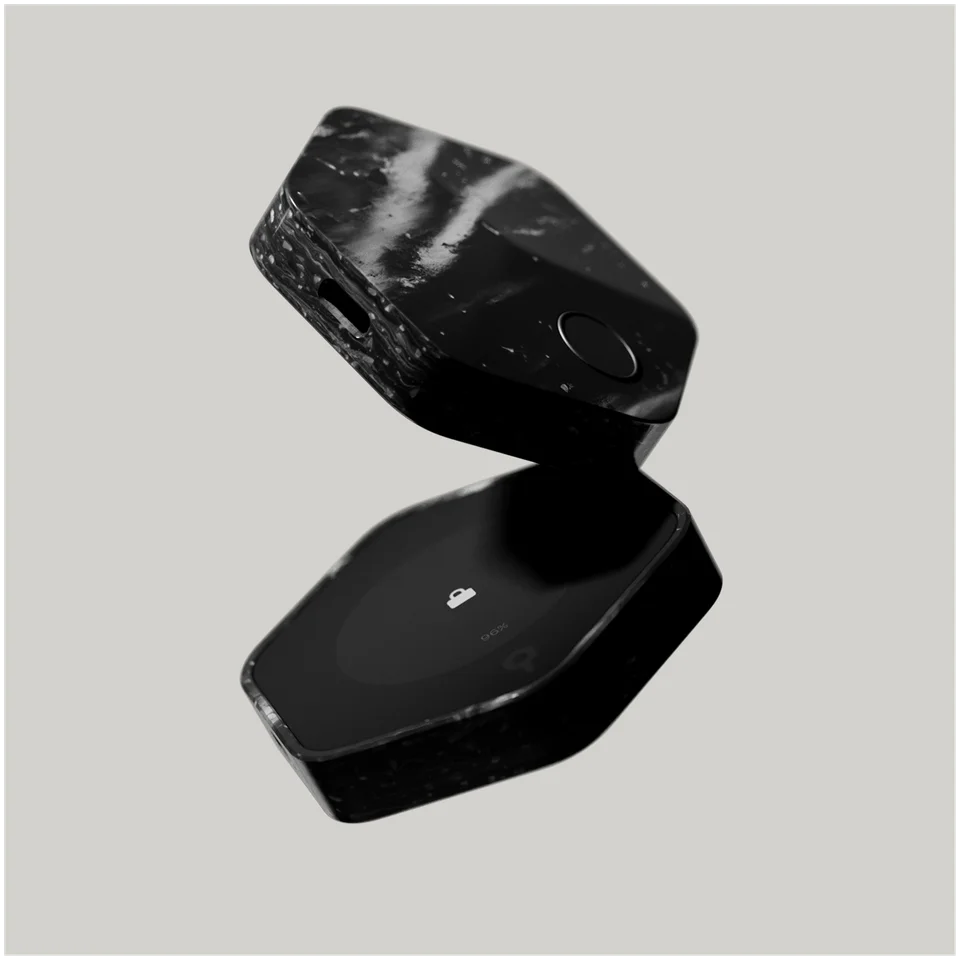
Иллюстрация производителя: сзади у актуальной модели Bitkey расположен сканер отпечатка пальца (вверху), спереди — сенсорный OLED-экран (внизу).
Иллюстрация Bitkey: внизу показана передняя сторона с сенсорным OLED-экраном, вверху — задняя сторона со сканером отпечатка пальца.

Проверьте резервные копии и добавьте контакт для восстановления

После настройки и время от времени открывайте раздел безопасности «Security hub» — значок щита на главном экране. Проверяйте его, даже если на щите нет точки уведомления: её отсутствие не означает, что все рекомендации выполнены.

Что проверить

  • Облачная копия — Cloud BackupЗелёный: всё в порядкеТребует внимания: откройте и следуйте указаниямФункция Cloud Health Check проверяет её при открытии приложения и в фоновом режиме. Положительный статус означает, что копия доступна, но не подтверждает, что восстановление уже проверено.
  • Emergency Exit KitЗелёный: всё в порядкеТребует внимания: откройте и следуйте указаниямКомплект для перевода средств, если приложение или сервис Bitkey недоступны.
  • Контакт для восстановления — Recovery ContactСтатус Active на обоих телефонахПри настройке контакт необязателен, но он понадобится, если вы потеряете и телефон, и устройство. Откройте «Security hub» → «Recovery Contacts» → «Invite», подтвердите на устройстве и отправьте приглашение. Контакт принимает его в приложении Bitkey. Если человек уже пользуется Bitkey, он открывает ссылку и подтверждает на своём разблокированном устройстве. Новый пользователь устанавливает приложение, выбирает «More options» → «Enter the invite code» и следует подсказкам приглашения. Когда человек примет его, снова откройте своё приложение и проверьте, что вы оба видите друг друга со статусом «Active».

Можно добавить до трёх контактов; для помощи достаточно одного активного. Контакт помогает расшифровать сохранённый в облаке ключ приложения при восстановлении, но никогда не получает доступа к вашим средствам. Облачная копия по-прежнему необходима. Если срок приглашения истёк, удалите его и пригласите человека заново.

Сохраняйте доступ к исходному облачному аккаунту, а также к почте и другим каналам важных уведомлений безопасности.

Проверьте адрес получения перед передачей отправителю

Нажмите «Receive» в приложении: появится ваш биткоин-адрес. Для получения средств подтверждение на устройстве не требуется, но модель Bitkey с сенсорным экраном позволяет сначала проверить адрес на самом устройстве. На прежних моделях без экрана такой проверки нет.

На модели с сенсорным экраном

  1. Нажмите «Verify» и приложите разблокированный Bitkey к телефону.
  2. Сравните адрес на экране устройства с адресом в приложении целиком. Если они не совпадают, остановитесь.
  3. Скопируйте проверенный адрес или передайте его отправителю.

Если вам платит другой человек, попросите его перед подтверждением сверить полный адрес в своей форме отправки с адресом, который вы передали, и проверить сеть, сумму и комиссии. Для нового адреса попросите его выполнить проверки небольшого пробного перевода по руководству ниже. Подтвердите зачисление пробы в нужный кошелёк Bitkey, прежде чем отправитель переведёт остаток, и попросите его заново проверить сеть, полный адрес, сумму и комиссии. Если адрес отличается или запрос непонятен, остановитесь и проверьте его вместе.

Если переводите из своего кошелька или со своего счёта на бирже, используйте там форму отправки биткоинов и проверьте сеть. Введите проверенный адрес Bitkey и сравните весь введённый адрес с тем, который вы проверили, затем проверьте сумму и комиссии. Для нового адреса до подтверждения воспользуйтесь руководством ниже по небольшому пробному переводу: в нём разобраны сумма пробы, зачисление и повторная проверка перед отправкой остатка.

После передачи платежа в сеть он появится на главном экране как ожидающий, а после подтверждения его статус изменится. Для следующего платежа создайте новый адрес кнопкой «Refresh» в правом верхнем углу экрана получения: это позволяет реже использовать один адрес повторно.

Отправка биткоинов: проверьте в приложении, подтвердите на Bitkey

По умолчанию исходящие платежи требуют устройства. Проверьте все данные до подтверждения: платёж в биткоинах на неверный адрес отменить нельзя.

  1. Для перевода на свой кошелёк или счёт на бирже возьмите актуальный биткоин-адрес в его разделе получения или пополнения. Если платите другому человеку, попросите его получить адрес в своём счёте для получения и подтвердите его через надёжный канал связи. В Bitkey нажмите «Send», введите этот адрес или отсканируйте QR-код получателя, укажите сумму и нажмите «Continue».
  2. Сверьте полный адрес назначения с этими реквизитами для получения, затем проверьте сумму, сетевую комиссию и предполагаемое время перевода. Если адрес отличается или запрос непонятен, остановитесь до подтверждения.
  3. Если приложение запрашивает подтверждение на устройстве, приложите разблокированный Bitkey к телефону. На модели с сенсорным экраном проверьте запрос и следуйте подсказкам, затем снова приложите устройство к телефону, чтобы завершить проверку.
  4. Приложение готовит и отправляет транзакцию.

USB-C служит для зарядки. Для подтверждения платежей через телефон устройство подключается по NFC, а не по USB-C.

Иллюстрация: текущая модель Bitkey с сенсорным экраном приложена к задней стороне телефона; на экране устройства виден замок.
Иллюстрация показывает положение устройств для связи по NFC. Для подтверждения следуйте запросу на экране Bitkey и снова приложите его к телефону по подсказке. Расположение NFC зависит от телефона.

Переводы без устройства в пределах суточного лимита

Функцию «Transfer without hardware» для переводов без устройства можно включить по желанию. Она позволяет приложению и сервису Bitkey подтверждать платежи без устройства в пределах заданного вами суточного лимита. Человек, который может пользоваться приложением Bitkey на вашем разблокированном телефоне, тоже сможет потратить средства в пределах этого лимита.

  • ВключитьОткройте «Settings» → «Transfers», включите функцию, выберите суточный лимит и подтвердите его с помощью устройства.
  • В пределах лимитаПриложение и сервис Bitkey подтверждают допустимые платежи, пока их общая сумма за день остаётся в пределах вашего лимита.
  • Сверх лимитаУстройство понадобится, если с этим платежом сумма за день превысит лимит или потребуется дополнительное подтверждение.
  • ОтключитьВернитесь в тот же раздел «Transfers» и выключите функцию.

Восстановление зависит от того, что у вас осталось

Выбирайте способ восстановления в зависимости от того, что сохранилось. Cloud Recovery восстанавливает прежний кошелёк из зашифрованной копии ключа приложения. Delay + Notify заменяет утраченный ключ приложения или устройства и после защитного периода ожидания переводит средства в новый кошелёк. Никогда не выбирайте «Set up new wallet», чтобы вернуть имеющиеся средства.

Способы восстановления

Если вы не уверены, выполнено ли одно из условий, сначала изучите рекомендации Bitkey по восстановлению, прежде чем отвечать «Да» или «Нет». Если вы не знаете, доступна ли облачная копия, это ещё не означает, что копии нет. Если для выбранного способа не хватает только телефона или устройства на замену, подготовьте его до начала восстановления.

Посмотреть способы восстановления Bitkey

Что у вас осталось

  1. У вас есть новый телефон с той же операционной системой, что и у прежнего, работающее прежнее устройство Bitkey и доступ к исходной облачной копии?

    • Работающее устройство(Доступно)
    • Исходная облачная копия(Доступна)
  2. У вас есть новый телефон и работающее прежнее устройство Bitkey, но нет доступной облачной копии?

    • Работающее устройство(Доступно)
    • Исходная облачная копия(Недоступна)
  3. На телефоне настроено приложение Bitkey и доступен ключ приложения вашего прежнего кошелька, новое устройство на замену готово, а прежнее устройство недоступно?

    • Доступ к ключу приложения на телефоне(Доступен)
    • Прежнее устройство(Недоступно)
  4. Прежние телефон и Bitkey недоступны, но у вас есть активный контакт для восстановления, исходная облачная копия и новый телефон с той же операционной системой, что и у прежнего?

    • Прежний телефон(Недоступен)
    • Прежнее устройство(Недоступно)
    • Исходная облачная копия(Доступна)
    • Активный контакт для восстановления(Доступен)

По условиям, которые вы подтвердили, ни один из этих способов вам не подходит. Прежде чем что-либо менять в кошельке, изучите рекомендации Bitkey по восстановлению.

Посмотреть способы восстановления Bitkey

Восстановить кошелёк из исходной облачной копии

У вас есть новый телефон с той же операционной системой, что и у прежнего, работающее прежнее устройство Bitkey и доступ к исходной облачной копии?

  • Работающее устройство(Доступно)
  • Исходная облачная копия(Доступна)
В приложении
Используйте новый телефон с той же операционной системой, что и у прежнего (iOS или Android), и войдите в облачный аккаунт, который использовали при настройке. В Bitkey откройте «More options» → «Restore your wallet» → «Restore Bitkey Wallet». Приложите разблокированный Bitkey к телефону, чтобы подтвердить действие. Если появится запрос на подтверждение на устройстве, следуйте указаниям на его экране и снова приложите Bitkey к телефону для завершения проверки.
Что произойдёт
Cloud Recovery: после завершения восстановления прежним кошельком можно пользоваться.

Восстановить кошелёк на новом телефоне без облачной копии

У вас есть новый телефон и работающее прежнее устройство Bitkey, но нет доступной облачной копии?

  • Работающее устройство(Доступно)
  • Исходная облачная копия(Недоступна)
В приложении
Если копия не найдена, выберите «More options» → «Restore your wallet» → «Recover your wallet». Следуйте инструкциям по восстановлению в приложении и подтвердите действие на разблокированном Bitkey, чтобы начать Delay + Notify.
Что произойдёт
После периода ожидания подтвердите перевод средств в новый кошелёк и проверьте итоговый баланс с учётом вычтенной сетевой комиссии.

Заменить устройство Bitkey через настроенное приложение

На телефоне настроено приложение Bitkey и доступен ключ приложения вашего прежнего кошелька, новое устройство на замену готово, а прежнее устройство недоступно?

  • Доступ к ключу приложения на телефоне(Доступен)
  • Прежнее устройство(Недоступно)
В приложении
Откройте «Security hub» → «Bitkey Device» → «Replace device». Нажатие «Continue» запускает период ожидания. Зарегистрируйте отпечаток пальца на новом устройстве по подсказкам.
Что произойдёт
После ожидания подтвердите замену и перевод средств. Проверьте новый баланс: из суммы вычитается сетевая комиссия, а прежняя история транзакций не переносится.

Восстановить доступ после потери телефона и Bitkey

Прежние телефон и Bitkey недоступны, но у вас есть активный контакт для восстановления, исходная облачная копия и новый телефон с той же операционной системой, что и у прежнего?

  • Прежний телефон(Недоступен)
  • Прежнее устройство(Недоступно)
  • Исходная облачная копия(Доступна)
  • Активный контакт для восстановления(Доступен)
В приложении
Используйте новый телефон с той же операционной системой и войдите в исходный облачный аккаунт. Откройте «More options» → «Restore your wallet» → «I’ve lost my Bitkey device». Выберите свой контакт, свяжитесь с ним по телефону или видеосвязи и передайте код восстановления. Продолжайте, когда он выполнит свою часть процедуры и появится статус «Verified».
Что произойдёт
Сначала восстанавливается ключ приложения. Видимый баланс ещё не означает, что восстановление закончено. Завершите настройку нового устройства и процедуру Delay + Notify, подтвердите перевод средств и проверьте новый баланс с учётом комиссии.

После Delay + Notify Bitkey создаёт новые ключи, обновляет облачную копию и сохраняет новый Emergency Exit Kit. Передайте биржам и другим отправителям заново созданный адрес получения и ещё раз проверьте состояние резервных копий.

Во время ожидания следите за важными уведомлениями безопасности. Если вы не запрашивали восстановление, отмените его по инструкции Bitkey ниже.

Emergency Exit Kit: перевести средства без приложения и сервиса Bitkey

Если приложение или сервис Bitkey недоступны, Emergency Exit Kit позволяет перевести средства в другой кошелёк с помощью ваших существующих ключей приложения и устройства. Он не заменяет утраченные ключи: для этого используйте способы восстановления выше.

Что понадобится

  • Актуальный PDF комплектаОн хранится в вашем облачном аккаунте. После смены ключей через Delay + Notify Bitkey обновляет комплект; сохранённая старая копия относится к прежним ключам.
  • Работающий BitkeyУстройство используется для расшифровки ключа приложения.
  • Android-устройство с NFCОтдельная утилита не работает в iOS. Пользователь iPhone может получить PDF из iCloud и выполнить этот шаг на Android-устройстве.
  • Доступ к интернетуУтилита устанавливается вне магазина приложений и не использует серверы Bitkey.

Заранее проверьте статус комплекта в «Security hub» и убедитесь, что можете получить актуальный PDF. Когда используете комплект, следуйте его инструкции: сначала загрузите и проверьте отдельную утилиту, затем с помощью устройства расшифруйте ключ приложения и переведите средства.

Официальная инструкция

Bitkey Inheritance: оставьте биткоины выбранному человеку

Функция Inheritance позволяет назначить одного получателя в приложении Bitkey. Чтобы принять приглашение, ему нужен собственный кошелёк Bitkey: приложение и аппаратное устройство. Получатель не может видеть ваш баланс или получить доступ к средствам до окончания шестимесячного защитного периода и передачи зашифрованного ключа приложения сервисом Bitkey.

Назначьте и активируйте получателя

  1. Пригласите и подтвердитеОткройте «Settings» → «Inheritance» → «Beneficiaries» → «+ Add», прочитайте информацию, укажите имя получателя и продолжите. Включите обязательные важные уведомления безопасности, прочитайте и примите условия, затем выберите «Save beneficiary». Приложите разблокированный Bitkey к телефону, чтобы подтвердить действие. Если появится запрос на подтверждение на устройстве, следуйте указаниям на его экране и снова приложите Bitkey к телефону для завершения проверки. Передайте получателю ссылку-приглашение и код.
  2. Получатель принимает приглашениеПолучатель открывает приглашение в своём приложении Bitkey и принимает его.
  3. Завершите активациюПосле принятия приглашения снова откройте своё приложение Bitkey, чтобы завершить активацию. Проверьте, что вы оба видите друг друга со статусом «Active».

Если получатель запросит передачу средств

  1. Запросить передачуВ случае вашей смерти получатель подаёт запрос в своём приложении.
  2. Шестимесячный защитный периодНа протяжении шестимесячного периода Bitkey периодически отправляет уведомления о запросе на настроенные вами каналы связи. Если запрос начат при вашей жизни, вы можете отменить его в этот период. Получатель тоже может отменить запрос в течение этих шести месяцев.
  3. Перевод после защитного периодаКогда период закончится, приложение получателя сможет расшифровать ваш ключ приложения и вместе с серверным ключом Bitkey подписать перевод средств в его собственный кошелёк Bitkey.

Bitkey описывает Inheritance как дополнение к обычному планированию наследования и рекомендует обратиться к специалисту по наследственным вопросам, чтобы учесть местные требования.

Обновите прошивку или перейдите на новый Bitkey

Обновление приложения на телефоне и прошивки устройства — разные задачи: новая версия приложения не означает, что прошивка Bitkey тоже обновлена. Установленную версию можно проверить в «Security hub» → «Bitkey Device» → «About».

  1. Когда доступно обновление, в «Security hub» появляется «Update firmware», а на карточке устройства — оранжевая точка. Нажмите рекомендацию или карточку и выберите «Update».
  2. Подтвердите на разблокированном устройстве, в том числе на сенсорном экране, если появится такой запрос.
  3. Удерживайте телефон и Bitkey в контакте по NFC. Разделяйте их только тогда, когда приложение прямо просит об этом для выполнения шага. Снова приложите устройство к телефону по указанию, затем откройте «About»: проверьте установленную версию и не осталось ли сообщения о доступном обновлении.

Для перехода понадобятся прежнее и новое устройства Bitkey, а ожидающих транзакций быть не должно. Перед началом прочитайте официальное руководство ниже: в нём описаны требования и порядок перевода средств. После подтверждения перехода на прежнем устройстве отменить его уже нельзя. Начните с «Security hub» → «Bitkey device» → «Upgrade device» и следуйте подсказкам приложения по настройке нового устройства. Затем подтвердите переход на разблокированном прежнем устройстве и завершите проверку с помощью разблокированного нового устройства по указаниям приложения.

После подтверждения перехода и проверки нового устройства приложение проверяет кошелёк. UTXO — это непотраченные части вашего текущего баланса в биткоинах. Если их больше 200, выполните объединение по подсказкам приложения, чтобы осталось меньше 200. Дождитесь подтверждения этих транзакций, затем вернитесь к процедуре перехода. Если приложение предлагает перевод средств, проверьте сетевую комиссию и подтвердите платёж на прежнем устройстве. Если баланса не хватает на эту комиссию, переход и обновление облачной копии могут завершиться, а средства остаться в прежнем кошельке. Проверьте результат и действуйте по шагам из официального руководства для этого случая.

Характеристики устройства

ХарактеристикаЗначение
ЭкранТип экранаOLED
Размеры и весРазмеры66 × 60 × 13,6 mmРазмеры в порядке, указанном производителем
Вес устройства79 g
Питание и зарядкаБатареяПерезаряжаемый аккумулятор
Способы зарядкиUSB-C
Материалы и отделкаМатериалыCorian Solid Surface
Подключения устройстваРазъём USBUSB-C
Источники

Информация на этой странице основана на документации производителей.

Документация проверена: · · ·

Как мы сравниваем

Block Bitkey

Цена у Block

Ещё не уверены? Все модели в продаже: 49