Piemērots, ja
Vēlies fiziskas pogas un nelielu ekrānu maksājumu pārbaudei, bez akumulatora, kas jāuzlādē un par kuru jārūpējas. Pure der, ja katrā lietošanas reizē vari nodrošināt USB barošanu.


OneKey ar pogām, bez akumulatora. Barošanu saņem pa USB.

Apstiprini darījumus ar
Vadība
Fiziskas pogas
Rezerves kopija
Maka atjaunošanas frāze
Barošana
USB barošana
Vai tas tev der?
Vēlies fiziskas pogas un nelielu ekrānu maksājumu pārbaudei, bez akumulatora, kas jāuzlādē un par kuru jārūpējas. Pure der, ja katrā lietošanas reizē vari nodrošināt USB barošanu.
Vēlies lietot maku ar tālruni bez vada vai gribi lielāku skārienekrānu. Pure vajag USB barošanu arī ar Bluetooth savienojumu; salīdzini Classic 1S ar akumulatoru vai Pro 2 un pirmās paaudzes Pro ar skārienvadību.
Izvēlies Classic 1S, ja vēlies savienot maku ar tālruni pa Bluetooth arī bez USB barošanas avota; šim modelim ir uzlādējams akumulators.
Salīdzināt Classic 1S Pure un Classic 1SIzvēlies Pro 2, ja Pure pogu vietā vēlies AMOLED skārienekrānu un piekļuvi ar pirksta nospiedumu.
Salīdzināt Classic 1S Pure un Pro 2Izvēlies pirmās paaudzes Pro, ja vēlies skārienvadību un iespēju tajā pašā ierīcē pāriet uz Bitcoin-only programmaparatūru.
Salīdzināt Classic 1S Pure un OneKey ProTālruņi un datori
Pārbaudi katrai ierīcei vajadzīgo lietotni un savienojumu. Maka iestatīšanu un darījumu parakstīšanu pārbaudām atsevišķi.
Bluetooth
Vajadzīga USB barošanaOneKey Classic 1S Pure nepieciešama USB barošana visu lietošanas laiku, arī ar Bluetooth savienojumu.
USB
Windows · macOS · Linux
OneKey Classic 1S Pure nepieciešama USB barošana visu lietošanas laiku, arī ar Bluetooth savienojumu.
Bluetooth
Vajadzīga USB barošanaOneKey Classic 1S Pure nepieciešama USB barošana visu lietošanas laiku, arī ar Bluetooth savienojumu.
Visu lietošanas laiku turi Pure pievienotu USB barošanai. Jau izveidotu maku savieno atkārtoti kā fizisku kriptovalūtu maku; savienošanai nekad neievadi atjaunošanas vārdus.
Savieno ar iPhone vai Android tālruni
Datorā pievieno Pure pa USB un OneKey App izvēlies Create wallet → Connect hardware wallet; šādi savienosi ierīci, neveidojot jaunas atslēgas. Aktuālā lietotne un programmaparatūra atbalsta Bluetooth savienojumu Windows un macOS, taču priekšroka tiek dota pievienotam USB datu kabelim. Pārlūka paplašinājums izmanto USB ar WebUSB. Bluetooth atbalsts Linux vēl nav apstiprināts.
Ja savienošana neizdodas, pārbaudi Pure Bluetooth iestatījumu un lietotnei piešķirtās atļaujas tālrunī; Android vajadzīga arī dokumentācijā norādītā atrašanās vietas atļauja. Ja problēma turpinās, izmanto savai platformai paredzētos oficiālos problēmu novēršanas norādījumus.
Ražotāja norādes
General ir Pure versija ar vairāku kriptovalūtu atbalstu. BTC-Only pārdod ar programmaparatūru tikai Bitcoin tīklam.
Izvēlies sev vajadzīgos tīklus
Programmaparatūras maiņa nekonvertē un nepārskaita kriptovalūtu. Saglabā informāciju par sākotnējo tīklu, kontu un papildu paroli, ja tādu lietoji, lai šos kontus atkal atrastu.
OneKey App sadaļā Device Management izmanto tālāk norādīto Switch to Universal pamācību. Atjaunošanas vārdus ievadi tikai Pure ierīcē, pēc tam savieno to no jauna un pārbaudi gaidītos kontus. Lietotnes attēlojuma filtrs nemaina ierīces programmaparatūru.
Ražotāja norādes
Create New Wallet izveido jaunas atslēgas. Visu iestatīšanas laiku atstāj Pure pievienotu USB barošanai.
Lai atjaunotu esošos kontus vēl neiestatītā Pure, izvēlies Import Wallet.
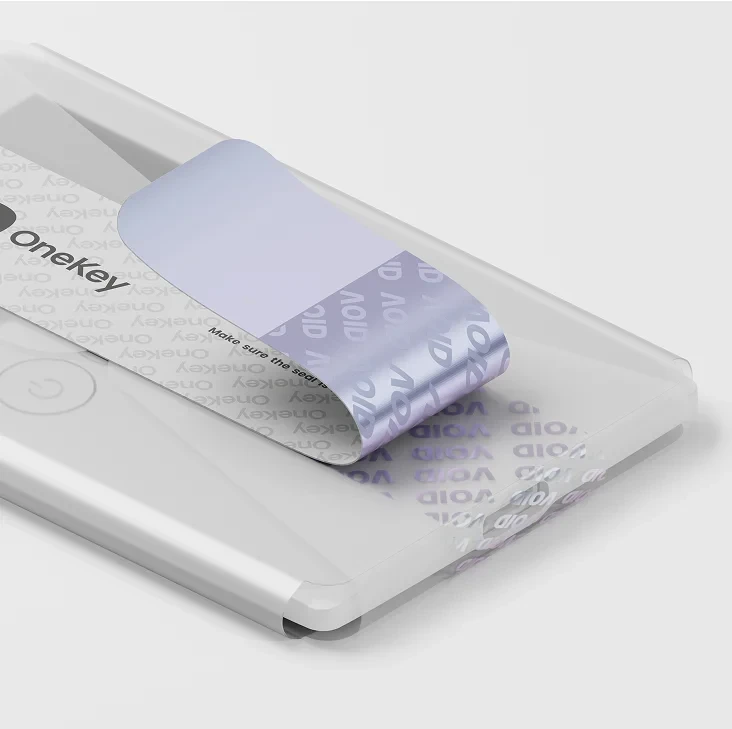
Pirms savieno Pure ar datoru, instalē OneKey App no oficiālā lejupielādes avota.
Ražotāja norādes
Vispirms pārbaudi atbalstu tieši vajadzīgajai kriptovalūtai, tīklam un darbībai ar fizisko maku. Tīkliem ārpus Bitcoin vajadzīga programmaparatūra ar vairāku kriptovalūtu atbalstu; ieraksts lietotnē vien nepierāda atbalstu.
Ar BTC-Only šī ierīce darbojas tikai Bitcoin tīklā.
Saņemšanas QR kods palīdz nodot adresi; Pure neparaksta darījumus, to skenējot. Paša pievienotiem ar Ethereum saderīgiem tīkliem Pure var rādīt EVM Address, ķēdes identifikatoru (chain ID) un atslēgu atvasināšanas ceļu (derivation path). Neturpini, ja nevari pārliecināties, ka tas ir paredzētais tīkls.
Ražotāja norādes
OneKey App sagatavo maksājumu; Pure ekrāns un pogas ļauj tev to pārbaudīt un apstiprināt. Neatvieno USB barošanu.
Atļauja tērēt tokenus ir cita darbība nekā maksājums. Lietotnes brīdinājumi un jaunākas programmaparatūras spēja izskaidrot darījuma datus negarantē, ka katrs pieprasījums būs saprotams, un neaizstāj tavu pārbaudi ierīces ekrānā.
OneKey Classic 1S Pure nepieciešama USB barošana visu lietošanas laiku, arī ar Bluetooth savienojumu.
Ražotāja norādes
Pure var salīdzināt pierakstīto frāzi ar ierīcē saglabāto, neatiestatot maku. Šie soļi paredzēti Classic programmaparatūrai 3.20.0; neatvieno USB barošanu.
Atbilstība apstiprina tikai ierīcē saglabāto frāzi. Atkal atver kontu, kurā ir tavi līdzekļi, ar precīzo papildu paroli, ja tādu lieto; frāzes pārbaude neapliecina šo piekļuvi.
Frāzes atbilstība neapliecina, ka aizvietojošais maks atbalsta tavu kopiju, kriptovalūtas vai tīklus. Vecākā programmaparatūrā izvēlnes var atšķirties; neatjaunini to tikai šīs pārbaudes iegūšanai, pirms neesi pārliecinājies, ka saglabātā atjaunošanas informācija ir izmantojama.
Papildu parole (passphrase) kopā ar atjaunošanas frāzi atver atsevišķus kontus. Pirms ieskaiti līdzekļus šajā makā, droši pieraksti precīzo paroli un glabā to atsevišķi.
Pure izvēlnē Security ieslēdz Passphrase un izmanto OneKey dokumentēto kārtību datorā ar USB: lietotnē izvēlies ierīci → Edit → Add hidden wallet. OneKey App ievadi un apstiprini papildu paroli, pēc tam pārbaudi un apstiprini to Pure ierīcē. Ierobežojums ir 50 rakstzīmes no norādītās ASCII rakstzīmju kopas; šos noteikumus atradīsi oficiālajā pamācībā.
No programmaparatūras 3.14.0 Pure ļauj piesaistīt PIN ne vairāk kā trim slēptajiem makiem; soļi aprakstīti oficiālajā Bind PIN pamācībā. Ja konti izskatās tukši, pārbaudi, vai izmanto to pašu papildu paroli, tīklu un kontu. Citu izstrādātāju lietotnēm jāatbalsta papildu paroles; tukšs konts neapliecina, ka līdzekļi ir pazuduši.
Ražotāja norādes
Lai atjaunotu maku Pure ierīcē, sagatavo pilno atjaunošanas frāzi un precīzo papildu paroli, ja tādu lietoji. PIN vai lietotnē redzamais atlikums tās neaizstāj; neatvieno USB barošanu.
Papildu paroles ievadīšanai seko dokumentētajai kārtībai ierīcē un lietotnē. Atslēgu atjaunošana nepārvieto kriptovalūtu. Ja kontu nav, pārbaudi papildu paroli un konta izvēli, pirms veido vēl vienu maku vai kaut ko pārskaiti. Bez izmantojamas kopijas vai citas ierīces, kurā vari apstiprināt darījumus, lietotnes pārinstalēšana atslēgas neatjaunos.
Nemēģini uzminēt aizmirstu PIN: pašreizējā programmaparatūra atiestata ierīci pēc pieciem secīgiem nepareiziem mēģinājumiem; vecākās pamācībās minēti desmit. Slēptā maka PIN neaizstāj galveno PIN. Atiestati tikai tad, kad atjaunošanas informācijas derīgums ir pārbaudīts, nekad kopijas pārbaudei. Lai izmantotu Check Recovery Phrase, vajadzīga attiecīgā izvēlne un galvenais PIN. Oficiālā atiestatīšanas pamācība paskaidro, kā rīkoties ar iepriekšējo lietotnes savienojumu. Nekad nesūti atjaunošanas vārdus vai papildu paroli atbalstam.
Ražotāja norādes
Pirms atjaunināšanas sagatavo pareizo atjaunošanas frāzi un precīzo papildu paroli, ja tādu lieto. OneKey App atjaunināšana un Pure programmaparatūras atjaunināšana ir atsevišķas darbības.
Izmanto frāzes pārbaudi bez datu dzēšanas, ja tā ir pieejama tavā pašreizējā programmaparatūrā un zini ierīces galveno PIN.
Ja programmaparatūras atjaunināšana apstājas pie 90–95% un sākas no jauna, izmanto tālāk norādītajā oficiālajā pamācībā aprakstīto programmaparatūras atjaunināšanas vietni datorā. Ļauj rīkam atpazīt Pure; neizvēlies failus pēc līdzīga modeļa nosaukuma. Ja arī šādi neizdodas, sazinies ar OneKey, norādot modeli un kļūdu, bet nekad nesūti atjaunošanas vārdus. Neatiestati ierīci, lai novērstu atjaunināšanas kļūdu.
Ražotāja norādes
Tumšam ekrānam un ieslēgšanas kļūdai vajadzīgas atšķirīgas pārbaudes. Pure nav akumulatora; modeļa ar akumulatoru uzlādes un glabāšanas ieteikumi tam neder.
Ražotāja norādes
| Parametrs | Vērtība |
|---|---|
| EkrānsEkrāna veids | OLED |
| Ekrāna diagonāle | 1,3″ |
| Barošana un uzlādeBaterija | Nav baterijas |
| Barošana lietošanas laikā | USB barošana |
| Ierīces savienojumiUSB pieslēgvieta | USB-C |
U2F
Reģistrēšana un pierakstīšanās tikai ar USB
Šī lapa balstīta ražotāju dokumentācijā.
Dokumentācija pārbaudīta: · · ·
Kā mēs salīdzināmOneKey Classic 1S PureVairākām kriptovalūtām


