Piemērots, ja
Vēlies lietot maku ar USB datorā un pārbaudīt pieprasījumus ierīces ekrānā pirms apstiprināšanas ar pogu. Tev ir pieņemama PIN ievadīšana, lietotnē izvēloties cipariem atbilstošās pozīcijas.


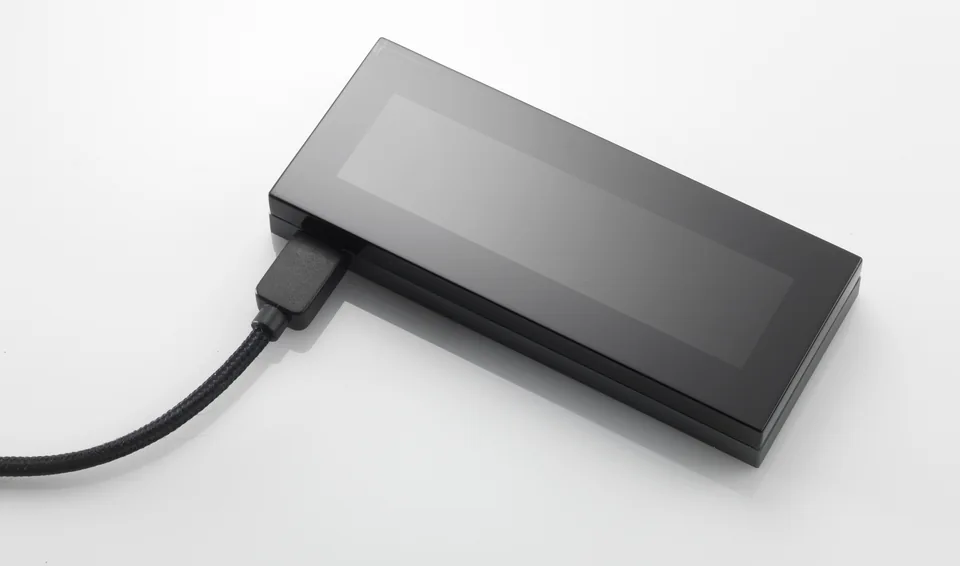
Fizisks kriptovalūtu maks lietošanai ar USB un KeepKey Desktop Windows, macOS vai Linux datorā. Pieprasījumus pārbaudi tā OLED ekrānā un apstiprini ar ierīces pogu.

Apstiprini darījumus ar
Vadība
Fiziskas pogas
Rezerves kopija
Maka atjaunošanas frāze
Barošana
USB barošana
Vai tas tev der?
Vēlies lietot maku ar USB datorā un pārbaudīt pieprasījumus ierīces ekrānā pirms apstiprināšanas ar pogu. Tev ir pieņemama PIN ievadīšana, lietotnē izvēloties cipariem atbilstošās pozīcijas.
Tev vajadzīga aprakstīta darījumu parakstīšana tālrunī vai tu dod priekšroku PIN un atjaunošanas vārdu ievadei pašas ierīces skārienekrānā.
Izvēlies Safe 5, ja vēlies krāsainu skārienekrānu un PIN un atjaunošanas vārdu ievadi ierīcē, izmantojot Trezor Suite ar USB datorā vai saderīgā Android tālrunī. Tas neparaksta darījumus ar iPhone.
Salīdzināt KeepKey un Safe 5Izvēlies Flex, ja vēlies lietot Ledger Wallet pa Bluetooth ar iPhone vai Android tālruni, kā arī ievadīt un pārbaudīt datus skārienekrānā. Pašreizējās iPhone lietotnes instalēšanai vajadzīga iOS 15.1 vai jaunāka versija; Android tālrunī Ledger Wallet vajadzīga Android 10 vai jaunāka versija.
Salīdzināt KeepKey un FlexTālruņi un datori
Pārbaudi katrai ierīcei vajadzīgo lietotni un savienojumu. Maka iestatīšanu un darījumu parakstīšanu pārbaudām atsevišķi.
USB
Linux
KeepKey darbojas ar KeepKey Desktop Windows, macOS vai Linux datorā. Pievieno to ar USB datu kabeli, kas nodrošina arī ierīces barošanu. Lietotne sagatavo darījumus un rāda kontus, bet ierīces ekrāns un poga paredzēti pieprasījumu pārbaudei un apstiprināšanai.
Pašreizējai lietotnei vajadzīgs Windows 10 vai jaunāks, 64 bitu; macOS 13 vai jaunāks; vai Linux x86_64 ar glibc 2.35 vai jaunāku. Mac ar Apple Silicon izvēlies arm64 instalētāju, bet Intel Mac — x64. Instalēšanas failos joprojām var būt nosaukums KeepKey Vault: tā ir tā pati pašreizējā maka lietotne.
KeepKey tālruņa lietotne var rādīt tavus kontus. Tās pašreizējie norādījumi neatklāj skaidru veidu, kā darījumu no tālruņa nodot ierīcei apstiprināšanai. Izmanto šeit aprakstīto USB savienojumu datorā vai salīdzini tālāk norādīto Flex, ja vēlies parakstīt ar Bluetooth tālrunī.
Veikala piedāvājumā ar Classic apdari ir KeepKey ierīce, USB kabelis, divas atjaunošanas vārdu kartītes un sākšanas pamācība. Kartītes paredzētas tavu paša jaunā maka atjaunošanas vārdu pierakstīšanai iestatīšanas laikā.
Ražotāja norādes
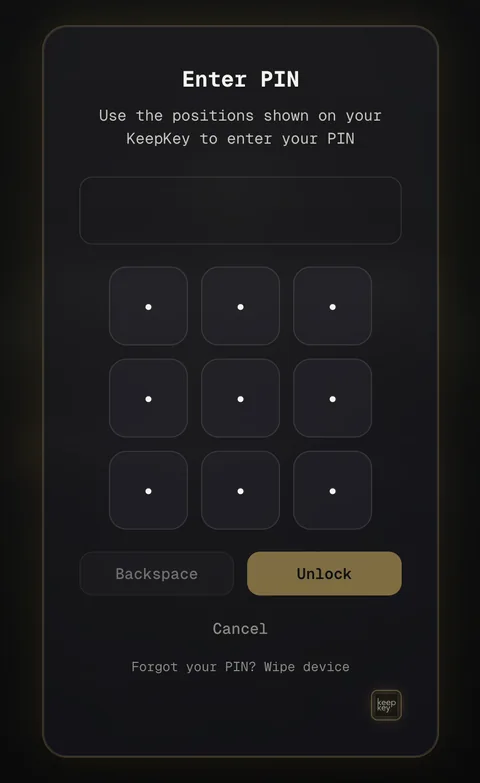
Iestatīšanas laikā izvēlies ierīces PIN. Ievadot to, KeepKey ekrānā redzi ciparus sajauktā 3×3 izkārtojumā. KeepKey Desktop rāda deviņas tukšas pozīcijas. Katru sava PIN ciparu atrodi ierīces ekrānā un lietotnē nospied atbilstošo pozīciju. Nākamajā atbloķēšanas reizē izkārtojums mainās, tāpēc izmanto to, kas pašlaik parādīts KeepKey ekrānā.
Pašreizējā PIN pamācība pieļauj 1–9 ciparu PIN un iesaka vismaz četrus ciparus. Nepareizi mēģinājumi palielina gaidīšanas laiku līdz nākamajam mēģinājumam; tie automātiski neizdzēš ierīces datus. Ja PIN aizmirsti, lietotnes aizmirsta PIN izvēle apzināti izdzēš KeepKey datus un sāk atjaunošanu. Pirms šo ceļu izvēlies, sagatavo pierakstīto maka atjaunošanas frāzi (seed phrase) un arī precīzo papildu paroli, ja tādu izmantoji.
Ražotāja norādes
Parastam pārskaitījumam KeepKey Desktop kriptovalūtas kartītē izvēlies Send. Ievadi saņēmēja adresi un summu, izvēlies komisijas prioritāti un nospied Build Transaction. Lietotnē pārbaudi galamērķi, summu un tīkla komisiju. Tad KeepKey ekrānā izlasi pilno saņēmēja adresi un summu un ar pogu apstiprini vai noraidi, sekojot ierīces norādēm.
Pēc apstiprināšanas parakstītais darījums atgriežas Desktop. Izvēlies Broadcast Transaction, lai to nosūtītu tīklam; parakstīšana ierīcē vēl nav šī pēdējā nosūtīšanas darbība. Ja atcel pieprasījumu ierīces pārbaudes laikā, maksājums nav nosūtīts tīklam. Pēc nosūtīšanas Desktop rāda darījuma identifikatoru un seko tā statusam, kamēr tīkls to apstiprina.
Ražotāja norādes
Bitcoin un Ethereum ir atbalstīti aprakstītajā KeepKey Desktop lietošanā datorā. Saņemšanai attiecīgās kriptovalūtas kartītē izvēlies Receive. Pirms adresi nodod sūtītājam, salīdzini pilno adresi Desktop ar adresi KeepKey ekrānā.
Bitcoin saņemšanai var izvēlēties Legacy, SegWit un Native SegWit kontus. Izvēlies konta veidu, kuru vēlies papildināt; tie izmanto atšķirīgus adrešu iegūšanas ceļus. Izņemot līdzekļus no biržas, izvēlies atbalstīto monētu vai tokenu, ko vēlies saņemt, un izņemšanas tīklu, kas sakrīt ar saņemšanas konta tīklu. Nosaukums USDT vēl nenosaka šo tīklu.
Adreses QR kods Desktop palīdz sūtītājam pārkopēt saņemšanas datus. Tas nav QR parakstīšanas savienojums. Kad pārbaudītā adrese nodota sūtītājam, KeepKey nav jāpaliek pievienotam, kamēr ienākošais pārskaitījums nonāk blokķēdē.
Ražotāja norādes
Jaunam makam Desktop izvēlies Create New Wallet. Atver Seed length, lai izvēlētos 12, 18 vai 24 vārdus; KeepKey pēc noklusējuma iesaka 12. Ierīce ģenerē un rāda vārdus, kurus pieraksti noteiktajā secībā. Tā ir BIP39 maka atjaunošanas frāze: viens vārdu saraksts noteiktā secībā, ar kuru atjauno maku, ja ierīce pazūd vai tiek aizstāta.
Esošai kopijai jaunā KeepKey vai ierīcē ar izdzēstiem datiem izvēlies Recover Existing Wallet un norādi 12, 18 vai 24 vārdus tieši atbilstoši frāzei. KeepKey izmanto BIP39 angļu vārdu sarakstu. Atjaunojot, ierīces sajauktais alfabēts norāda, kuri aizvietotie burti jāievada Desktop. Seko tālāk pievienotajai šīs ievades pamācībai; paši atjaunošanas vārdi netiek ievadīti parastā teksta laukā.
Vārdu atjaunošana un sākotnējo kontu atrašana ir divas šī uzdevuma daļas. Izmanto sākotnējās kriptovalūtas, tīklus un atbalstītos kontu un adrešu iegūšanas ceļus, tad salīdzini saņemšanas adreses ar sākotnējām. Ja izmantoji slēptā maka papildu paroli, vajadzīga arī tieši tā pati parole.
Ražotāja norādes
Iestatīšanas laikā izmanto Verify Now vai vēlāk atver kopijas pārbaudi sadaļā Settings → Device. Lasi vārdus no sava pieraksta un seko ierīces vadītajai pārbaudei. Rezultāts parāda, vai pieraksts atbilst KeepKey atjaunošanas frāzei; tā ir pārbaude, nevis jauna maka izveide vai atjaunošana.
Ja pārbaude rāda neatbilstību un ar šo maku jau pārvaldi līdzekļus, saglabā ierīces datus, pārskati pierakstīto vārdu secību un atkārto aprakstīto pārbaudi. Neizdzēs ierīces datus, lai izmēģinātu atjaunošanu.
Ražotāja norādes
Passphrase ir papildu atjaunošanas parole, ko vari izmantot pēc izvēles. KeepKey to apvieno ar atjaunošanas vārdiem un atver atsevišķu maku ar savām adresēm un kontiem. Ieslēdz BIP-39 Passphrase sadaļā Desktop Settings → Security; pēc tam lietotne prasa šo paroli katrā atbloķēšanas reizē. Atšķirīga rakstība, lielie burti vai atstarpes atver citu maku, nevis parāda nepareizas paroles kļūdu.
Šo kontu atjaunošanai saglabā sākotnējos vārdus un tieši to pašu papildu paroli. Pirms papildini slēpto maku, atzīmē tā saņemšanas adresi, atvieno un vēlreiz pievieno KeepKey, vēlreiz ievadi paroli un pārbaudi, vai iegūsti to pašu adresi. Tā pārbaudi, vai vari atkārtoti atvērt slēpto maku; tas ir atsevišķi no pierakstīto atjaunošanas vārdu pārbaudes.
Ražotāja norādes
KeepKey Desktop ir datora lietotne, bet ierīces programmatūra darbojas pašā KeepKey. Ierīces ielādētājs jeb bootloader nodrošina atjaunināšanas režīmu. Katram ir savs versijas numurs. Lietotnei izmanto Settings → Application → App Version → Check for Updates un seko norādēm lietotnes atjaunināšanai vai instalēšanai savā datorā. KeepKey Desktop veic arī ierīces atjaunināšanu un aizstāj vecās KeepKey Client un KeepKey Updater lietotnes.
Atjaunini ierīci
Vecā ShapeShift laika lietotne arī saucās KeepKey Desktop un var aizņemt USB savienojumu. Ja pašreizējā lietotne nevar piekļūt ierīcei, aizver veco programmatūru.
Ražotāja norādes
| Parametrs | Vērtība |
|---|---|
| EkrānsEkrāna veids | OLED |
| Izšķirtspēja | 256 × 64 px |
| Barošana un uzlādeBarošana lietošanas laikā | USB barošana |
| Materiāli un apdareMateriāli | Korpuss: Alumīnijs |
| Drošība un programmatūraDrošības mikroshēma | Nav Secure Element mikroshēmas |
| ProcesorsKontrolleri | Avotos ir pretrunas |
Šī lapa balstīta ražotāju dokumentācijā.
Dokumentācija pārbaudīta: · ·
Kā mēs salīdzināmKeepKey

