Te encaja si
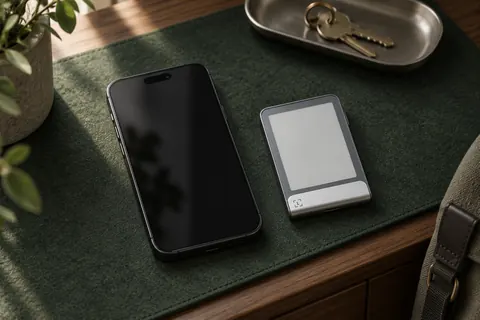
Quieres seguir con Trezor Suite, usar un iPhone y aprobar las transacciones en la wallet, o prefieres una pantalla táctil que puedas utilizar sin cable USB. La conexión inalámbrica es la razón práctica para compararla con Safe 5.


La opción inalámbrica de Trezor, con pantalla táctil, batería recargable y firma desde iPhone.

Aprueba transacciones con
Copia de seguridad
Frase de recuperación
Alimentación
Batería o alimentación por USB
¿Es la adecuada para ti?
Quieres seguir con Trezor Suite, usar un iPhone y aprobar las transacciones en la wallet, o prefieres una pantalla táctil que puedas utilizar sin cable USB. La conexión inalámbrica es la razón práctica para compararla con Safe 5.
Solo usas un ordenador y prefieres evitar el emparejamiento y la carga de la batería. Safe 5 ofrece una rutina más sencilla por cable. Pagar por la conexión inalámbrica tiene sentido si vas a usarla.
Para una pantalla táctil por cable si no necesitas conexión inalámbrica.
Comparar Safe 7 y Safe 5Para usar BitBoxApp y una copia de seguridad en microSD, con compatibilidad con iPhone.
Comparar Safe 7 y NovaPara una pantalla táctil E Ink y conexión Bluetooth con Ledger Wallet.
Comparar Safe 7 y FlexTeléfonos y ordenadores
Comprueba la aplicación y la conexión para cada dispositivo. La configuración y la firma de transacciones se confirman por separado.
USB o Bluetooth
Windows · macOS · Linux
Bluetooth
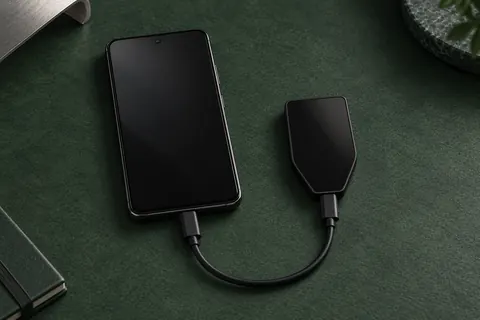
Para configurar la wallet y firmar transacciones, utiliza la app Trezor Suite mediante Bluetooth. Para instalar la aplicación actual en el iPhone necesitas iOS 16.4 o posterior. USB-C sirve para cargar. Comprueba que Suite admita el activo y la red que quieres usar; la edición Bitcoin-only se limita a Bitcoin.
USB o Bluetooth
Para configurar la wallet y firmar transacciones, utiliza la app Trezor Suite en Android 12 o posterior mediante Bluetooth o una conexión USB-C compatible. Comprueba que Suite admita el activo y la red que quieres usar; la edición Bitcoin-only se limita a Bitcoin.
Empareja Safe 7 con Trezor Suite para usarla sin cable en una plataforma compatible y confirma los datos de las transacciones en la wallet. En ordenador también puedes utilizar USB, y puedes desactivar Bluetooth en los ajustes. La batería está integrada, así que tendrás que cargarla para el uso inalámbrico. Trezor indica que el dispositivo también funciona alimentado por USB. El fabricante declara una protección IP54 frente al polvo y las salpicaduras; no está diseñado para sumergirlo en agua.
Con Trezor Suite, la configuración y la firma desde iPhone utilizan Bluetooth. Para instalar la aplicación actual en el iPhone necesitas iOS 16.4 o posterior. USB-C sirve para cargar. En Android necesitas la versión 12 o posterior y puedes usar Bluetooth o una conexión USB-C compatible. En un ordenador compatible, Suite ofrece USB o Bluetooth. Antes de mover fondos, comprueba el activo concreto, la red y la aplicación.
Si solo utilizas un iPhone, lee más abajo cómo preparar las actualizaciones del firmware antes de contar con él para todas las tareas.

Guía oficial
Comprueba si compras el modelo Universal o Bitcoin-only. La compatibilidad con iPhone no amplía los activos de la edición elegida. Verifica la moneda, la red y el procedimiento en la aplicación, sin basarte solo en el número total de monedas compatibles.
En una Safe 7 Universal, Suite permite cambiar entre el firmware Universal y Bitcoin-only con su opción habitual. El firmware Bitcoin-only oculta las cuentas de otras redes, pero no elimina los activos. Vuelve al firmware Universal para gestionar de nuevo esos activos compatibles. Ten preparada la copia de seguridad antes de cambiar el firmware.
El modelo vendido como Bitcoin-only no tiene el botón habitual Switch to Universal. Trezor documenta un procedimiento avanzado específico de Safe 7 para instalar manualmente el firmware Universal oficial. Puede borrar la memoria del dispositivo o dejarlo inutilizable; utilízalo solo si tienes un motivo de peso y los conocimientos necesarios. Al comprar, elige la edición que encaje con tus necesidades.
Safe 7 también puede funcionar como llave de seguridad con FIDO2 o U2F. Tanto el registro de la llave como el inicio de sesión requieren una conexión USB; no puedes realizar estas tareas por Bluetooth. FIDO2 permite iniciar sesión sin contraseña en los servicios que ofrecen esa opción; U2F añade un segundo factor al inicio de sesión con tu contraseña. Ambos requieren el firmware Universal y no están disponibles con el firmware Bitcoin-only, ni siquiera en un dispositivo Universal.
Guía oficial
Sigue la guía oficial de configuración de Safe 7 para tu móvil u ordenador. Si quieres crear una wallet nueva, prepara un bolígrafo y un lugar privado donde anotar la copia de seguridad. Si quieres conservar una wallet existente, elige Recover y sigue el procedimiento de recuperación.
La opción predeterminada es una copia SLIP39 de 20 palabras y una sola parte: esa parte constituye la copia completa. Al crear una copia BIP39, se utilizan 12 o 24 palabras. También puedes configurar una copia SLIP39 de varias partes y elegir cuántas se necesitarán como mínimo para recuperar la wallet; ese mínimo se llama umbral. Cada parte tiene sus propias palabras. Anota el formato y la configuración que hayas elegido.
El emparejamiento conecta los dispositivos. Trezor Host Protocol añade una conexión autenticada con la app, tanto por USB como por Bluetooth. Ninguna de estas comprobaciones aprueba un pago futuro. Si no se detecta Safe 7, sigue la ayuda oficial de emparejamiento en lugar de modificar la recuperación o restablecer la wallet.
Guía oficial
Para recibir en Suite, empieza por la cuenta de la red que utilizará el remitente. Estos pasos corresponden a un pago normal en la blockchain y en una cuenta compatible con Suite. La edición Bitcoin-only sigue limitada a Bitcoin.
Un código QR ayuda a copiar la dirección, pero no la verifica. Una vez comprobada la dirección de recepción, puede llegar un pago normal aunque Safe 7 esté desconectada. Recibirlo no requiere firmar una transacción.
Guía oficial
Suite prepara el pago y Safe 7 muestra la solicitud para que la apruebes. Firmar en la wallet y enviar la transacción a la red desde Suite son pasos distintos. Estas instrucciones corresponden a una transferencia normal, no a cualquier permiso de una aplicación descentralizada (dApp) o solicitud de un contrato.
Guía oficial
Safe 7 puede comparar las palabras que anotaste con la copia guardada en el dispositivo sin conectarse a Suite. Hazlo mientras aún puedas desbloquear la wallet. Esta comprobación no sustituye la wallet guardada y es distinta de restaurar el acceso en otro dispositivo.
Si has guardado las partes en lugares distintos, puedes comprobarlas por etapas: Safe 7 conserva las que introduces mientras te desplazas entre esos lugares. El dispositivo permanece en modo de comprobación hasta que introduces las partes necesarias. Si sales antes, pierdes el progreso. Termina la comprobación o sal de ella antes de usar el dispositivo para un pago o para verificar una dirección. Las direcciones ya verificadas pueden seguir recibiendo pagos en la red.
Las preguntas de palabras durante la configuración y esta comparación de la copia completa son comprobaciones distintas. Ninguna demuestra que hayas restaurado la wallet en otro dispositivo ni verifica la contraseña adicional opcional (passphrase).
Guía oficial
Para recuperar el acceso si pierdes Safe 7 o se estropea, necesitas la copia completa de esa wallet y exactamente la misma contraseña adicional, si la utilizabas. Elige un dispositivo que admita ese formato, la contraseña adicional, los activos, las redes y las cuentas que necesitas. Una copia de Trezor de 20 palabras utiliza SLIP39; admitir BIP39 no basta para demostrar compatibilidad.
Antes de borrar o restablecer el dispositivo
Inicia la restauración en Trezor Suite con una Safe 7 nueva o vacía: elige Recover y después Start recovery. Selecciona el número de palabras en el dispositivo e introduce allí la copia con su pantalla táctil. Los formatos de restauración admitidos son distintos de las opciones predeterminadas al crear una wallet nueva.
Una copia completa de una sola parte permite restaurar esa wallet. Si utilizas varias partes, necesitas suficientes partes válidas para alcanzar el umbral. Para restaurar por etapas, puedes introducirlas en sus distintos lugares de almacenamiento después de empezar en Suite, pero la guía oficial exige introducir la última con Safe 7 conectada a un ordenador que tenga Suite abierto. Establece un PIN inmediatamente después.
El PIN se introduce en la pantalla táctil de Safe 7. La contraseña adicional opcional (passphrase) se puede introducir en esa pantalla o en Trezor Suite desde el ordenador o móvil conectado. La contraseña adicional es distinta del PIN: otro valor abre otra wallet. Que coincidan las palabras de la copia no verifica esa contraseña. Si las cuentas restauradas aparecen vacías, comprueba la contraseña adicional exacta, la red seleccionada y las cuentas que querías abrir antes de concluir que faltan fondos. Si has perdido tanto el dispositivo como la información completa de recuperación, no hay un procedimiento de recuperación documentado aquí que permita reconstruir la wallet.
Guía oficial
Trezor estima alrededor de un día de uso habitual por carga. La batería está integrada y no se puede sustituir. Si deja de funcionar, Trezor indica que el dispositivo sigue funcionando con alimentación por USB. La carga inalámbrica requiere un cargador compatible con Qi2.
Mantén Suite actualizada y trata la actualización del firmware del dispositivo como una tarea distinta. Antes de empezar, ten disponibles la copia de seguridad completa y utilizable y la contraseña adicional, si la usas. Una actualización fallida o interrumpida puede obligarte a recuperar la wallet.
La documentación consultada no confirma las actualizaciones posteriores del firmware desde iPhone. La guía de configuración de Safe 7 describe la instalación inicial en iPhone, mientras que la guía general de actualización dice que iOS no admite actualizar el firmware e indica que se utilice un ordenador. La instalación inicial no aclara cómo hacer las actualizaciones posteriores. Si solo utilizas un iPhone, consulta las instrucciones oficiales actuales y resuelve este requisito antes de contar con él para el mantenimiento. El procedimiento de actualización desde ordenador sí está documentado. Esta incertidumbre no cambia la compatibilidad documentada de Safe 7 con la configuración y la firma desde iPhone.
Guía oficial
| Detalle | Valor |
|---|---|
| PantallaDiagonal de pantalla | 2,5″ |
| Resolución | 520 × 380 px |
| Visualización del color | En color |
| Tamaño y pesoDimensiones | 75,4 × 44,5 × 8,3 mmDimensiones en el orden indicado por el fabricante |
| Peso del dispositivo | 45 g |
| Alimentación y cargaBatería | Recargable |
| Capacidad de la batería | 330 mAh |
| Alimentación durante el uso | Batería o alimentación por USB |
| Carga inalámbrica | Compatible con Qi2 |
| Materiales y acabadoImanes integrados | Sí |
| Conexiones del dispositivoPuerto USB | USB-C |
| Seguridad y softwareChip de seguridad | OPTIGA Trust M (V3) · CC EAL6+; TROPIC01 |
| Condiciones de usoTemperatura de funcionamiento | 0 °C … 45 °C |
| Fechas claveLanzado | 21 de octubre de 2025 |
| ProtecciónProtección frente al polvo y al agua | IP54 |
FIDO2 · U2F
Requiere el firmware Universal
Solo USB para el registro y el inicio de sesión
Contenido de esta oferta
Trezor Safe 7 Charcoal BlackEsta página se basa en la documentación de los fabricantes.
Documentación consultada: · · · · ·
Cómo comparamos las walletsTrezor Safe 7Varias criptomonedas
¿Aún no lo tienes claro? Las 49 wallets a la venta