Te encaja si
Buscas una wallet de Bitcoin con pantalla táctil para usar Envoy en tu iPhone o móvil Android. Prime te encaja si quieres revisar los pagos en el dispositivo y elegir entre tarjetas de recuperación y una frase de recuperación escrita.


Una wallet de Bitcoin con pantalla táctil para usar Envoy en iPhone o Android, con tarjetas o una frase escrita como opciones de copia de seguridad.

Aprueba transacciones con
Copia de seguridad
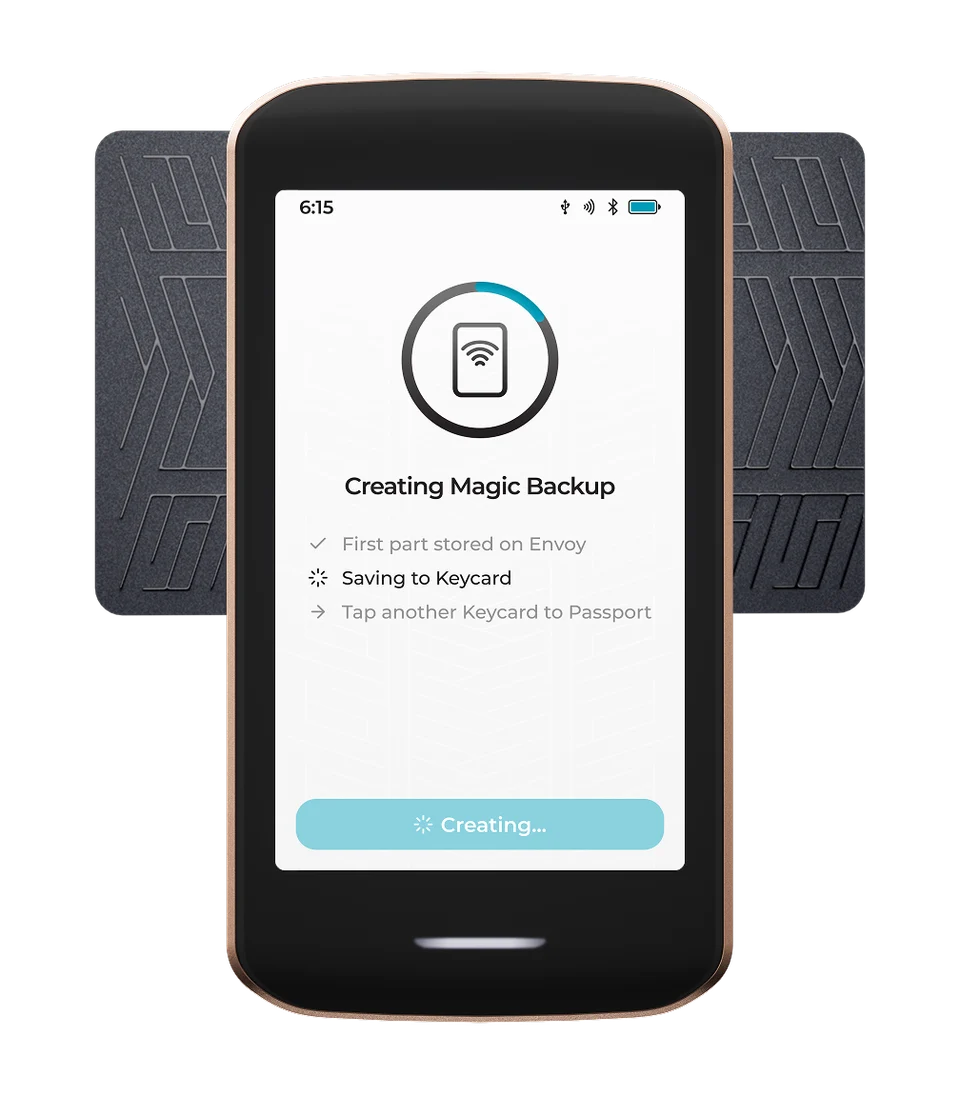
Magic Backups necesita dos de tres partes para recuperar el acceso: dos están en tarjetas Keycard y una se respalda mediante Envoy y la copia en la nube del móvil. Una wallet nueva puede usar una copia manual: dos de tres tarjetas Keycard físicas, o palabras de recuperación.
Alimentación
Batería recargable
¿Es la adecuada para ti?
Buscas una wallet de Bitcoin con pantalla táctil para usar Envoy en tu iPhone o móvil Android. Prime te encaja si quieres revisar los pagos en el dispositivo y elegir entre tarjetas de recuperación y una frase de recuperación escrita.
Necesitas hacer la configuración inicial solo con un ordenador o gestionar varias criptomonedas habitualmente desde el móvil. Prime se configura por primera vez con Envoy y Bluetooth. Para Ethereum y Solana hay un modo beta independiente que requiere un ordenador. Si necesitas restaurar una frase de recuperación existente sin Magic Backups, pide al soporte de Foundation que confirme los pasos para tu versión de KeyOS antes de empezar.
Elige Nova Multi si prefieres BitBoxApp, una copia de seguridad en microSD y un uso documentado de Bitcoin y Ethereum. Con iPhone utiliza Bluetooth, pero necesita además alimentación por USB; con Android y ordenadores utiliza USB.
Comparar Passport Prime y NovaElige Jade Plus si tu prioridad es firmar transacciones de Bitcoin mediante QR con cámara y prefieres botones físicos. Comprueba si los requisitos para desbloquearla con el PIN encajan con tu uso habitual.
Comparar Passport Prime y Jade PlusTeléfonos y ordenadores
Comprueba la aplicación y la conexión para cada dispositivo. La configuración y la firma de transacciones se confirman por separado.
Bluetooth
Para Bitcoin en el móvil, Envoy se conecta con Prime por Bluetooth QuantumLink.
QR
Configura primero Prime con Envoy mediante Bluetooth. Después, Envoy puede intercambiar con Prime los datos de las transacciones de Bitcoin mediante códigos QR.
Foundation incluye Sparrow entre los programas para gestionar wallets multifirma con Prime como firmante. No hemos confirmado el procedimiento exacto para importar cuentas y transferir transacciones entre Prime y Sparrow. Consulta esa integración con Foundation antes de continuar; la compatibilidad de Passport Core o el uso genérico de QR no bastan para confirmarla.
Bluetooth
Para Bitcoin en el móvil, Envoy se conecta con Prime por Bluetooth QuantumLink.
QR
Configura primero Prime con Envoy mediante Bluetooth. Después, Envoy puede intercambiar con Prime los datos de las transacciones de Bitcoin mediante códigos QR.
Envoy es la aplicación de Foundation para acompañar a Prime en iPhone y Android. QuantumLink es el nombre de la conexión Bluetooth cifrada entre Prime y esa aplicación. Una vez vinculadas, Prime comparte con Envoy los datos públicos de tu cuenta de Bitcoin. Así, la aplicación puede mostrar direcciones y preparar pagos, mientras las claves de firma permanecen en Prime.
Para usar Prime con un ordenador, comprueba cómo se integra exactamente con la aplicación de wallet antes de conectar una cuenta. Foundation documenta la firma mediante QR y archivos de transacciones, incluidos los de una unidad de almacenamiento conectada al puerto USB-C de Prime. Son formas de transferir datos; no demuestran que cualquier aplicación de wallet pueda importar la cuenta de Prime o aceptar sus transacciones firmadas. No hemos confirmado el procedimiento completo para importar cuentas y transferir transacciones entre Prime y Sparrow, ni la configuración inicial solo con un ordenador. Consulta con Foundation cómo hacerlo antes de depender de esa conexión.
Envoy gestiona wallets de Bitcoin de firma única. Para las wallets multifirma, en las que varias claves deben autorizar un pago, Foundation cita programas que coordinan las firmas, como Sparrow. Crea la configuración en ese programa e impórtala en Prime para que pueda verificar direcciones y participar como firmante. Con Envoy y Prime solamente no puedes configurar una wallet multifirma.
Guía oficial
Prime llama Master Key a la clave maestra de la que depende tu wallet. La opción predeterminada, Magic Backup, divide esa clave en tres partes para la recuperación. Con la configuración manual puedes guardar todas esas partes en tarjetas físicas Keycard o anotar el secreto completo como una frase de recuperación, también llamada frase semilla. Elige la opción que puedas conservar y utilizar de forma fiable cuando necesites recuperar el acceso.
| Tipo de copia | Dónde se guarda la información de recuperación | Qué necesitas para recuperar el acceso |
|---|---|---|
| Magic Backup | Una parte en cada una de dos Keycards; la tercera, cifrada en Envoy y con una copia en tu cuenta de Apple o Google. La tercera tarjeta incluida queda de repuesto. | Las dos Keycards en las que has guardado una parte, o una de ellas junto con la parte recuperada a través de Envoy. Si tu wallet de Bitcoin usa una contraseña adicional (passphrase), también necesitas esa contraseña exacta. |
| Copia manual en tres Keycards (bastan dos) | Una parte en cada una de las tres Keycards incluidas. No se guarda ninguna parte de recuperación en Envoy ni en tu cuenta en la nube. | Dos cualesquiera de las Keycards de esa copia. Una sola tarjeta no basta para restaurarla. Si tu wallet de Bitcoin usa una passphrase, también necesitas esa contraseña exacta. |
| Frase de recuperación anotada manualmente | La frase de recuperación BIP39 completa, anotada sin conexión. A diferencia de la parte que contiene una tarjeta, la frase es el secreto completo. | Todas las palabras, en su orden, y la passphrase exacta de Bitcoin si utilizaste una. |
Si vas a restaurar una frase de recuperación existente
Para una wallet nueva, pulsa Advanced en la pantalla Create Magic Backup de Prime antes de continuar. La guía manual de Foundation indica que esta opción solo se ofrece una vez. El interruptor Magic Backups de Envoy controla la wallet de software del móvil, no la copia de Prime.
Puedes anotar la frase de recuperación desde los ajustes de Prime aunque utilices Magic Backups. Esa frase ofrece otra forma de recuperar la wallet, pero anotarla no desactiva Magic Backups. Guarda cada Keycard en un lugar seguro distinto y protege la frase escrita como un secreto completo.
Guía oficial
Para empezar, necesitas Envoy y Prime. Tanto la guía habitual como la de configuración manual utilizan la aplicación del móvil para la vinculación inicial, la comprobación del dispositivo por parte del fabricante y la actualización de KeyOS, el software del dispositivo.
El PIN desbloquea el dispositivo; no sustituye a la información de recuperación. Prime borra su Master Key tras diez intentos consecutivos con un PIN o una contraseña incorrectos. En ese caso, recuperar el acceso dependerá de la copia que hayas conservado.
Guía oficial
Para recibir Bitcoin, selecciona en la aplicación la cuenta que vayas a utilizar. Abre esa misma cuenta en Prime, elige Verify Address y escanea el QR de la dirección de recepción que muestra la aplicación. Antes de compartir la dirección con quien te vaya a enviar fondos, comprueba que Prime la reconoce como una dirección de esa cuenta.
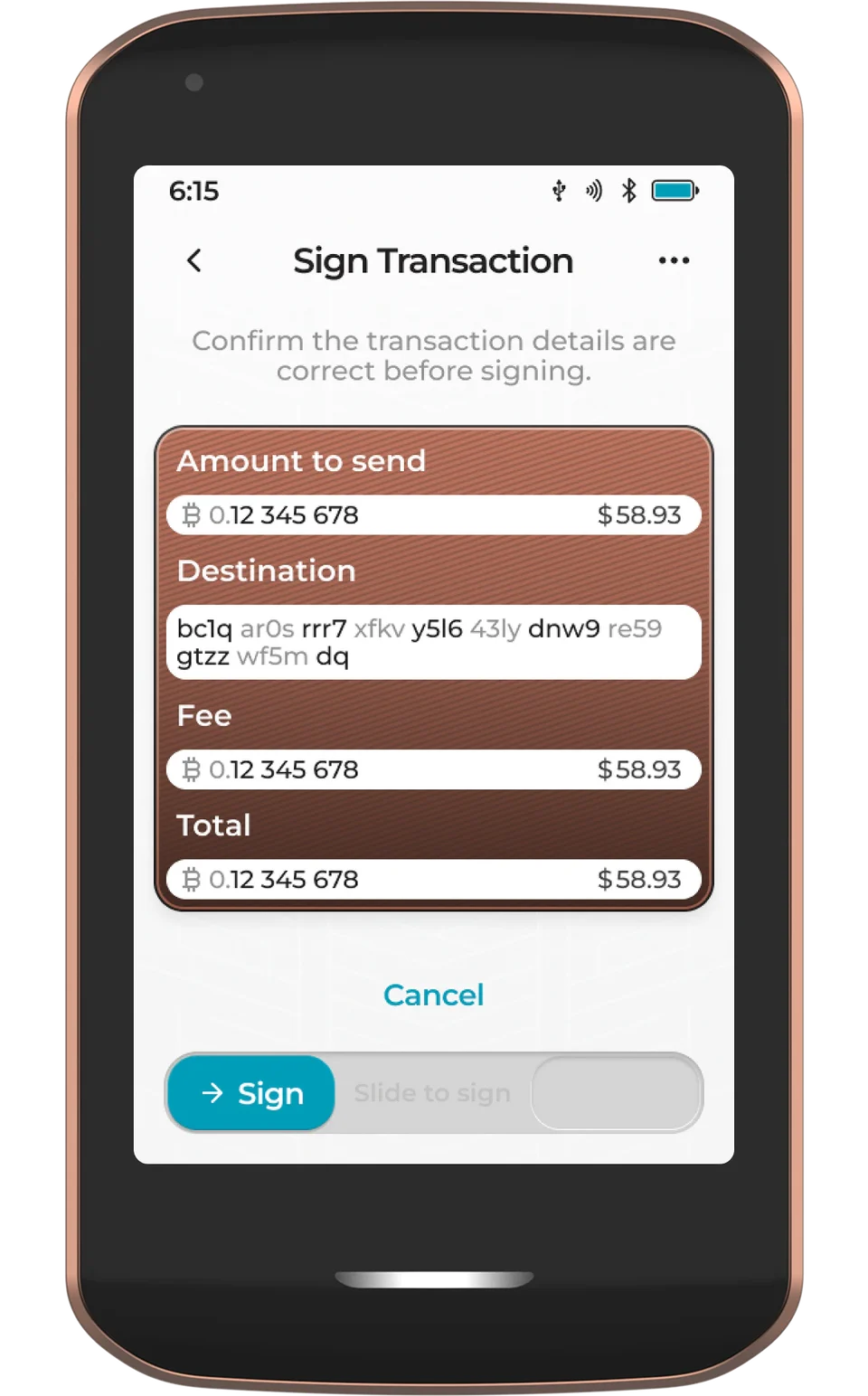
Para enviar con Envoy, introduce el destinatario, el importe y la comisión en la aplicación. Envoy pasa la transacción a Prime mediante QuantumLink. Revisa los datos en Prime y desliza el control de confirmación para aprobarla. Prime devuelve la transacción firmada a Envoy, que la transmite a la red Bitcoin. La firma y la confirmación en la red son etapas distintas.
Foundation también documenta la firma mediante QR con Envoy u otra aplicación de wallet compatible. Prime escanea la transacción sin firmar; tú la revisas y la apruebas en Prime. Después, la aplicación escanea los códigos QR de la transacción firmada que aparecen en la pantalla de Prime y la transmite a la red. Usar QR para un pago no sustituye a la vinculación por Bluetooth de la configuración inicial.
Si pierdes Prime, se daña o se restablece, utiliza Restore en otra Prime con la información de recuperación de esa wallet. Magic Backup necesita dos partes de la misma copia; una copia manual en tres tarjetas necesita dos cualesquiera de ellas. Prime pide una segunda Keycard si no puede recuperar la otra parte de Magic Backup a través de Envoy.
Mientras el dispositivo funcione, utiliza Verify Keycards para comprobar las tarjetas con las que cuentas para la recuperación. Saca la tarjeta de su funda Faraday y retira cualquier funda de Prime. Sujeta la tarjeta en horizontal sobre la zona de la cámara trasera, formando una T con el dispositivo, y mantenla quieta hasta que Prime confirme la lectura. Esa tarjeta contiene información de recuperación; no sirve para aprobar los pagos cotidianos de Bitcoin.
Si utilizas una passphrase opcional de Bitcoin, conserva su texto exacto por separado de la copia de seguridad. Prime no la guarda. La passphrase abre una wallet distinta de la que no la utiliza, y debes conectar sus cuentas a la aplicación que acompaña al dispositivo. Una passphrase diferente da acceso a cuentas diferentes: restaurar solo la frase de recuperación no recupera esa wallet.
Recuperar la Master Key y restaurar los datos del dispositivo son dos tareas distintas. Magic Backups mantiene también una copia cifrada de Settings & Data. Si eliges la configuración manual, tendrás que guardar y actualizar ese archivo por tu cuenta. Contiene los nombres de las cuentas, configuraciones y otros metadatos de las aplicaciones.
Las guías de Foundation no coinciden sobre cómo restaurar un archivo manual de Settings & Data: la guía de configuración manual indica que la importación llegará próximamente, mientras que la página de ajustes Backups describe su restauración después de recuperar la Master Key. Confirma con el soporte de Foundation cómo se restauran actualmente los datos de una copia manual antes de depender de ese archivo para recuperar tus ajustes y datos de las aplicaciones.
Las copias de Settings & Data no incluyen los archivos guardados en Internal o Airlock, las áreas de almacenamiento de Prime. Conserva copias separadas de los documentos que necesites recuperar.
Guía oficial
Antes de actualizar, asegúrate de que Prime tenga suficiente batería. En Prime, abre Settings, entra en Update y pulsa Check for New Version. Si hay una actualización, elige Update with Envoy. Prime la descarga, verifica e instala mediante QuantumLink y después se reinicia.
Foundation también documenta las actualizaciones manuales cuando ya puedes acceder a Settings. Cada archivo Update.tar parte de una versión instalada concreta: elige el que corresponda a la versión que aparece en Settings > Update y sigue las instrucciones oficiales para utilizar una unidad de almacenamiento externa o Airlock.
Si todavía no has llegado a Settings durante la configuración inicial, Foundation documenta otro procedimiento para la primera actualización a KeyOS 1.4.0, con su archivo firmado Recovery.bin y Firmware Recovery. Conserva las copias de la Master Key y de los datos del dispositivo que ya tengas y sigue ese apartado concreto de las instrucciones oficiales. Después, sigue siendo necesario utilizar Envoy para completar la vinculación inicial y la comprobación de identidad del dispositivo. No utilices un archivo de firmware de Passport Core.
Guía oficial
Legacy Mode es un entorno de compatibilidad en fase beta, separado de la wallet de Bitcoin de Prime y de su uso con Envoy. Necesita KeyOS 1.4 o posterior, un ordenador y un cable USB-C de datos. Instala primero Legacy Mode y después la aplicación de Ethereum o Solana que necesites, siguiendo las instrucciones de Foundation.
La beta no admite las passphrases opcionales de BIP39. Si tu cuenta actual depende de una, no la utilices a través de Legacy Mode. La compatibilidad con wallets de software sigue en desarrollo; Foundation cita Rabby para Ethereum/EVM y Phantom para Solana como ejemplos que ha probado.
Antes de comprar Prime para esas criptomonedas, valora este modo por separado. Su existencia no demuestra que puedas gestionar Ethereum o Solana con Envoy desde el móvil. Si son las criptomonedas que usas a diario, elige una wallet con un procedimiento documentado para la aplicación y el dispositivo que quieras utilizar.
Guía oficial
| Detalle | Valor |
|---|---|
| PantallaTipo de pantalla | IPS LCD |
| Diagonal de pantalla | 3,5″ |
| Tamaño y pesoDimensiones | 55,5 × 104,8 × 11 mmDimensiones en el orden indicado por el fabricante |
| Peso del dispositivo | 93 g |
| Alimentación y cargaBatería | Recargable |
| Capacidad de la batería | 1100 mAh |
| Métodos de carga | USB-C |
| Materiales y acabadoMateriales | Cuerpo: Aluminio (Acabado anodizado) |
| Conexiones del dispositivoPuerto USB | USB-C |
| Seguridad y softwareChip de seguridad | ATECC608C |
| Software del dispositivo | KeyOS |
| ProcesadorControladores | SAMA5D2 |
U2F
Aplicación necesaria en el dispositivo: Keys
USB o NFC para el registro y el inicio de sesión
Para iniciar sesión por NFC necesitas un móvil compatible que tenga NFC y un navegador compatible.
Necesitas un servicio y un navegador compatibles.
También debes registrar el dispositivo como llave de seguridad en el sitio web; instalar la aplicación no lo registra.
Esta página se basa en la documentación de los fabricantes.
Documentación consultada: ·
Cómo comparamos las walletsFoundation Passport Prime

