Te encaja si
Buscas una wallet pequeña con botones que se conecte al móvil por Bluetooth sin necesitar alimentación USB cada vez.


La OneKey con botones, batería, USB y Bluetooth para usar móvil y ordenador.

Aprueba transacciones con
Controles
Botones físicos
Copia de seguridad
Frase de recuperación
Alimentación
Batería o alimentación por USB
¿Es la adecuada para ti?
Buscas una wallet pequeña con botones que se conecte al móvil por Bluetooth sin necesitar alimentación USB cada vez.
Buscas una pantalla táctil grande para revisar las solicitudes o prefieres un dispositivo sin batería recargable.
Elige Pure si prefieres la alimentación USB externa a una batería integrada.
Comparar Classic 1S y Classic 1S PureElige Pro 2 si prefieres una pantalla táctil AMOLED y acceso por huella a los botones de Classic 1S.
Comparar Classic 1S y Pro 2Elige la Pro original si quieres controles táctiles y la posibilidad de cambiar el firmware del mismo dispositivo a uno exclusivo para Bitcoin.
Comparar Classic 1S y OneKey ProTeléfonos y ordenadores
Comprueba la aplicación y la conexión para cada dispositivo. La configuración y la firma de transacciones se confirman por separado.
USB
Windows · macOS · Linux
Bluetooth
Windows · macOS
Utiliza una Classic 1S ya configurada y desbloqueada, con versiones actuales y compatibles de OneKey App para ordenador y del firmware para el modo elegido. Activa Bluetooth en el dispositivo, en la app y en el ordenador, con los permisos necesarios. Desconecta el cable USB: tiene prioridad. No hemos confirmado la configuración inicial por Bluetooth desde el ordenador. El firmware Bitcoin-only solo firma Bitcoin; Ethereum requiere firmware Universal.
Bluetooth
Bluetooth
Utiliza los cuatro botones de Classic 1S para seguir las indicaciones de su pantalla. Si ya contiene tu wallet, conéctala como wallet de hardware; no crees claves nuevas ni importes sus palabras de recuperación en la app.
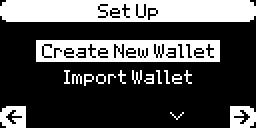
Sigue los pasos siguientes solo si ya has creado o recuperado una wallet en Classic 1S y puedes desbloquear el dispositivo. Si aún no está configurado, sigue los pasos de configuración para elegir «Create New Wallet» (crear una wallet nueva) o «Import Wallet» (importar wallet).
Si falla el Bluetooth con el móvil, revisa el ajuste de Bluetooth del dispositivo y el permiso de Bluetooth de la app; las instrucciones de Android también requieren el permiso de ubicación. Si falla el USB con el ordenador, comprueba la conexión USB de datos; la app de escritorio da prioridad al cable USB de datos cuando está conectado. Si el problema persiste, sigue las instrucciones de tu plataforma.
Elige «Create New Wallet» (crear una wallet nueva) para generar claves nuevas. Para recuperar tus cuentas en una Classic 1S nueva, aún sin configurar, elige «Import Wallet» (importar wallet). Si el dispositivo ya está configurado, vuelve a conectarlo; no necesita otra wallet.
Si quieres recuperar una wallet existente, sigue los pasos de recuperación antes de elegir «Create New Wallet».
Obtén OneKey App desde su descarga oficial antes de instalarla.
No fotografíes las palabras de recuperación, no las guardes en notas en la nube ni las introduzcas en OneKey App.
Guía oficial
Elige el activo y la red de recepción exactos. Classic 1S necesita firmware general para Ethereum, Solana y otras redes distintas de Bitcoin; el firmware Bitcoin-only la limita a Bitcoin. Que un activo figure en la app no confirma por sí solo su compatibilidad con el hardware.
Para otro activo o una red personalizada, comprueba primero la compatibilidad con Classic 1S y con la operación que quieres realizar.
Comprueba las instrucciones de recepción y si exigen una referencia o un depósito mínimo.
Obtén los datos de recepción actuales en la página oficial de recibir o depositar, o confírmalos con el destinatario por un canal de confianza. Si quieres hacer una transferencia normal, rechaza los permisos para gastar tokens. Rechaza cualquier solicitud inesperada o que no entiendas antes de aprobarla.
La capacidad del firmware para interpretar solicitudes no hace que todas sean legibles. Los avisos de la app no sustituyen la revisión en el dispositivo.
Windows · macOS · Linux
Guía oficial
Classic 1S puede comparar la frase que anotaste con la que guarda sin borrar la wallet. Este procedimiento está documentado para la versión 3.20.0. Necesitas el PIN principal y la opción «Check Recovery Phrase» ya disponible en el menú del dispositivo.
Una coincidencia confirma que la frase corresponde a la guardada. Una frase válida pero distinta no es la copia correcta de este dispositivo. Si la frase no es válida, revisa si hay errores en las palabras, el orden o el número de palabras.
Esto no verifica una contraseña adicional (passphrase), una cuenta con fondos ni la compatibilidad de una wallet de sustitución. No actualices solo para conseguir la comprobación si tienes dudas sobre tus datos de recuperación.
Guarda la passphrase exacta antes de ingresar fondos en una wallet oculta. La necesitarás de nuevo después de recuperar la wallet con la frase de recuperación; escribirla de otra forma abre cuentas diferentes. Guárdala de forma segura y por separado de la frase.
Para el procedimiento documentado desde el ordenador, activa «Passphrase» en «Security» (seguridad) y conecta por USB. En el menú del nombre de cuenta de OneKey App, selecciona el dispositivo → «Editar» → «Añadir billetera oculta». Introduce y confirma la passphrase en la app, compruébala y confírmala en Classic 1S y termina con «Hecho». El límite es de 50 caracteres del conjunto ASCII 32–126; consulta la guía antes de usar símbolos poco habituales.
Classic 1S permite vincular hasta tres wallets ocultas a PIN distintos desde el firmware 3.14.0. Para vincularlas necesitas el PIN principal; sigue la guía oficial y los controles que muestre tu dispositivo.
Vuelve a abrir la misma wallet oculta antes de comprobar su activo, su red y su cuenta originales. Una app de terceros debe admitir passphrases; una cuenta vacía no demuestra que los fondos hayan desaparecido.
Para recuperar la wallet en Classic 1S necesitas la frase de recuperación completa y la passphrase exacta, si utilizabas una. Un PIN o el saldo que muestra la app no sustituyen esos datos.
Recuperar las claves no transfiere las monedas. Si falta una cuenta que esperabas encontrar, comprueba la passphrase y la cuenta seleccionada antes de crear otra wallet o enviar fondos.
Si has olvidado el PIN, deja de probar combinaciones. La documentación actual de Classic indica que cinco intentos incorrectos consecutivos restablecen el dispositivo; las instrucciones antiguas hablan de diez. No cuentes con intentos adicionales. Sin una copia utilizable ni otro dispositivo que pueda autorizar transacciones, reinstalar la app no puede recrear las claves.
Restablecer borra los datos de la wallet; no es una prueba de la copia de seguridad. La comprobación que no borra la wallet requiere el PIN principal y que su opción ya esté en el menú. Restablece solo si has confirmado que tienes los datos de recuperación necesarios; puede que debas eliminar la vinculación antigua de la app antes de volver a conectar. Nunca envíes la frase ni la passphrase al soporte.
Antes de actualizar, confirma que tienes la frase de recuperación correcta y la passphrase exacta, si utilizabas una. Actualizar el firmware del dispositivo es una operación distinta de actualizar OneKey App.
Si puedes utilizar la comprobación, compara la frase escrita antes del mantenimiento.
Si la actualización del firmware desde la app se queda entre el 90 % y el 95 % y vuelve a empezar, OneKey recomienda su web de firmware. El procedimiento oficial enlaza a ella. No restablezcas el dispositivo para resolver un error de actualización.
Si también falla esa vía, indica al soporte el modelo y el error; nunca envíes palabras de recuperación.
Aquí, Classic 1S se ofrece como modelo estándar. El firmware instalado puede ser general o Bitcoin-only; no es otra edición de la tienda. Cambiarlo no convierte ni transfiere las monedas de otras redes.
Vuelve a abrir cualquier wallet con passphrase antes de comprobar las cuentas recuperadas.
Para volver al firmware general, abre «Administración de dispositivos» → «Cambiar a Universal» y sigue el procedimiento oficial enlazado a continuación. Vuelve a importar la frase en el dispositivo y conecta de nuevo el dispositivo a la app. Abre tu wallet con la passphrase exacta, si usabas una, y comprueba después los activos, las redes y las cuentas originales.
Guía oficial
Para guardarla durante mucho tiempo, OneKey recomienda una carga de alrededor del 40–60 % y un lugar fresco y seco, sin exposición prolongada al calor. Es una recomendación de cuidado del fabricante, no una medición de la vida útil. Classic 1S puede realizar operaciones importantes con alimentación USB a medida que envejece la batería.
Si la pantalla sigue apagada o muestra un error, conecta Classic 1S al ordenador con un cable USB de datos y comprueba si OneKey App detecta el dispositivo. Un saldo guardado en la app no demuestra que el dispositivo pueda aprobar pagos.
Para una pantalla apagada, la guía oficial distingue si la app detecta el dispositivo o no; si la pantalla muestra un error, el procedimiento es otro. Indica al soporte el modelo, el problema observado y las comprobaciones de conexión realizadas.
Guía oficial
| Detalle | Valor |
|---|---|
| PantallaTipo de pantalla | OLED |
| Diagonal de pantalla | 1,54″ |
| Resolución | 128 × 64 px |
| Visualización del color | Monocroma |
| Tamaño y pesoDimensiones | 86 × 52 × 5,2 mmDimensiones en el orden indicado por el fabricante |
| Peso del dispositivo | 20,5 g |
| Alimentación y cargaBatería | Recargable |
| Composición de la batería | Polímero de iones de litio |
| Capacidad de la batería | 110 mAh |
| Tensión nominal | 3,7 V |
| Capacidad tras los ciclos de carga | Al menos 300 ciclos de carga conservando como mínimo el 80% de capacidad |
| Almacenamiento con el dispositivo apagado | Puede encenderse tras unos 7 meses guardada y apagada, partiendo de una carga completaResultados típicos de las pruebas de laboratorio del fabricante. El rendimiento varía según la temperatura, el uso y la autodescarga. Para guardarla a largo plazo, déjala en un lugar fresco y seco, con un 40–60% de carga. |
| Alimentación durante el uso | Batería o alimentación por USB |
| Entrada USB compatible para la carga | 5 V / 2 A |
| Métodos de carga | USB-C |
| Materiales y acabadoMateriales | PC/ABS |
| Conexiones del dispositivoPuerto USB | USB-C |
| Seguridad y softwareChip de seguridad | CC EAL6+ |
| Condiciones de usoTemperatura de funcionamiento | 0 °C … 45 °C |
| Temperatura de almacenamiento | -20 °C … 30 °C |
FIDO2 · U2F
Requiere el firmware Universal
FIDO2: Requiere la versión 3.11.0 o posterior del firmware de OneKey Classic 1S
Solo USB para el registro y el inicio de sesión
Esta página se basa en la documentación de los fabricantes.
Documentación consultada: · · · · · ·
Cómo comparamos las walletsOneKey Classic 1S


