Ledger Nano X

Una wallet de hardware compacta con pantalla OLED y dos botones para revisar las transacciones. Usa Ledger Wallet por Bluetooth con iPhone o Android, o por USB con un ordenador o móvil Android.

Ledger Nano X

Aprueba transacciones con

  • iPhone: Aprueba transacciones
  • Ordenador: Aprueba transacciones
  • Android: Aprueba transacciones

Controles

Botones físicos

Copia de seguridad

Frase de recuperación

Alimentación

Batería o alimentación por USB

¿Es la adecuada para ti?

¿Es la wallet adecuada para ti?

Te encaja si

Quieres una Ledger compacta para hacer transacciones desde el móvil por Bluetooth y no te importa revisar los datos por partes en una pequeña pantalla OLED. Nano X tiene batería recargable para usarla sin cable y también funciona por USB con un ordenador o móvil Android.

Valora otro modelo si

Prefieres revisar las direcciones en una pantalla táctil más grande o quieres una wallet USB sin batería que cargar. Si solo tienes un iPhone, una Nano X con Ledger OS anterior a 2.4.1 necesita primero una actualización por USB desde un ordenador o Android. Después estarán disponibles las actualizaciones por Bluetooth.

Otras wallets que puedes comparar

Teléfonos y ordenadores

Comprueba la compatibilidad con tu móvil u ordenador.

Comprueba la aplicación y la conexión para cada dispositivo. La configuración y la firma de transacciones se confirman por separado.

iPhoneTu dispositivo

Ledger Wallet

Bluetooth

  • iOS 15.1 o posterior

Sin soporte oficial: iPad y Tablets

  • Configurar la wallet
  • Aprobar transacciones
Más wallets para iPhone

Ordenador

Ledger Wallet

USB

  • Windows 10 o posterior (x86-64)
  • macOS 12.0 o posterior
  • Ubuntu 20.04 o posterior (x86-64)

Sin soporte oficial: Surface Pro

Linux

  • Configurar la wallet
  • Aprobar transacciones
Más wallets para ordenador

Android

Conexión para firmar

Ledger Wallet

USB o Bluetooth

  • Android 10 o posterior

Sin soporte oficial: Tablets

  • Configurar la wallet
  • Aprobar transacciones
Más wallets para Android

Bluetooth con el móvil; USB con el ordenador o Android

Nano X usa Bluetooth con iPhone o Android y USB con un ordenador o móvil Android. Ledger Wallet no admite el emparejamiento por Bluetooth con un ordenador ni la conexión USB con iPhone. Para instalar la aplicación actual en el iPhone necesitas iOS 15.1 o posterior. En Android, Ledger Wallet requiere Android 10 o posterior.

Para emparejar por Bluetooth, desbloquea Nano X y déjala en su pantalla principal, sin abrir una aplicación de blockchain. Activa Bluetooth, selecciona el dispositivo en Ledger Wallet y compara los códigos del móvil y la wallet. Confirma que coinciden en el móvil y con ambos botones del dispositivo; después permite el acceso de Mi Ledger cuando se solicite. Esto conecta los dispositivos; los pagos siguen necesitando su propia revisión y aprobación.

Para usar USB con Android necesitas una conexión OTG, que permite al móvil comunicarse con un dispositivo conectado, y un cable de datos. El kit normal incluye un cable USB-C a USB-A. Si tu móvil u ordenador solo tiene puertos USB-C, puede que necesites un cable de datos o adaptador adecuado.

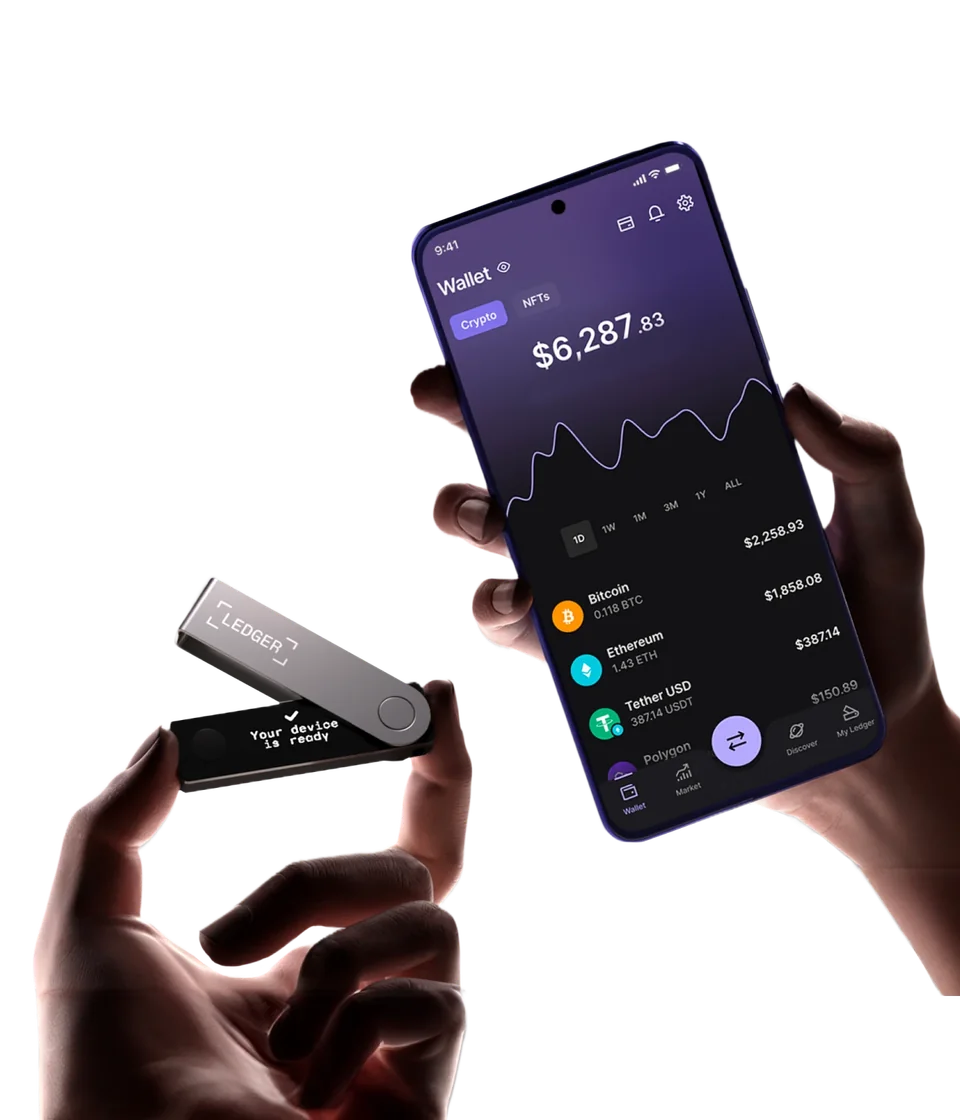
Imagen de producto de Ledger: unas manos sostienen Nano X con la cubierta metálica abierta y Your device is ready en la pantalla, junto a un móvil que muestra una cartera de criptomonedas.
Imagen de producto de Ledger: Nano X muestra «Your device is ready» junto a la cartera de criptomonedas del móvil.

Crea una wallet nueva o restaura la que ya tienes

Instala Ledger Wallet desde el enlace de descarga de las instrucciones de configuración de Nano X de Ledger. Si ya tienes las palabras de recuperación de las cuentas que quieres usar, elige la restauración en el dispositivo. Selecciona Set up as a new device (Configurar como nuevo dispositivo) solo si quieres que Nano X cree una wallet nueva con nuevas palabras de recuperación.

Para crear una wallet nueva, mantén pulsado el botón situado junto al puerto USB hasta que aparezca el logotipo de Ledger y suéltalo. Usa los botones izquierdo y derecho para avanzar por las instrucciones y pulsa brevemente ambos al llegar a Set up as a new device. Elige tu propio PIN de 4–8 dígitos en Nano X y vuelve a introducirlo para confirmarlo. El PIN desbloquea este dispositivo; no sustituye la copia de seguridad de la wallet.

Anota en orden las 24 palabras de recuperación que muestra Nano X y confírmalas con los botones del dispositivo. Forman tu frase de recuperación, también llamada frase semilla. Guarda esa copia en privado y sin conexión: quien tenga las palabras puede acceder a la wallet sin tu Nano X ni tu PIN. No las introduzcas en Ledger Wallet, en una web ni en un mensaje al servicio de soporte. Si recibes un dispositivo nuevo con un PIN ya establecido o una hoja de recuperación ya rellenada, no los uses; contacta con el soporte de Ledger desde las instrucciones de configuración.

Cuando Nano X muestre Your device is ready (Tu dispositivo está listo), pulsa ambos botones para acceder a su pantalla principal. Ya puedes conectar Ledger Wallet, instalar la aplicación de blockchain necesaria y añadir una cuenta. Estos pasos no depositan criptomonedas en la cuenta; la recepción es una tarea aparte.

Para una nueva wallet (BIP39)
Número de palabras: 24

Bitcoin, Ethereum y las distintas funciones de aplicaciones y cuentas

Nano X admite Bitcoin y Ethereum a través de Ledger Wallet. Instala la aplicación de blockchain de Bitcoin o Ethereum en Nano X con Mi Ledger y añade después la cuenta correspondiente en Ledger Wallet. Las claves de firma permanecen en Nano X. La aplicación del dispositivo permite firmar para su red; la cuenta de Ledger Wallet guarda información de direcciones públicas y muestra tu saldo. Una vez añadida, puedes consultar ese saldo sin conectar el dispositivo. Nano X no muestra el saldo de la cartera de criptomonedas en su propia pantalla.

Para otra moneda o token, comprueba la red concreta y si Ledger Wallet admite el envío y la recepción o necesitas una aplicación de wallet compatible de otro proveedor. Los 2 MB de almacenamiento del dispositivo limitan las aplicaciones instaladas a la vez, no la cantidad de criptomonedas en tus cuentas. El tamaño de las aplicaciones y Ledger OS influyen en el espacio disponible. Eliminar una aplicación del dispositivo libera espacio sin borrar las claves de la wallet ni mover los activos; puedes reinstalarla cuando la necesites.

Comprueba la red y la dirección de recepción antes de transferir

En Ledger Wallet para móvil, pulsa el icono de Transferencia y después Recibir mediante dirección cripto. Elige el activo y la cuenta en la que quieres recibirlo. En el ordenador, pulsa Recibir en la página de inicio y elige A través de dirección cripto. Si aún no has añadido la cuenta, hazlo primero con la aplicación de blockchain correspondiente instalada en Nano X.

Conecta y desbloquea Nano X, abre la aplicación de blockchain correspondiente cuando se te pida y solicita la verificación de la dirección en Ledger Wallet. Lee la dirección completa en Nano X y compárala con la de la aplicación. Confírmala en el dispositivo solo si coinciden. Si son distintas, elige Reject y no envíes nada a esa dirección.

Copia la dirección verificada en la wallet o el exchange desde el que vas a enviar. Para volver a mostrarla en Nano X, regresa al proceso de recepción de Ledger Wallet y selecciona Re-verificar en el ordenador o Verificar dirección en el móvil. Compara la dirección completa de Nano X con el destino que has pegado antes de confirmarla en el dispositivo. Si no coinciden, rechaza la dirección y no envíes nada.

En un exchange, elige el activo admitido que quieres recibir y una red de retirada que coincida con la red de tu cuenta de Ledger Wallet. Un mismo token puede estar disponible en varias redes, así que el nombre por sí solo no basta.

Envía primero una cantidad pequeña y comprueba que llega a la cuenta prevista antes de transferir más. Una vez verificada la dirección de recepción, puedes desconectar Nano X: la transferencia llega a la blockchain, no al interior del dispositivo.

Lee todas las pantallas y pulsa brevemente ambos botones

Para una transferencia normal en Ledger Wallet, elige la cuenta y la red en Ledger Wallet, introduce la dirección del destinatario y el importe, y revisa la comisión antes de continuar. Conecta y desbloquea Nano X y abre la aplicación de blockchain que te pida Ledger Wallet. Usa los botones izquierdo y derecho para revisar todos los datos de la transacción en el dispositivo, incluidos la dirección completa del destinatario, el importe y la comisión. Al llegar a la opción final Accept o Sign, pulsa brevemente ambos botones para aprobar; la aplicación envía después la transacción firmada a la red. Para rechazarla hay una opción independiente, Reject, en el dispositivo.

Una pulsación breve y simultánea selecciona o confirma. Mantener ambos botones pulsados abre Control Center, por lo que una pulsación larga no aprueba un pago. En una transferencia de tokens puede aparecer la dirección del contrato del token antes que la del destinatario. Sigue revisando las pantallas hasta llegar a la aprobación final de la transacción.

Al aprobar, firmas la transferencia y permites que la aplicación la envíe a la red; eso no significa que la red ya la haya confirmado. Abre Ver detalles en Ledger Wallet para consultar su estado. Otras solicitudes, como las de una dApp, pueden pedir permisos diferentes: no las trates como un pago normal ni apruebes datos que no entiendas.

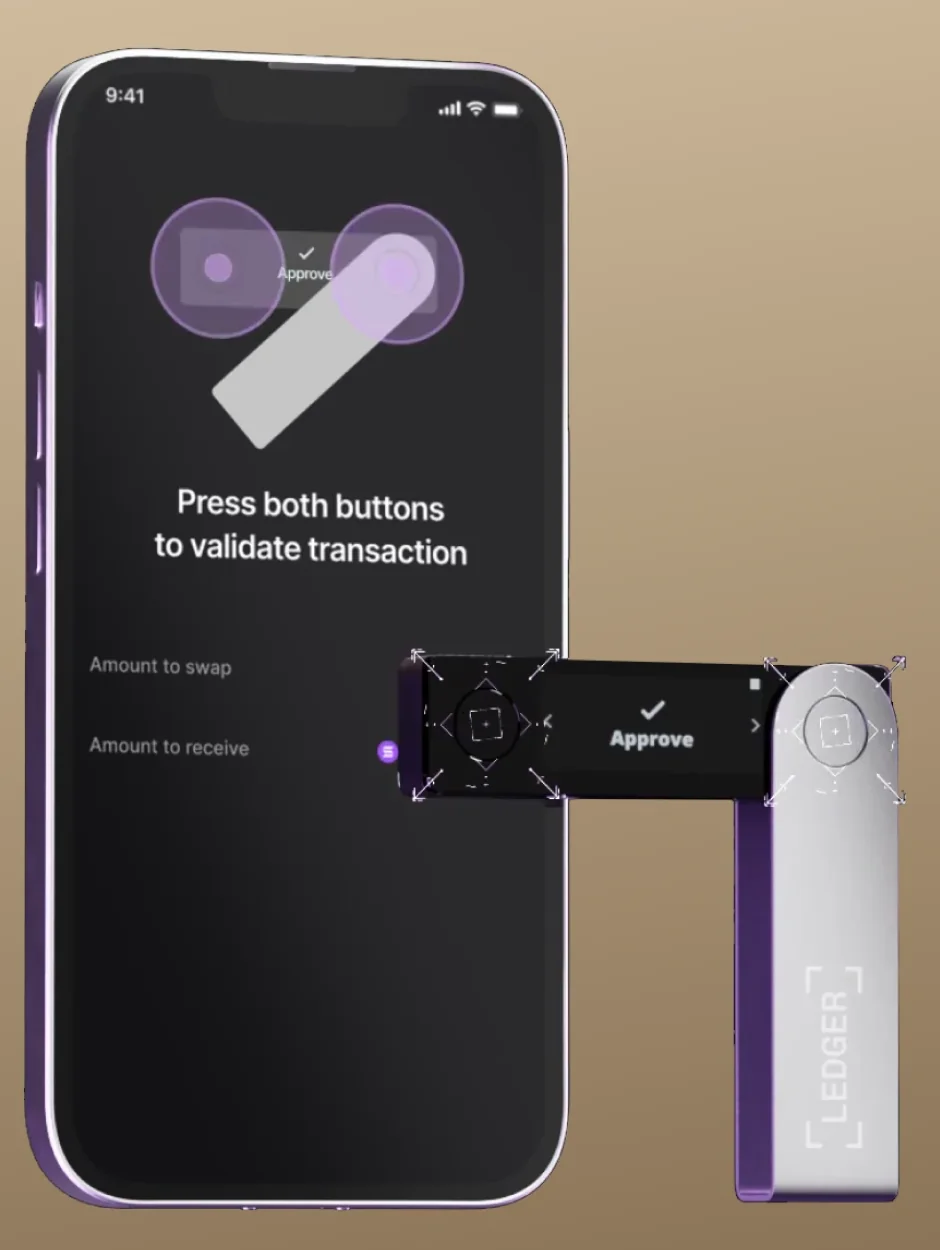
La ilustración de Ledger para validar un intercambio muestra Nano X con Approve en la pantalla, marcas sobre ambos botones redondos y una instrucción en el móvil para pulsar los dos botones.
El ejemplo de intercambio de Ledger muestra la opción Approve y la instrucción de pulsar ambos botones.

Comprueba las palabras anotadas sin restablecer Nano X

Recovery Check, una aplicación de Ledger, compara las palabras de recuperación que tienes anotadas con la wallet de Nano X. No restablece el dispositivo ni mueve tus fondos. Úsala para comprobar que tienes las palabras correctas en el orden correcto, especialmente antes de depender de esa copia para una recuperación o una actualización de OS.

Desbloquea Nano X con tu PIN habitual, sin ninguna contraseña adicional (passphrase) activa. En Ledger Wallet, abre el menú de perfil y selecciona Mi Ledger, permite el acceso desde el dispositivo si se solicita e instala Recovery Check desde el catálogo de aplicaciones. Si necesitas espacio, puedes eliminar una aplicación de blockchain y reinstalarla más adelante sin borrar las claves de la wallet ni mover los activos.

Abre Recovery Check en Nano X e inicia la comprobación. Selecciona el número de palabras de tu frase: 24 si la wallet se creó en Nano X, o 12, 18 o 24 si restauraste previamente una frase compatible. Introduce las palabras en orden con los botones del dispositivo, nunca en el móvil ni en el ordenador. El mensaje Phrase is correct (La frase es correcta) indica que la comprobación ha sido correcta. Después puedes desinstalar Recovery Check desde Mi Ledger para recuperar ese espacio.

Si la comprobación falla, no restablezcas el dispositivo. Comprueba que la copia corresponde a esta Nano X, que has elegido el número de palabras correcto y que las has introducido en orden. Asegúrate también de estar en la wallet estándar, sin ninguna passphrase activa. Sigue las instrucciones de resolución de problemas de Ledger si no consigues resolver la diferencia.

Recovery Check no comprueba una passphrase opcional ni sus cuentas. Guarda por separado una copia fiable de esa contraseña exacta. Recovery Check tampoco es Ledger Recover, el servicio de recuperación opcional y de pago de Ledger. Que la comprobación sea correcta no demuestra que otro modelo de wallet vaya a restaurar las mismas cuentas.

Restaura tu wallet y las cuentas con passphrase

Antes de restaurar una wallet, comprueba qué datos de recuperación tienes y si Nano X todavía puede autorizar pagos. Restablecer el dispositivo borra sus claves y ajustes actuales; no es una forma de probar la copia de seguridad.

Si has olvidado el PIN, no sigas probando: tres intentos incorrectos restablecen Nano X y borran las claves y los ajustes guardados. Para restaurar después necesitarás una frase de recuperación válida y, si tenías cuentas con passphrase, esa contraseña exacta. Ledger no puede recuperar tu PIN ni tus palabras de recuperación.

Si no tienes la copia de seguridad o sigue sin superar la comprobación, conserva la configuración de Nano X y aplaza la actualización de OS. Si aún puedes desbloquearla, leer los datos de las transacciones y aprobar pagos, puedes transferir los fondos a otra wallet con su propia copia de seguridad nueva. Comprueba primero que la wallet de destino admite tus activos y redes; después guarda y comprueba su copia de seguridad siguiendo el procedimiento de ese modelo. Verifica que los fondos transferidos llegan y conserva la configuración del dispositivo anterior. Ver el saldo en Ledger Wallet no basta: si no puedes autorizar una transferencia, recurre al soporte de Ledger antes de modificar el dispositivo.

BIP39 es el formato de palabras de recuperación que utiliza Nano X. La restauración acepta una frase BIP39 compatible de 12, 18 o 24 palabras. Selecciona la restauración en una Nano X nueva o restablecida e introduce las palabras con sus botones, no en Ledger Wallet. Después reinstala las aplicaciones de blockchain y añade las cuentas que usabas. Compartir el formato de palabras no garantiza que otras wallets creen las cuentas con las mismas reglas; compara las direcciones de recepción restauradas con las originales.

Una contraseña adicional de recuperación opcional, llamada passphrase, abre cuentas distintas con sus propias direcciones. Configúrala en el dispositivo en Settings → Security → Passphrase; Nano X acepta hasta 100 caracteres. Attach to PIN crea un segundo PIN para esas cuentas, mientras que el PIN principal sigue abriendo la wallet estándar. Set temporary permite usar las cuentas con passphrase durante la sesión; al reiniciar, el PIN normal vuelve a abrir las cuentas estándar. Después de asociar una passphrase a un PIN, reinicia Nano X y desbloquéala con ese segundo PIN para usar esas cuentas. Añade las cuentas en Ledger Wallet con esa wallet activa.

Cuando creas cuentas nuevas con una passphrase, empiezan vacías: los fondos de las cuentas estándar no se trasladan automáticamente. Para recuperar el acceso a cuentas con passphrase que ya usabas, necesitas las palabras originales y exactamente la misma passphrase. El segundo PIN facilita el acceso desde el dispositivo, pero no sustituye esos datos de recuperación. Cambiar de móvil o volver a emparejar por Bluetooth es una tarea de conexión aparte.

Para restaurar una wallet (BIP39)
Número de palabras: 12, 18 o 24

Carga por USB-C y el requisito para actualizar OS desde iPhone

Nano X se carga por USB-C y puede funcionar con batería o alimentación USB. Las estimaciones de Ledger difieren: la página del producto indica cinco horas sin especificar el modo de uso, mientras que la comparación recoge tres o cuatro horas de uso y ocho en espera. Para sesiones largas con el móvil, ten a mano una fuente de alimentación USB.

Actualizar las aplicaciones del dispositivo y actualizar Ledger OS son tareas distintas. Nano X solo puede actualizar Ledger OS por Bluetooth desde el móvil si ya tiene instalada la versión 2.4.1 o posterior. Con una versión anterior, primero debes actualizar por USB desde un ordenador o móvil Android. Un iPhone por sí solo no puede realizar esa primera actualización por cable; después, las siguientes actualizaciones de OS pueden hacerse por Bluetooth.

Antes de actualizar OS, asegúrate de tener una copia válida de las palabras de recuperación. Si no sabes si corresponde a esta Nano X, ejecuta primero Recovery Check. Si no tienes la copia o sigue sin superar la comprobación, sigue las indicaciones anteriores para ese caso antes de actualizar. Recuerda que esta comprobación no verifica una passphrase opcional. Ten la copia a mano; no tienes que introducir las palabras en Ledger Wallet para actualizar el dispositivo.

Para consultar la versión instalada, mantén pulsados ambos botones para abrir Control Center y entra en Settings → General → Ledger OS version.

Para actualizar por USB desde un ordenador, conecta y desbloquea Nano X, abre el menú de perfil de Ledger Wallet y selecciona Mi Ledger y permite el acceso desde el dispositivo. Elige Actualizar SO cuando aparezca el aviso, lee las instrucciones y confirma la actualización y el PIN en Nano X.

Para actualizar por Bluetooth una Nano X que ya tenga OS 2.4.1 o posterior, conéctala a Ledger Wallet en el móvil y usa el aviso de actualización. Desbloquea Nano X cuando se te pida, espera a que termine la instalación y vuelve a desbloquearla tras el último reinicio.

Sigue el apartado de Nano X en las instrucciones de Ledger. Mantén el dispositivo conectado mientras procesa la actualización. Tras la actualización y el último desbloqueo, Ledger Wallet indica que OS está al día y reinstala las aplicaciones del dispositivo. Si tienes que restablecer el emparejamiento Bluetooth, elimina el anterior en el móvil y vuelve a emparejar; es una tarea de conexión. Si, en cambio, Nano X vuelve a la pantalla de bienvenida inicial, sigue las instrucciones de restauración para recuperar la wallet existente en lugar de crear una nueva.


Características del dispositivo

DetalleValor
PantallaTipo de pantallaOLED
Diagonal de pantalla1,1″
Resolución128 × 64 px
Visualización del colorMonocroma
MemoriaEspacio de almacenamiento2 MB
Tamaño y pesoDimensiones72 × 18,6 × 11,75 mmDimensiones en el orden indicado por el fabricante
Peso del dispositivoLas fuentes se contradicenLa comparativa de Ledger indica un peso de 46 g; la página del producto, 34 g.
Alimentación y cargaBateríaRecargable
Autonomía de la bateríaLas fuentes se contradicenLa comparativa de Ledger indica 3–4 horas de uso y 8 horas en espera. La página del producto anuncia 5 horas sin especificar el modo de uso.
Alimentación durante el usoBatería o alimentación por USB
Materiales y acabadoMaterialesAcero inoxidable (Acabado cepillado) · Plástico
Conexiones del dispositivoPuerto USBUSB-C
Versión de Bluetooth5.2
Seguridad y softwareChip de seguridadST33J2M0 · CC EAL5+
Software del dispositivoLedger OS
Fechas claveAnunciado7 de enero de 2019

Acceso a la wallet e inicio de sesión

Acceso a la wallet

Introducción del PIN
En la wallet de hardware
Introducción de la contraseña adicional (passphrase)
En la wallet de hardware

Inicio de sesión con llave de seguridad

FIDO2 · U2F

Software del dispositivo

Aplicación necesaria en el dispositivo: Security Key

Requiere Ledger OS 2.1.0 o posterior

Conexión

Solo USB para el registro y el inicio de sesión

No se puede usar Bluetooth para registrar la llave de seguridad ni para iniciar sesión con ella.

Requisitos del móvil

El inicio de sesión con llave de seguridad no está disponible en iPhone

La lista de Ledger incluye Chrome en Android 14, con la actualización del sistema de Google Play del 1 de marzo de 2024 o posterior. Firefox en Android no es compatible.

Requisitos del sitio web

No se admiten llaves de acceso guardadas en el dispositivo (credenciales residentes o detectables).

Necesitas un servicio y un navegador compatibles.

También debes registrar el dispositivo como llave de seguridad en el sitio web; instalar la aplicación no lo registra.

Las credenciales de la antigua aplicación Ledger FIDO U2F no funcionan con Security Key. Registra el dispositivo como una llave de seguridad nueva y conserva otro método de inicio de sesión que funcione.

Recuperación de credenciales

Ledger documenta que puedes recuperar las credenciales de la aplicación actual Security Key en una Ledger nueva o restablecida si la configuras con las mismas 24 palabras de recuperación. Esto no cubre las credenciales residentes.

Conserva otro método de inicio de sesión que funcione antes de depender de la recuperación.

Contenido de la caja

Contenido de esta oferta

Ledger Nano X
  • 1 × Ledger Nano X
  • 1 × Cable de USB-C a USB-A
  • 3 × Hoja para anotar las palabras de recuperación
  • 1 × Correa para llavero
  • 1 × Información de seguridad y conformidad
Fuentes

Esta página se basa en la documentación de los fabricantes.

Documentación consultada: · · · · ·

Cómo comparamos las wallets