Te encaja si
Quieres usar Ledger Wallet con iPhone o Android y una pantalla táctil plana y monocroma donde revisar solicitudes e introducir el PIN y las palabras de recuperación.


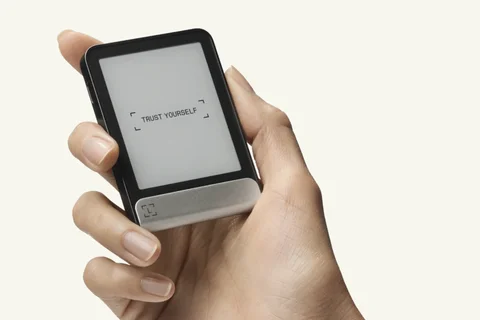
Una wallet de hardware con pantalla táctil E Ink plana. En ella introduces el PIN y las palabras de recuperación y revisas las solicitudes de transacción. Usa Bluetooth con iPhone o Android y USB con el ordenador.

Aprueba transacciones con
Copia de seguridad
Frase de recuperación
Alimentación
Batería recargable
¿Es la adecuada para ti?
Quieres usar Ledger Wallet con iPhone o Android y una pantalla táctil plana y monocroma donde revisar solicitudes e introducir el PIN y las palabras de recuperación.
Prefieres una pantalla táctil en color, quieres usar Trezor Suite o BitBoxApp, o buscas un firmware dedicado exclusivamente a Bitcoin.
Elige Safe 5 si buscas una pantalla táctil en color y Trezor Suite por USB. Sirve para ordenador o Android, pero no firma transacciones con iPhone.
Comparar Flex y Safe 5Elige Safe 7 si quieres Trezor Suite y firmar por Bluetooth con un iPhone o un móvil Android.
Comparar Flex y Safe 7Elige BitBox02 Nova para usar BitBoxApp y una copia de la wallet en microSD en lugar de Ledger Wallet y Recovery Key.
Comparar Flex y NovaTeléfonos y ordenadores
Comprueba la aplicación y la conexión para cada dispositivo. La configuración y la firma de transacciones se confirman por separado.
Bluetooth
Sin soporte oficial: iPad y Tablets
USB
Sin soporte oficial: Surface Pro
Linux
USB o Bluetooth
Sin soporte oficial: Tablets
Descarga Ledger Wallet desde la página oficial de la aplicación de Ledger. Puedes configurar Flex con el móvil por Bluetooth o con el ordenador por USB. Al vincularla al móvil, compara los códigos que aparecen en ambas pantallas antes de confirmar la conexión.
Durante la configuración, Ledger Wallet realiza Genuine Check, una comprobación de la autenticidad del dispositivo. Elige un PIN de 4–8 dígitos en la pantalla de Flex y decide si vas a crear una wallet nueva o restaurar una que ya tienes.
Una wallet nueva genera una frase de recuperación, también llamada frase semilla, de 24 palabras en formato BIP39. Anota la lista completa, en orden, en la hoja en blanco para la copia y confirma las palabras en Flex. El PIN desbloquea Flex; la frase permite restaurarla si pierdes o cambias el dispositivo.
Si ya tienes una frase BIP39 de 12, 18 o 24 palabras, elige restaurar e introdúcelas en la propia Flex. Así accedes a la wallet de esa copia en vez de crear una nueva. También puedes restaurar con una tarjeta Recovery Key que hayas configurado previamente; más abajo explicamos su preparación y sus condiciones de compatibilidad.
Guía oficial
Hay tres elementos que preparar. En Ledger Wallet gestionas las cuentas desde el móvil o el ordenador. Una aplicación de criptomoneda instalada en Flex procesa las solicitudes de la blockchain que admite. La cuenta te muestra las direcciones y el saldo de ese activo. Por ejemplo, para usar Bitcoin, instala primero la aplicación Bitcoin en Flex desde My Ledger y después añade una cuenta de Bitcoin en Ledger Wallet.
El espacio de Flex para aplicaciones es limitado. Si necesitas hacer sitio, puedes desinstalar una aplicación de criptomoneda: las claves privadas de tu wallet permanecen en Flex. Vuelve a instalarla cuando la necesites. Quitar una aplicación del dispositivo es distinto de restablecer Flex o eliminar una cuenta de Ledger Wallet.
Algunos activos se gestionan con una aplicación de wallet de otro desarrollador en vez de Ledger Wallet. El directorio de activos de Ledger indica la aplicación y la red compatibles; busca el activo concreto que quieres utilizar. Que el activo aparezca en el directorio no significa que se admitan todos los tokens, redes u operaciones desde el móvil.
Guía oficial
Ledger Wallet es la aplicación que acompaña a la wallet en el móvil o el ordenador; antes se llamaba Ledger Live. Con iPhone o Android puedes usar Bluetooth y, con el ordenador, USB. Para instalar la aplicación actual en el iPhone necesitas iOS 15.1 o posterior. En Android, Ledger Wallet requiere Android 10 o posterior.
Para un pago normal de Bitcoin, elige la cuenta desde la que vas a enviar en Ledger Wallet e introduce la dirección del destinatario y el importe. Revisa el destinatario, el importe y la comisión de red en Flex antes de confirmar. Flex firma la transacción en el dispositivo y Ledger Wallet la envía ya firmada a la red Bitcoin. Tu aprobación en Flex y la confirmación del pago por la red son pasos distintos.
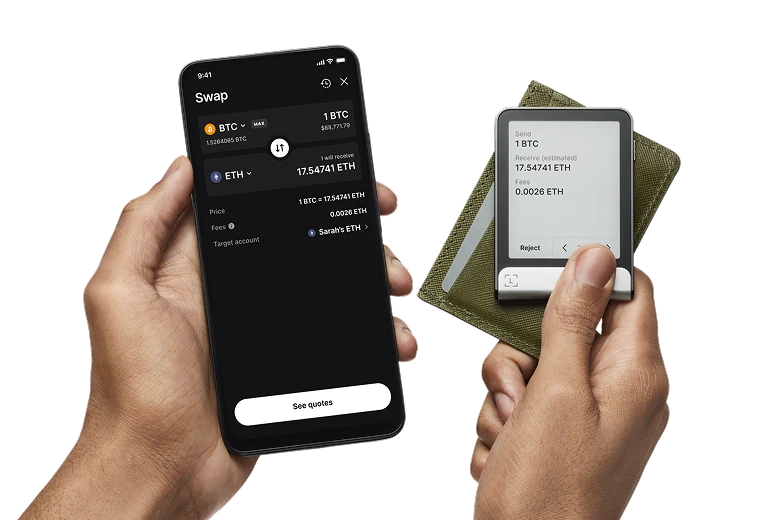
La imagen muestra una solicitud de intercambio. En el móvil aparece la cotización, mientras que Flex muestra los BTC que se van a enviar, los ETH que se prevé recibir y la comisión. Comprueba que lo que ves en la wallet corresponde a la operación que querías realizar. La cantidad prevista no garantiza el resultado final del intercambio.
Para recibir Bitcoin, añade una cuenta de Bitcoin en Ledger Wallet, selecciona Receive y verifica la dirección generada en Flex. Después puedes usarla para retirar fondos de una plataforma de intercambio o compartirla con quien te vaya a enviar el pago. La guía de Flex recomienda empezar con una transferencia de prueba pequeña al mover fondos desde una plataforma de intercambio.
Los colores y diseños temáticos de Flex no son ediciones de firmware Bitcoin-only y multiactivo distintas. Elige el acabado que te guste y comprueba qué incluye esa oferta concreta. La oferta estándar Graphite enumera una Flex, un cable USB-C a USB-C, una hoja en blanco para la frase de recuperación, una tarjeta Recovery Key y una guía de inicio.
En la hoja anotas tú las palabras durante la configuración. También tienes que configurar la tarjeta para que sirva como copia de seguridad: una tarjeta sin usar dentro de la caja todavía no contiene tu wallet.
Guarda la frase de recuperación completa por separado de Flex. Para restaurar una copia BIP39 de 12, 18 o 24 palabras, elige la restauración manual en una Flex nueva o restablecida e introduce toda la lista en su pantalla táctil. Después instala las aplicaciones de criptomonedas en Flex desde Ledger Wallet y añade las cuentas correspondientes en la aplicación. No necesitas el PIN del dispositivo anterior para restaurar con las palabras; eliges un PIN para el nuevo.
Para configurar Recovery Key, actualiza Flex, activa NFC y desbloquea la wallet con su PIN. Acerca la tarjeta a la parte trasera de Flex y sigue las indicaciones para elegir un PIN de tarjeta independiente, de 4–8 dígitos, y guardar la copia. Para restaurarla necesitas la tarjeta ya configurada, su PIN y un dispositivo compatible; durante la restauración estableces un PIN nuevo para el dispositivo. Conserva la frase escrita como alternativa de recuperación. La tarjeta no guarda una contraseña adicional (passphrase).
Una frase BIP39 importada de 12 o 18 palabras se puede restaurar manualmente. La compatibilidad de la tarjeta es otra cuestión: las preguntas frecuentes de Ledger describen el soporte de 24 palabras, mientras que las notas de actualización de Flex incluyen una corrección de la restauración de una frase de 12 palabras con Recovery Key. Estas fuentes no confirman el soporte de 18 palabras en la tarjeta. Comprueba el dispositivo y la versión de Ledger OS antes de depender de la tarjeta para una frase más corta.
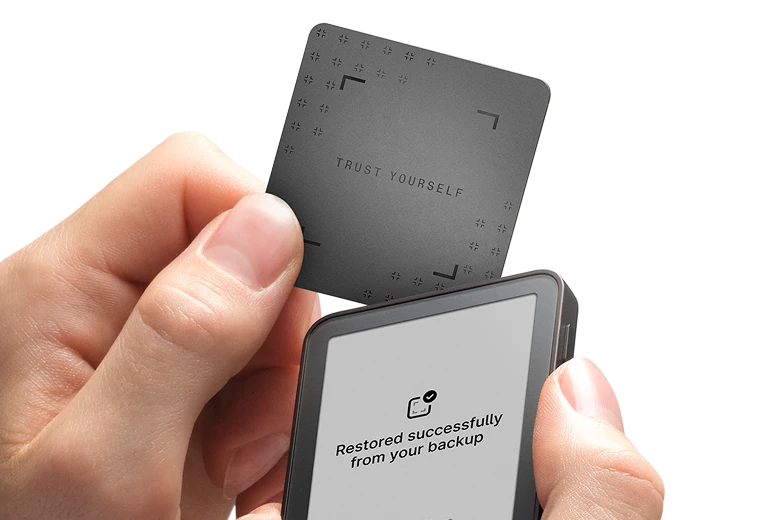
Guía oficial
La contraseña adicional (passphrase) es opcional y, junto con las palabras de recuperación, abre cuentas distintas con otras direcciones. Configurar la contraseña no mueve fondos desde tus cuentas actuales. Si quieres volver a cuentas que ya has utilizado, necesitas la misma frase de recuperación y exactamente la misma contraseña adicional. En Flex puedes introducirla en cada sesión o vincularla a un segundo PIN del dispositivo.
Si eliges esta opción, conserva una copia escrita exacta de la contraseña por separado de las palabras. En tu plan para recuperar el acceso a la wallet, prevé cómo encontrar ambas después de perder el dispositivo. Flex no puede mostrarte la contraseña tras configurarla. El segundo PIN facilita el acceso en esta Flex, pero no sustituye a la contraseña al restaurar. Ni Recovery Key ni Ledger Recover guardan este secreto adicional.
Guía oficial
La aplicación Recovery Check compara las palabras que has anotado con la frase de recuperación de Flex. Instálala desde My Ledger y, si también usas un PIN para la contraseña adicional, desbloquea Flex con el PIN habitual del dispositivo. Abre Recovery Check en Flex, elige 12, 18 o 24 palabras e introduce toda la lista en la wallet.
Si la comprobación es correcta, las palabras coinciden; la aplicación no verifica una contraseña adicional. Si no coinciden, comprueba el número de palabras seleccionado, la escritura y el orden con tu copia.
Guía oficial
No. Puedes usar Flex con una frase de recuperación escrita y configurar una tarjeta Recovery Key donde sea compatible sin suscribirte a Ledger Recover. Recover es un servicio opcional independiente para guardar una copia de la frase y requiere registrarte previamente. No es la tarjeta física incluida en la caja y no guarda una contraseña adicional.
Ledger OS es el software que funciona en Flex. Puedes actualizarlo desde Ledger Wallet por Bluetooth en el móvil o por USB en el ordenador. Antes de empezar, actualiza Ledger Wallet y ten disponible la frase de recuperación completa por precaución. Cuando aparezca la actualización, sigue las indicaciones de la wallet, permanece en Ledger Wallet y deja que terminen los reinicios. El procedimiento móvil habitual no requiere un ordenador.
Las actualizaciones se distribuyen por fases, así que la última versión no aparece a la vez para todo el mundo. El procedimiento de Ledger restaura los ajustes y las aplicaciones tras actualizar. Si Flex se queda bloqueada en Update Mode, la alternativa documentada es continuar la actualización con Ledger Wallet en el ordenador.
Guía oficial
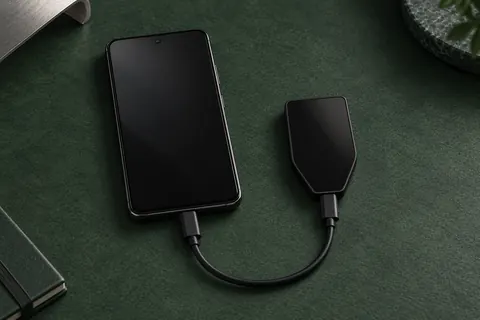
Flex tiene batería recargable y se carga por USB-C; no admite carga inalámbrica. Con iPhone, las solicitudes de Ledger Wallet se transmiten por Bluetooth. En Android, Ledger Wallet admite Bluetooth y USB. El esquema muestra el uso con iPhone: Bluetooth para las solicitudes y un cable USB-C para cargar la wallet.
El ordenador se conecta por USB. NFC sirve para Recovery Key y para la aplicación Ledger Security Key, con la que puedes usar Flex como llave de acceso a servicios compatibles. Para las solicitudes habituales de criptomonedas en Ledger Wallet se usa Bluetooth o USB.
| Detalle | Valor |
|---|---|
| PantallaTipo de pantalla | E Ink |
| Diagonal de pantalla | 2,8″ |
| Resolución | 480 × 600 px |
| Visualización del color | En escala de grises |
| Tonos de gris | 16 |
| MemoriaEspacio de almacenamiento | 1,5 MB |
| Tamaño y pesoDimensiones | 78,4 × 56,5 × 7,7 mmDimensiones en el orden indicado por el fabricante |
| Peso del dispositivo | 57,5 g |
| Alimentación y cargaBatería | Recargable |
| Autonomía de la batería | Hasta 10 hCondiciones de uso no especificadas |
| Métodos de carga | USB-C |
| Carga inalámbrica | No compatible |
| Conexiones del dispositivoPuerto USB | USB-C |
| Versión de Bluetooth | 5.2 |
| Funciones NFC | Ledger Recovery Key · Ledger Security Key |
| Seguridad y softwareChip de seguridad | ST33K1M5 · CC EAL6+ |
| Software del dispositivo | Ledger OS |
| Fechas claveLanzado | 26 de julio de 2024 |
FIDO2 · U2F
Aplicación necesaria en el dispositivo: Security Key
USB o NFC para el registro y el inicio de sesión
Para iniciar sesión desde un iPhone, usa NFC con Chrome, Safari o Firefox; el móvil debe tener NFC.
La lista de Ledger incluye Chrome en Android 14, con la actualización del sistema de Google Play del 1 de marzo de 2024 o posterior. Firefox en Android no es compatible.
No se admiten llaves de acceso guardadas en el dispositivo (credenciales residentes o detectables).
Necesitas un servicio y un navegador compatibles.
También debes registrar el dispositivo como llave de seguridad en el sitio web; instalar la aplicación no lo registra.
Las credenciales de la antigua aplicación Ledger FIDO U2F no funcionan con Security Key. Registra el dispositivo como una llave de seguridad nueva y conserva otro método de inicio de sesión que funcione.
Ledger documenta que puedes recuperar las credenciales de la aplicación actual Security Key en una Ledger nueva o restablecida si la configuras con las mismas 24 palabras de recuperación. Esto no cubre las credenciales residentes.
Conserva otro método de inicio de sesión que funcione antes de depender de la recuperación.
Contenido de esta oferta
Ledger Flex GraphiteEsta página se basa en la documentación de los fabricantes.
Documentación consultada: · · · · ·
Cómo comparamos las walletsLedger Flex