Quieres una pantalla táctil grande para revisar los pagos y prefieres usar una app móvil con intercambio de códigos QR en lugar de firmar mediante USB o Bluetooth. No te importa guardar el adaptador de carga y actualización junto al dispositivo.
Valora otro modelo si
Buscas un dispositivo pequeño para llevar en el bolsillo o quieres escanear menos códigos. Titan 2.0 mide 118 × 66 mm y pesa 140 g: su pantalla de cuatro pulgadas ocupa más que una wallet con formato de tarjeta. El uso cotidiano que explicamos aquí utiliza la app móvil de ELLIPAL, y las actualizaciones de firmware requieren accesorios aparte.
«Create account» crea una wallet nueva en Titan. Para recuperar una existente, utiliza «Recover via seed phrase». Si la cuenta ya está en este Titan, vuelve a conectarla sin crear claves ni importar palabras en la app.
Para recuperar una wallet existente con su copia de seguridad, sigue los pasos de restauración.
Si la cuenta ya está en Titan, selecciónala y elige «Connect to App» (conectar a la app) para la red que quieres usar. Escanea su QR de conexión siguiendo los pasos de tu versión de la app en la guía oficial de configuración enlazada a continuación. No creas otra cuenta ni otra copia de seguridad.
Las fuentes de ELLIPAL sobre la creación no coinciden: la ficha del producto indica 24 palabras y la guía de configuración, 12 o 24. Anota todas las palabras que muestre el dispositivo, sin acortar la copia. No la fotografíes ni guardes las palabras en el móvil, el ordenador o la nube.
Solo para una wallet nueva
Crea la cuentaEn Titan, pulsa «Create account» (crear cuenta) y establece su nombre y su contraseña. Elige «Back up seed phrase» (hacer una copia de la frase), lee los avisos y pulsa «Back up now» (hacer la copia ahora).
Anota y verificaEscribe todas las palabras en papel en el orden que aparezcan. Pulsa «Next» (siguiente), selecciona las palabras en orden y completa «Verify seed phrase» (verificar frase de recuperación).
Muestra el QR de conexiónSelecciona las redes que necesitas y pulsa «Next» para mostrar el QR de conexión.
Conecta la appEn la app 5.0, elige «Connect wallet» (conectar wallet) → «ELLIPAL Titan Series» → «Scan to connect» (escanear para conectar). Escanea toda la secuencia de QR de conexión de Titan y comprueba que aparecen la cuenta y las redes esperadas.
«Pause» deja quieto el QR que se muestra; la app sigue necesitando la secuencia completa. La guía oficial de configuración explica cómo conectar desde la app 4.X. Si la imagen de la cámara aparece en negro, comprueba el permiso de cámara de la app.
Guarda la copia escrita sin conexión a internet y compruébala antes de depender de ella.
Comprueba primero el activo y la red exactos en la lista de monedas de ELLIPAL. El nombre de un token no basta para confirmar su compatibilidad. Añade y sincroniza su red antes de activar el token en la app.
Comprueba la compatibilidad con la red por la que quieres transferir.
Añade la red en TitanAbre la cuenta que quieres usar, pulsa «+» o «Add Networks» (añadir redes), activa la red y confirma con la contraseña de esa cuenta.
Conecta esa redPulsa «Connect to App» (conectar a la app). En la app 5.0, elige la red en la lista de redes sin conectar → «Connect Now» (conectar ahora) y escanea el QR de Titan.
Comprueba la cuentaConfirma que la red aparece en la cuenta correcta de la app. El procedimiento oficial explica cómo usar «Scan» en la app 4.X.
En la app 5.0, abre la red → «Manage Tokens» (gestionar tokens), busca el token y actívalo. Si el nombre puede confundirse o el token no figura en la lista, contrasta el contrato con la información oficial del proyecto para esa red exacta. Algunas incorporaciones, como las líneas de confianza de XRP, requieren una transacción y una comisión; entiende la solicitud antes de aprobarla.
Si falta una red compatible, comprueba si hay una actualización de la app. Antes de actualizar el firmware de Titan, verifica la frase y conserva la contraseña adicional (passphrase) exacta, si la usas; la comprobación de palabras no la verifica.
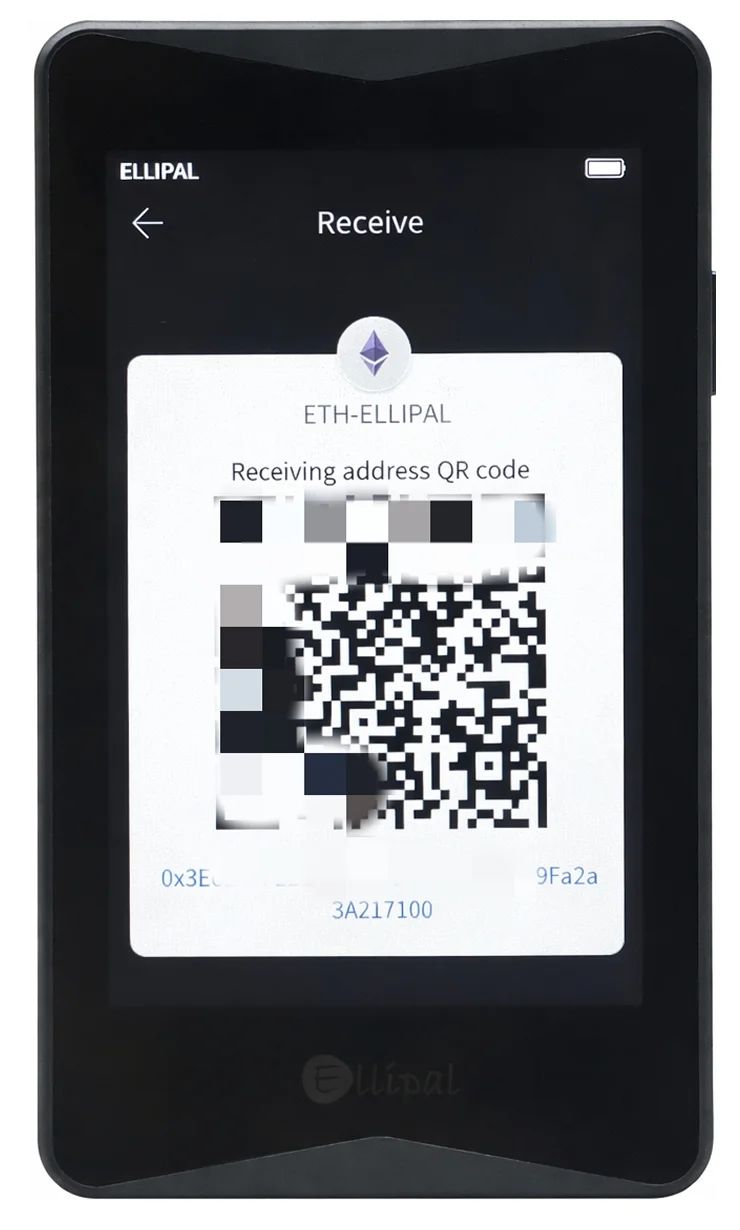
Comprueba en Titan la cuenta y la red que quieres usar y la dirección de recepción completa antes de compartirla. El QR de una dirección de recepción no es una solicitud de firma; recibir no requiere una firma de Titan.
Ilustración del fabricante de la pantalla de recepción de Titan 2.0. La dirección y el QR de ejemplo están ocultos; utiliza la dirección comprobada en tu propio dispositivo.
Elige los mismos datos de recepciónEn la app de ELLIPAL, abre la cuenta que quieres usar → «Receive» (recibir) y elige el activo y la red. En Titan, selecciona la misma cuenta y red → «Receive».
Elige el mismo tipo de dirección de BitcoinSi el remitente necesita otro formato de Bitcoin compatible, utiliza el control de tipo de dirección. Selecciona el mismo tipo en Titan y en la app; el formato de dirección y la red son cosas distintas.
Compara antes de compartirCompara las direcciones completas del dispositivo y de la app. Solo si coinciden, comparte la dirección comprobada y la red exacta. Una cuenta personal de ELLIPAL no necesita memo ni etiqueta de destino.
Para la primera transferencia, utiliza una cantidad pequeña que cumpla el mínimo de recepción y espera a que se abone antes de enviar más.
Comprueba los ingresos en la app; Titan no consulta saldos en tiempo real. Si la dirección coincide pero faltan fondos, revisa primero cómo se muestran la red y el token.
Empieza con una cuenta ya creada o recuperada en Titan y conectada a la app. Obtén los datos de recepción actuales en la pantalla oficial de recibir o depositar de tu cuenta. Si te los facilita el destinatario, confirma con él la dirección y la red por un canal de confianza. Conserva saldo suficiente de la moneda con la que se pagan las comisiones. Si quieres hacer una transferencia, rechaza los permisos para gastar tokens.
Si aún tienes que crear, recuperar o conectar la cuenta, sigue primero los pasos de configuración.
Al firmar en Titan, selecciona la cuenta y la red correctas. Rechaza las diferencias o las solicitudes que no entiendas antes de aprobar. Puede que Titan no muestre todos los campos; comprueba los datos de recepción completos en la app y los datos disponibles en el dispositivo. El QR de conexión y el QR de la dirección de recepción no son solicitudes de firma.
En la app, selecciona la cuenta, el activo y la red que quieres usar.
Elige «Send» (enviar) e introduce el destinatario, el importe y cualquier memo o etiqueta de destino que exijan las instrucciones de recepción.
Compara la dirección completa, el activo, la red y la referencia obligatoria con los datos de recepción. Comprueba el importe que quieres enviar y la comisión.
En Titan, pulsa «Sign» (firmar) e introduce la contraseña de la cuenta. Escanea el QR sin firmar del móvil; compara la dirección completa del destinatario y el importe con el pago previsto.
Si los datos coinciden, aprueba con «OK». Titan muestra su QR firmado; elige «Scan signed QR code» en la app y escanea la pantalla de Titan.
Completa el envío en la app para transmitir el pago firmado a la red.
Comprueba el estado antes de repetir. Una firma o un resultado de envío no demuestran que la red haya confirmado la transacción ni que los fondos se hayan abonado.
El procedimiento oficial de envío detalla los pasos de cada versión de la app y el control de detalles de Titan.
Comprueba la copia y distingue cada dato de acceso
«Verify Seed Phrase» comprueba si tu copia física coincide con las palabras que guarda una cuenta, sin modificar la wallet. Ten Titan encendido y desbloqueado. Esta comprobación no puede verificar una passphrase opcional.
Selecciona la cuentaPulsa el nombre de la cuenta para abrir la lista y después el menú de tres puntos junto a la cuenta que quieres comprobar → «Verify Seed Phrase» (verificar frase de recuperación).
Comprueba las palabras originalesIntroduce las palabras de tu copia física en orden directamente en Titan, nunca en la app ni en una web. Pulsa «Verify» (verificar).
Lee el resultado«Verification successful» indica que las palabras coinciden. Si falla, revisa la escritura y el orden y vuelve a intentarlo; no deseches la copia ni intentes inventar palabras que la sustituyan.
La contraseña de la cuenta autoriza las operaciones de esa cuenta; es distinta del desbloqueo de pantalla y no sustituye las palabras de recuperación. Una passphrase cambia la wallet que recuperan esas palabras; ni la contraseña de la cuenta ni la passphrase sustituyen la frase.
Guarda la passphrase opcional exacta sin conexión a internet: importan las mayúsculas, los espacios y cada carácter. «Settings» (ajustes) → «Passphrase» → «Open» (activar) la habilita para cuentas nuevas; no traslada los fondos existentes a una wallet con passphrase.
Para un dispositivo de sustitución, comprueba la cuenta, el activo, la red, el tipo de dirección y la ruta de derivación, además del formato de la copia.
Recupera en el propio Titan con la frase original y la passphrase exacta, si utilizabas una. Nunca las introduzcas en la app ni en formularios de soporte. Durante la recuperación puedes establecer una contraseña nueva para la cuenta.
Recupera en TitanElige «Recover via seed phrase» (recuperar con la frase) e introduce todas las palabras originales en orden. Introduce la passphrase original exacta si utilizabas una; si no, deja ese campo vacío.
Configura la cuenta y las redesEstablece un nombre y una contraseña para la cuenta, elige «Recover account» (recuperar cuenta), selecciona las redes necesarias y pulsa «Next» (siguiente).
Conecta y comparaConecta el QR de la cuenta a la app siguiendo los pasos de configuración. Compara las direcciones de recepción completas de la app y de Titan para la cuenta, la red y el tipo de dirección que quieres usar.
Para comparar con la wallet anterior, utiliza la dirección correspondiente de la misma cuenta original, red, tipo de dirección, ruta de derivación y posición en la secuencia de direcciones. No basta con una dirección antigua elegida al azar o con que coincida el nombre de la cuenta.
Si la dirección correspondiente es distinta, comprueba las palabras, el orden, la passphrase exacta y el tipo de dirección. Si no puedes determinar qué dirección corresponde, consulta las instrucciones de recuperación o el soporte de la wallet original; BIP39 por sí solo no garantiza que aparezcan todas las cuentas.
Si la dirección coincide pero el saldo no, comprueba las redes, los tokens y el historial de transacciones antes de depender del dispositivo de sustitución. Conserva el dispositivo antiguo que firma hasta que las comprobaciones sean correctas.
Sin datos de recuperación utilizables ni otro dispositivo que pueda autorizar, ELLIPAL no puede recrear las claves. Reinstalar la app no puede recuperarlas.
Guarda el adaptador para cargar y actualizar el firmware
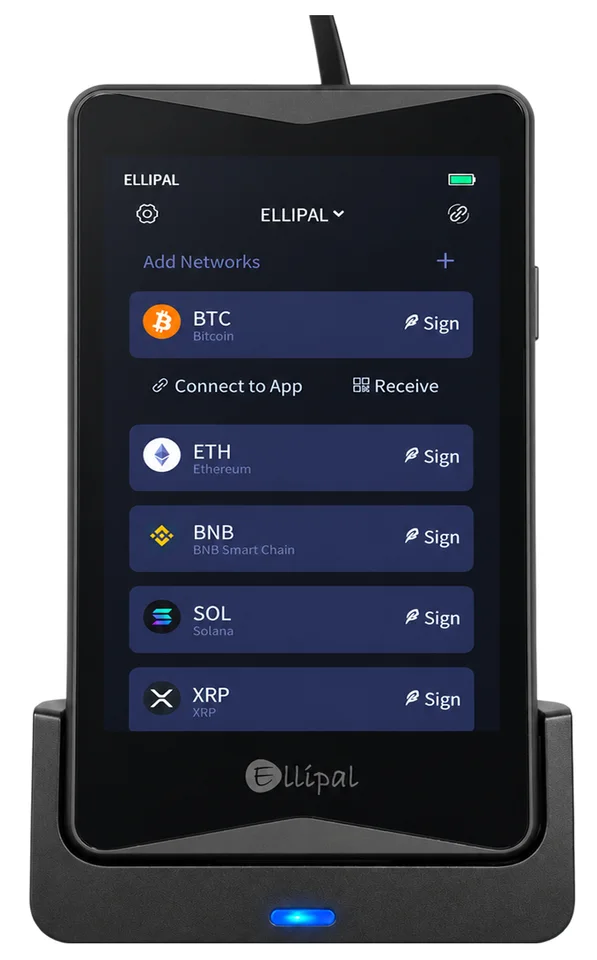
Conserva el Security Adapter: carga Titan 2.0 y aloja la microSD para las actualizaciones de firmware. Actualizar la app móvil es una operación distinta. Titan no firma pagos mediante una conexión USB al ordenador.
Utiliza «Verify Seed Phrase» solo con Titan desbloqueado y la comprobación disponible. Confirma las palabras, no la passphrase opcional.
Ilustración del fabricante de un Titan en el Security Adapter para carga y actualizaciones de firmware. Titan 2.0 también es compatible con este adaptador.
Prepara una microSD de 8, 16 o 32 GB con formato FAT32, un lector, un ordenador y el adaptador con su fuente de alimentación. Guarda cualquier otro archivo de la tarjeta antes de formatearla, porque se borrará. Deja el adaptador desconectado de la corriente hasta introducir la tarjeta.
El procedimiento oficial incluye las descargas y los pasos detallados para preparar la tarjeta desde un ordenador o un Mac.
Identifica y prepara el archivoComprueba «Settings» (ajustes) → «About» (información): Titan2.0 identifica Titan 2.0; EC02 y MINI necesitan archivos distintos. Compara con la versión actual de la guía oficial. Coloca solo el ZIP correcto en la raíz de la tarjeta, sin descomprimirlo ni cambiar su nombre; evita sufijos duplicados como (1). Expulsa la tarjeta de forma segura.
Coloca Titan en el adaptador conectado a la corrienteIntroduce la tarjeta antes de conectar el adaptador a un enchufe de pared, no al USB del ordenador. Comprueba la luz azul de detección de tarjeta. Apaga Titan y colócalo en el adaptador; se encenderá automáticamente.
Instala y compruebaAbre «Settings» → «Update» (actualizar), comprueba la versión detectada y elige «Start Update» (iniciar actualización). Mantén Titan colocado y con alimentación durante la instalación y el reinicio. Cuando termine correctamente, comprueba en «Settings» → «About» que la versión coincide con la descargada.
Un móvil Android con USB-C que admita almacenamiento externo y un lector compatible pueden preparar la tarjeta siguiendo el método oficial. Ese método de descarga excluye iPhone; el uso cotidiano de la wallet desde iPhone sigue siendo compatible.
Si no se detecta la tarjeta, se interrumpe la actualización o falla, sigue las instrucciones de resolución de problemas para el modelo exacto; no restablezcas el dispositivo. Sus indicaciones excepcionales sobre el nombre del archivo tras una interrupción no se aplican a la preparación habitual.
Las cuentas existentes con passphrase se mantienen tras actualizar aunque el interruptor vuelva a «OFF». Actívalo de nuevo solo si quieres crear otra cuenta con passphrase.
Características del dispositivo
Detalle
Valor
PantallaTipo de pantalla
IPS LCD
Diagonal de pantalla
4″
Visualización del color
En color
Tamaño y pesoDimensiones
118 × 66 × 9,7 mmDimensiones en el orden indicado por el fabricante
Peso del dispositivo
140 g
Alimentación y cargaBatería
Recargable
Capacidad de la batería
1400 mAh
Seguridad y softwareChip de seguridad
CC EAL5+
Acceso a la wallet
Introducción de la contraseña adicional (passphrase)
En la wallet de hardware
Fuentes
Esta página se basa en la documentación de los fabricantes.