DCENT Biometric Wallet

Una wallet de hardware con pantalla OLED, cuatro botones de navegación y confirmación opcional con huella. Utiliza Bluetooth con el móvil o USB con Android y ordenadores Windows/macOS.

DCENT Biometric Wallet

Aprueba transacciones con

  • Android: Aprueba transacciones
  • Ordenador: Aprueba transacciones
  • iPhone: Aprueba transacciones

Controles

Botones físicos

Copia de seguridad

Frase de recuperación

Alimentación

Batería recargable

¿Es la adecuada para ti?

¿Es la wallet adecuada para ti?

Te encaja si

Quieres hacer transacciones desde el móvil y el ordenador, revisarlas en una pantalla OLED y utilizar botones físicos con la opción de confirmar con huella. Biometric Wallet se conecta al móvil por Bluetooth, a Android también por USB y a un ordenador Windows o macOS compatible mediante DCENT Wallet for Chrome.

Valora otro modelo si

Prefieres una pantalla táctil a cuatro botones de navegación, o la passphrase de tu copia existente supera ocho caracteres o contiene símbolos. La passphrase opcional de Biometric Wallet solo admite 1–8 letras o números y requiere una versión compatible del chip de seguridad. Si utilizas iPhone, también necesitas un ordenador o móvil Android para actualizar el firmware por USB.

Otras wallets que puedes comparar

Teléfonos y ordenadores

Comprueba la compatibilidad con tu móvil u ordenador.

Comprueba la aplicación y la conexión para cada dispositivo. La configuración y la firma de transacciones se confirman por separado.

AndroidTu dispositivo

Conexión para firmar

DCENT app

Bluetooth o USB

  • Android 9 o posterior
  • Configurar la wallet
  • Aprobar transacciones
Más wallets para Android

Ordenador

DCENT Wallet for Chrome

USB

Windows · macOS

  • Configurar la wallet
  • Aprobar transacciones
Más wallets para ordenador

iPhone

DCENT app

Bluetooth

  • iOS 15.5 o posterior
  • Configurar la wallet
  • Aprobar transacciones
Más wallets para iPhone

Transferencias con el móvil: revisa, pulsa OK y confirma con huella o PIN

Selecciona el modo Biometric Wallet en la aplicación DCENT del móvil, desbloquea la wallet y conéctala por Bluetooth a iPhone o Android. Introduce la dirección del destinatario y el importe en la aplicación, elige el nivel de comisión de red (Slow, Normal o Fast), revisa los datos y pulsa Send. La wallet muestra entonces la transacción: comprueba los datos, pulsa OK y confirma finalmente con tu huella registrada. Si no has registrado una huella, introduce tu PIN.

Up y Down recorren los menús o cambian un valor de entrada; OK confirma y Back vuelve atrás o cancela. El sensor de huella es independiente de estos cuatro botones. Puedes omitir el registro de huella al configurar la wallet, registrar hasta dos huellas después y utilizar el PIN si falla la autenticación con huella.

Android también ofrece conexión por cable: conecta un cable de datos adecuado para los puertos del móvil y la wallet, permite el acceso USB y deja que las cuentas se sincronicen en modo Biometric Wallet. La aplicación actual para iPhone requiere iOS 15.5 o posterior; la aplicación actual para Android requiere Android 9 o posterior.

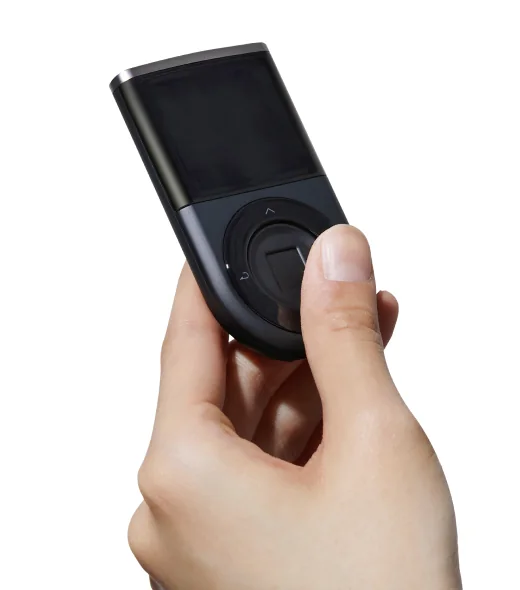
Una mano sostiene una DCENT Biometric Wallet con el pulgar en el sensor de huella central y cuatro botones de navegación alrededor; la pantalla está en blanco.
Foto de producto de DCENT: un pulgar sobre el sensor de huella central, rodeado de cuatro botones de navegación.

Transacciones en el ordenador por USB con DCENT Wallet for Chrome

Biometric Wallet tiene una extensión de Chrome específica para gestionar cuentas, recibir y enviar en un ordenador Windows o macOS de 64 bits. Conecta la wallet desbloqueada con un cable USB de datos adecuado para su puerto. La extensión prepara la transacción, pero en la wallet sigues teniendo que revisarla y confirmarla con huella o PIN.

La extensión tiene su propia contraseña de desbloqueo, distinta del PIN de la wallet y la contraseña de la aplicación del móvil. Cierra la aplicación del móvil o desactiva Bluetooth mientras utilizas la conexión USB con el ordenador. Puedes gestionar la wallet desde el ordenador sin abrir la aplicación del móvil.

Bitcoin, Ethereum y una cuenta de recepción adecuada

Biometric Wallet admite Bitcoin y Ethereum mediante la aplicación DCENT; el uso por USB con ordenador está documentado con DCENT Wallet for Chrome. Para otra criptomoneda o token, selecciona Biometric Wallet en el directorio de activos de DCENT y comprueba la red concreta. Solo puedes añadir un token manualmente en una red compatible.

Crea la cuenta de criptomoneda correspondiente antes de recibir. En la wallet, selecciona esa cuenta y pulsa OK para abrir su información, después otra vez OK para ver la dirección en texto. Compárala con la dirección de recepción de la aplicación. En tu exchange, selecciona el token que admite esa cuenta; la red de retirada debe coincidir con la red de la cuenta.

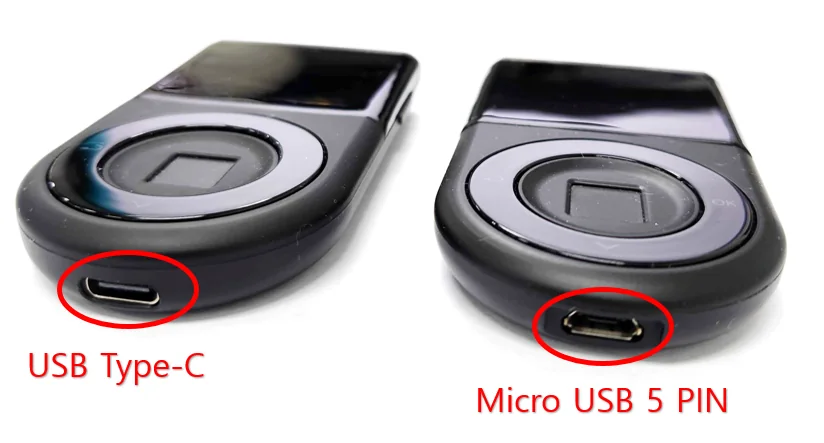
Biometric actuales con USB-C y unidades antiguas con Micro-B

La Biometric Wallet de la oferta actual utiliza USB-C, y la tienda incluye un cable USB-C a USB-C en el contenido del paquete. Las unidades Biometric antiguas tienen un puerto Micro-B de 5 contactos. Para una wallet que ya tengas, elige el cable de datos según su puerto real; la conexión con Android también puede necesitar un adaptador adecuado para el móvil.

Comparación del fabricante de los puertos de DCENT Biometric Wallet: USB-C a la izquierda y el antiguo Micro-B de 5 contactos a la derecha, señalados con círculos rojos.
Comparación de puertos de DCENT: USB-C a la izquierda y el antiguo Micro-B a la derecha. Comprueba tu unidad antes de elegir un cable.

Copia de 24 palabras, cuentas recuperadas y passphrase opcional

Al configurar una wallet nueva, Biometric Wallet genera una frase de recuperación (frase semilla) de 24 palabras en el dispositivo y muestra cuatro por pantalla. Anótalas en orden y verifícalas después en la wallet con sus botones. Guarda las palabras sin conexión, separadas de la wallet; la huella y el PIN del dispositivo no sustituyen esta copia.

Para recuperar tu Biometric Wallet, introduce sus 24 palabras en una unidad nueva o restablecida, sincroniza con la aplicación y vuelve a añadir cada cuenta de criptomoneda que utilizabas. Conserva un registro de esas cuentas. Algunas cuentas de formato anterior o tokens personalizados necesitan el tipo de cuenta o los datos del token originales para mostrar los mismos saldos.

Aquí se utiliza el formato BIP39 para palabras de recuperación. Al trasladar una copia desde otra wallet, las mismas palabras pueden generar direcciones diferentes porque las wallets pueden utilizar reglas distintas para derivar las cuentas. Comprueba las cuentas y redes compatibles y compara las direcciones de recepción recuperadas con las originales.

La contraseña adicional de recuperación opcional, llamada passphrase, requiere la versión KSM 1.1 o posterior del chip de seguridad del dispositivo. Compruébala en Setting → Device Info; un puerto USB-C no determina esa versión. La passphrase se introduce en la wallet y admite 1–8 letras o números. Para recuperarla necesitas sus 24 palabras y exactamente la misma passphrase.

Configurar una passphrase sustituye la wallet que está almacenada en el dispositivo. DCENT indica que los usuarios con fondos en esa wallet deben transferirlos antes de activar la función. La wallet original puede recuperarse con sus 24 palabras originales; lee el procedimiento exacto antes de modificar una wallet con fondos.

Para una nueva wallet (BIP39)
Número de palabras: 24
Para restaurar una wallet (BIP39)
Número de palabras: 24

Carga USB y actualizaciones del firmware desde ordenador o Android

Carga por el puerto USB con el cable para tu generación de wallet. DCENT estima hasta cuatro horas de uso continuo con el dispositivo encendido.

El firmware de Biometric se actualiza mediante una conexión USB de datos en Windows, macOS o Android. En el ordenador, utiliza la herramienta de actualización del firmware en Chrome, separada de la extensión para transacciones. En Android, abre Settings → More → Firmware Update en la aplicación con la wallet conectada por un cable de datos. Si tu móvil es un iPhone, utiliza un ordenador o Android para esta tarea.

Ten disponibles tu copia de 24 palabras y cualquier passphrase por si hace falta recuperar la wallet; una actualización normal del firmware no requiere introducir esas palabras. Mantén la wallet conectada hasta que termine el procedimiento. Las instrucciones del fabricante no permiten volver a un firmware anterior.

Características del dispositivo

DetalleValor
PantallaTipo de pantallaOLED
Tamaño y pesoPeso del dispositivo36 g
Alimentación y cargaBateríaRecargable
Autonomía de la bateríaHasta 4 h de uso
Capacidad de la batería530 mAh
Conexiones del dispositivoPuerto USBUSB-C
Versión de Bluetooth4.1
Seguridad y softwareChip de seguridadCC EAL5+

Acceso a la wallet

Introducción del PIN
En la wallet de hardware
Fuentes

Esta página se basa en la documentación de los fabricantes.

Documentación consultada: ·

Cómo comparamos las wallets

DCENT Biometric Wallet

Ver precio en DCENT

¿Aún no lo tienes claro? Las 49 wallets a la venta