Te encaja si
Quieres un dispositivo exclusivo para Bitcoin con pantalla grande, teclado físico y varias formas de intercambiar datos de transacciones. Te parece bien elegir y configurar una aplicación compatible.


Un dispositivo Bitcoin-only con teclado y lector QR para trabajar con una aplicación de wallet aparte.
Más wallets solo Bitcoin
Aprueba transacciones con
Controles
Botones físicos
Copia de seguridad
Frase de recuperación
Alimentación
Pilas o alimentación por USB
¿Es la adecuada para ti?
Quieres un dispositivo exclusivo para Bitcoin con pantalla grande, teclado físico y varias formas de intercambiar datos de transacciones. Te parece bien elegir y configurar una aplicación compatible.
Prefieres un dispositivo más pequeño, una pantalla táctil o una aplicación para varias criptomonedas. Q necesita otra aplicación para preparar y enviar pagos. Antes de crear una wallet o ingresar fondos en ella, conviene leer los requisitos actuales de configuración.
Un dispositivo más pequeño solo para Bitcoin, si no necesitas el teclado de Q ni su escáner QR integrado.
Comparar COLDCARD Q y COLDCARD Mk5Un uso más sencillo con Trezor Suite por USB, si prefieres una configuración guiada a elegir otra aplicación.
Comparar COLDCARD Q y Safe 3Una alternativa con cámara e intercambio de datos por USB o QR, si te encajan los requisitos de desbloqueo con PIN de Jade.
Comparar COLDCARD Q y Jade PlusTeléfonos y ordenadores
Comprueba la aplicación y la conexión para cada dispositivo. La configuración y la firma de transacciones se confirman por separado.
NFC
Utiliza Nunchuk en un teléfono NFC compatible para intercambiar archivos de transacciones Bitcoin (PSBT). Q debe estar ya configurado, encendido y tener NFC activado.
microSD
Windows · macOS · Linux
Sparrow intercambia con Q archivos de transacciones de Bitcoin sin firmar y firmadas (PSBT) mediante microSD. El ordenador necesita un lector de tarjetas compatible.
QR
Windows · macOS · Linux
Configura la wallet de Q en Sparrow. Q escanea el QR de la transacción sin firmar; después Sparrow utiliza la cámara del ordenador para escanear el resultado firmado en Q.
USB
Q ya configurado y desbloqueado · datos por USB activados · requiere cable de datosWindows · macOS · Linux
Añade la wallet de Q a Sparrow e intercambia por USB archivos de transacciones de Bitcoin (PSBT), sin firmar y firmados. Q debe estar ya inicializado y desbloqueado, con los datos por USB activados y un cable USB-C que transmita datos.
NFC
Utiliza Nunchuk en un teléfono NFC compatible para intercambiar archivos de transacciones Bitcoin (PSBT). Q debe estar ya configurado, encendido y tener NFC activado.
El aviso de seguridad actual de Coinkite trata un fallo al generar la frase de recuperación (frase semilla) que también afectó a Q. En un Q nuevo, revisa el embalaje y establece el PIN antes de actualizar el firmware. Antes de generar o importar una semilla, restaurar una copia de seguridad o ingresar fondos, Q debe tener el firmware recomendado, con la firma de la descarga y la versión instalada verificadas. Para crear una nueva frase de recuperación BIP39, también debes añadir aleatoriedad propia con acciones físicas realizadas en privado, como tiradas reales de dados.
Si ya utilizas la wallet, comprueba cómo se generó su frase originalmente. Actualizar el firmware no corrige una frase creada con una versión afectada. Restaurar esa misma frase en otro dispositivo tampoco la corrige. Sigue la guía de migración de Coinkite y conserva la wallet existente y sus datos de recuperación mientras preparas el cambio.
MS1 codifica directamente la semilla maestra BIP32 de la wallet, sin utilizar palabras de recuperación.
Tamaño del secreto: 128 o 256 bits
Utiliza un dispositivo con el PIN establecido y sin ninguna wallet, o entra en el menú Temporary Seed para conservar tu Master Seed.
Este método de creación combina la aleatoriedad del dispositivo con datos que debes aportar mediante pulsaciones de teclas, tiradas de dados o lanzamientos de moneda.
La wallet nueva se activa tras completar la prueba de verificación.
No puedes aplicar una contraseña adicional BIP39 a una wallet MS1.
Codex32 (MS1) se incorporó en la versión 1.5.3Q del firmware de COLDCARD Q.Guía oficial
Q funciona, por ejemplo, con Sparrow en el ordenador o Nunchuk en el móvil. La aplicación muestra el historial de la wallet y prepara el pago; Q permite revisar y firmar la transacción. Después, el ordenador o el teléfono envía la transacción firmada a la red Bitcoin.
La aplicación debe mostrar la wallet que quieres usar. Para exportar sus datos públicos por microSD o QR, esa wallet debe estar activa en Q, con la contraseña adicional BIP39 aplicada si la utilizas. Nunca introduzcas las palabras de recuperación en la aplicación. Antes de ingresar fondos, comprueba que la dirección de recepción completa de la aplicación coincide con la que muestra Q, o verifica en Q que esa dirección pertenece a tu wallet. No uses una dirección que no coincida o que siga sin verificar.
Por ejemplo, Sparrow puede mostrar la transacción sin firmar como códigos QR que Q escanea. Revisa el destinatario, el importe y la comisión en Q antes de confirmar. Después, Sparrow escanea el resultado firmado en la pantalla de Q y lo envía a la red: esta opción requiere una cámara que funcione en el ordenador. Si escanear te resulta incómodo, puedes usar una microSD.
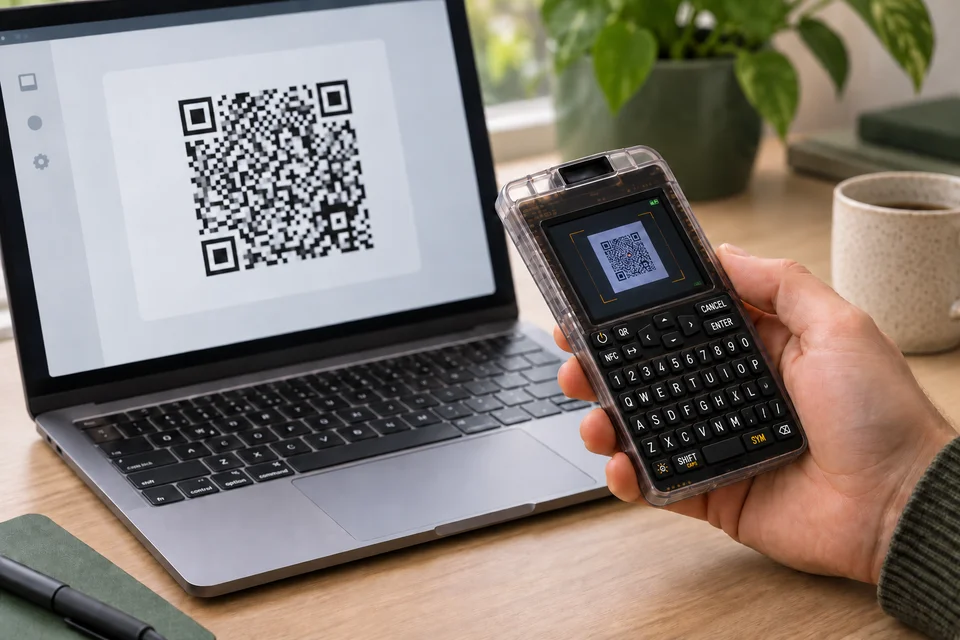
Guía oficial
El PIN de Q se introduce en dos partes. Entre ambas, el dispositivo muestra dos palabras antiphishing. Compáralas con las que anotaste para ese dispositivo antes de introducir el resto del PIN. Sirven para reconocer tu dispositivo; no son la frase de recuperación.
Para una wallet BIP39, guarda la frase de recuperación separada de Q. Si utilizas una contraseña adicional BIP39 (passphrase), guarda una copia exacta separada de esas palabras: otra contraseña abre una wallet distinta. Para cantidades cuya pérdida te afectaría de forma importante, Coinkite recomienda una contraseña adicional fuerte y única. Anota la huella de esa wallet (su identificador). Antes de ingresar fondos, reinicia Q, vuelve a aplicar la contraseña adicional guardada y comprueba que la huella de la wallet coincide con la que anotaste. Esto confirma que has vuelto a la wallet prevista; no sustituye a un plan de restauración probado con tus copias de seguridad.
Q permite introducir la contraseña adicional con su teclado o su lector QR y confirmarla en el propio dispositivo. Como alternativa avanzada y opcional, puedes usar la herramienta de línea de comandos ckcc en un ordenador de confianza para enviarla por USB cifrado; también debes confirmarla en Q.
Un PIN olvidado no puede restablecerse para desbloquear el dispositivo existente. El acceso depende entonces de los datos de recuperación guardados y de una wallet compatible. Las funciones opcionales de PIN que pueden borrar datos o inutilizar el dispositivo son herramientas avanzadas; no necesitas activarlas para el uso habitual.
MS1 codifica directamente la semilla maestra BIP32 de la wallet, sin utilizar palabras de recuperación.
Tamaño del secreto: 128, 256 o 512 bits
Utiliza un dispositivo con el PIN establecido y sin ninguna wallet, o entra en el menú Temporary Seed para conservar tu Master Seed.
Un secreto MS1 completo con índice S permite activar directamente su wallet.
Para recuperar la wallet, utiliza el número exigido de participaciones distintas y completas del conjunto original. Su prefijo, identificador, umbral y longitud deben coincidir. Una sola participación no permite activar una wallet.
No puedes aplicar una contraseña adicional BIP39 a una wallet MS1.
Codex32 (MS1) se incorporó en la versión 1.5.3Q del firmware de COLDCARD Q.Guía oficial
| Detalle | Valor |
|---|---|
| PantallaTipo de pantalla | LCD |
| Diagonal de pantalla | Las fuentes se contradicenCoinkite indica 3,2 pulgadas en la página de producto de Q y 2,3 pulgadas en la descripción general de su documentación sobre Q. La diagonal de la pantalla sigue sin confirmarse. |
| Resolución | 320 × 240 px |
| Visualización del color | En color |
| Tamaño y pesoDimensiones | 120 × 75 × 22 mmDimensiones en el orden indicado por el fabricante |
| Peso sin pilas | 93 g |
| Alimentación y cargaBatería | Pilas reemplazables |
| Tipo y número de pilas | 3 × AAA |
| Alimentación durante el uso | Pilas o alimentación por USB |
| Conexiones del dispositivoPuerto USB | USB-C |
| Ranura para tarjeta de memoria | microSD |
| Seguridad y softwareChip de seguridad | Microchip ATECC608; Maxim DS28C36B |
Esta página se basa en la documentación de los fabricantes.
Documentación consultada:
Cómo comparamos las walletsCoinkite COLDCARD Q


