Coinkite COLDCARD Mk5

Wallet compacta solo para Bitcoin, con teclado numérico y pantalla para revisar pagos. Tras la primera configuración, permite firmar con Sparrow por microSD o USB en el ordenador, o con Nunchuk por NFC.

Más wallets solo Bitcoin
Coinkite COLDCARD Mk5

Aprueba transacciones con

  • Android: Aprueba transacciones
  • Ordenador: Aprueba transacciones
  • iPhone: Aprueba transacciones

Controles

Botones físicos

Copia de seguridad

Frase de recuperación

Alimentación

Alimentación por USB

¿Es la adecuada para ti?

¿Es la wallet adecuada para ti?

Te encaja si

Elige Mk5 si quieres una wallet solo para Bitcoin, con teclado numérico y pantalla para revisar los pagos, y te resulta cómodo usar una aplicación de wallet aparte. Cuenta con alimentación USB-C durante el uso, un lector de tarjetas para usar Sparrow por microSD o un cable que transmita datos para usarlo por USB, y un plan de recuperación comprobado.

Valora otro modelo si

Elige otra wallet si quieres completar la primera configuración desde el móvil, prefieres controles táctiles o necesitas otras criptomonedas. El procedimiento móvil documentado de Mk5 firma con un dispositivo ya configurado; sigue necesitando alimentación externa.

Otras wallets que puedes comparar

  • Block Bitkey

    Elige Bitkey para configurar y usar solo Bitcoin con el móvil como herramienta principal. Su copia obligatoria en la nube, las alertas de seguridad y la recuperación asistida por el servicio deben encajar en tu plan; no utiliza una frase semilla convencional.

    Comparar COLDCARD Mk5 y Bitkey
  • Ledger Flex

    Elige Ledger Flex para una pantalla táctil monocroma más grande y compatibilidad más allá de Bitcoin. El procedimiento documentado utiliza Ledger Wallet por Bluetooth en un iPhone o Android compatible, o por USB en un ordenador. Antes de elegir, comprueba el activo concreto, la red y las aplicaciones de wallet y del dispositivo necesarias.

    Comparar COLDCARD Mk5 y Flex

Teléfonos y ordenadores

Comprueba la compatibilidad con tu móvil u ordenador.

Comprueba la aplicación y la conexión para cada dispositivo. La configuración y la firma de transacciones se confirman por separado.

AndroidTu dispositivo

Nunchuk

NFC

  • La posibilidad de configurar la wallet está sin confirmar
  • Aprobar transacciones
Requisitos de conexión

Usa Nunchuk en un móvil NFC compatible con un Mk5 ya configurado, encendido y con NFC activado. Importa los datos públicos de la cuenta en Nunchuk antes de intercambiar archivos de transacciones Bitcoin (PSBT).

Más wallets para Android

Ordenador

Conexión para firmar

Sparrow

microSD

Windows · macOS · Linux

  • Configurar la wallet
  • Aprobar transacciones
Requisitos de conexión

Sparrow intercambia con Mk5 archivos de transacciones Bitcoin sin firmar y firmadas (PSBT) mediante microSD. El ordenador necesita un lector de tarjetas compatible.

Sparrow

USB

Mk5 configurado y desbloqueado · firmware actual verificado · datos USB activados · cable de datos

Windows · macOS · Linux

  • Configurar la wallet
  • Aprobar transacciones
Requisitos de conexión

Empieza con un Mk5 ya configurado según su guía y con el firmware estándar recomendado actualmente ya verificado e instalado. Mantén Mk5 desbloqueado, activa los datos por USB y utiliza un cable USB-C que transmita datos. Después, añade su wallet a Sparrow y firma transacciones de Bitcoin por USB.

Más wallets para ordenador

iPhone

Nunchuk

NFC

  • La posibilidad de configurar la wallet está sin confirmar
  • Aprobar transacciones
Requisitos de conexión

Usa Nunchuk en un móvil NFC compatible con un Mk5 ya configurado, encendido y con NFC activado. Importa los datos públicos de la cuenta en Nunchuk antes de intercambiar archivos de transacciones Bitcoin (PSBT).

Más wallets para iPhone

Teclado y pantalla, con alimentación USB-C durante todo el uso

Mk5 combina una pantalla LCD monocroma de 1,54 pulgadas con un teclado numérico.

Prepara la alimentación y la tarjeta

  • Alimentación USB-C durante todo el usoNo tiene batería interna: conecta la alimentación USB-C siempre que lo uses, también al firmar por NFC.
  • Tarjeta microSD y lector para el ordenadorPara usar microSD con el ordenador, prepara una tarjeta de 512 MB–32 GB formateada en FAT12 o FAT32 y una forma de leerla en el ordenador.

Introduce el PIN con las teclas numéricas. Revisa los datos del pago en Mk5 antes de confirmar una transacción.

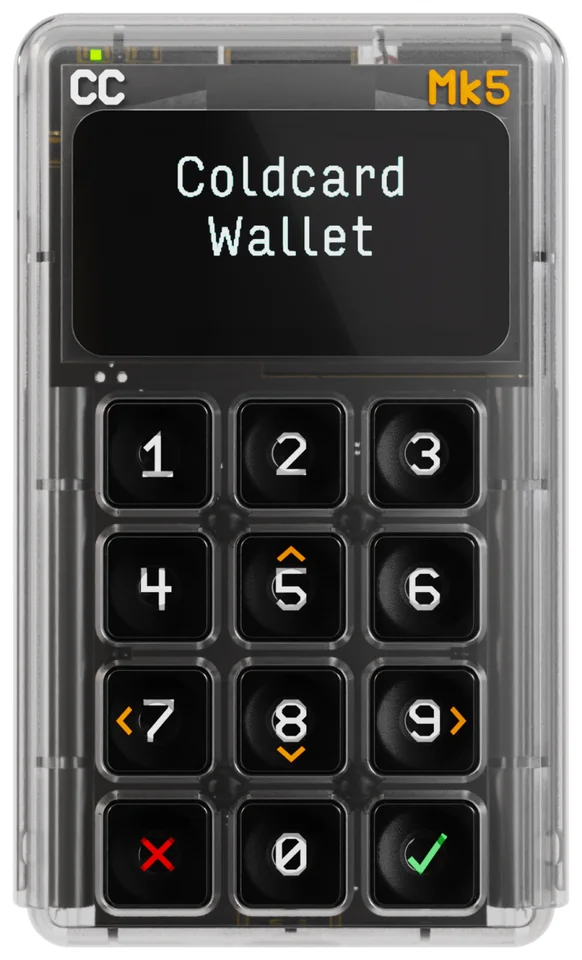
Frontal de COLDCARD Mk5 con carcasa transparente, mensaje de inicio y doce teclas.
  1. Muévete con las teclas de flecha

    Usa 5 para subir, 8 para bajar, 7 para ir a la izquierda y 9 para ir a la derecha.

  2. Vuelve atrás o confirma

    Pulsa X abajo a la izquierda para cancelar o volver. Pulsa ✓ abajo a la derecha para aceptar o confirmar.

¿Reutilizas una frase semilla? Comprueba dónde se generó

El aviso de Coinkite de julio de 2026 trata de un error de firmware que debilitó las semillas generadas. Estándar y Edge son ramas de versiones distintas. La versión instalada hoy no te dice si una semilla antigua está afectada.

Comprueba dónde se generó originalmente la semilla
Origen de la semillaQué implica el aviso
Firmware estándar de Mk5 anterior a 5.6.0
Afectada salvo que se cumpla la excepción exacta de los dados
Solo puedes aplicar la excepción del proceso original Add Dice Rolls descrita abajo si has confirmado todas sus condiciones. Si no, sigue la guía completa de migración de Coinkite.
Firmware Edge de Mk5 anterior a 6.6.0X
Afectada salvo que se cumpla la excepción exacta de los dados
Solo puedes aplicar la excepción del proceso original Add Dice Rolls descrita abajo si has confirmado todas sus condiciones. Si no, sigue la guía completa de migración de Coinkite.
Generada de forma segura fuera del proceso afectado de COLDCARD y después importada
Importarla no la debilita por sí solo
Una semilla generada de forma segura fuera del proceso afectado de COLDCARD no se debilita por el mero hecho de importarla.
El proceso original Add Dice Rolls
Excepción limitada: importan todas las condiciones
El aviso contempla una excepción limitada para el proceso original Add Dice Rolls: al menos 50 tiradas justas e independientes, cuyos resultados se mantuvieron privados, sin registrar ni exponer, y el uso efectivo de las palabras finales mostradas después de esas tiradas para la wallet que recibió los fondos. Si no tienes certeza de esas condiciones, el fabricante indica que debes migrar. Recordar que tiraste un dado no basta para demostrar la excepción.
No puedes determinar el origen de la semilla o confirmar las condiciones exigidas para la excepción
Trátala como afectada
Sigue la guía completa de migración de Coinkite.

En la revisión del 16 de octubre de 2026, Coinkite recomienda el firmware estándar 5.6.3. Las primeras versiones corregidas —5.6.0 para la rama estándar y 6.6.0X para Edge— marcan el límite de la corrección, no la recomendación estándar actual.

Actualizar, restaurar o clonar una semilla afectada, cambiar de dispositivo o añadir una contraseña adicional no la corrige. Si el aviso se aplica o no puedes determinar el origen de la semilla, sigue la guía completa de migración de Coinkite: necesitas una wallet nueva e independiente, registros de recuperación y direcciones comprobados y, después, transferencias verificadas desde cada identidad de wallet que tenga fondos. Conserva la wallet que funciona y sus copias hasta verificar la migración.

Establece el PIN, verifica el firmware y después crea o restaura la wallet

Empieza por la guía específica de Mk5.

  1. Inspecciona la bolsa y compara su identificador con el del dispositivo; después, establece el PIN en Mk5. El PIN tiene dos partes de 2–6 dígitos cada una. Tras la primera, aparecen las palabras antiphishing; compruébalas en los siguientes inicios de sesión antes de introducir la segunda parte.
  2. Verifica el firmware antes de crear una semilla o restaurarUna vez establecido el PIN, detente antes de elegir una opción de semilla o restauración. Verifica el manifiesto firmado de la versión de firmware y el hash SHA-256 del archivo, instala la versión estándar recomendada actualmente y comprueba después la versión instalada. Las actualizaciones requieren el PIN. Hazlo antes de generar o importar una semilla, restaurar una copia o depositar fondos.
  3. Para una wallet BIP39 nueva, elige 12 o 24 palabras: la frase de recuperación o frase semilla. El firmware estándar actual exige añadir aleatoriedad propia con uno de estos métodos antes de mostrar las palabras finales: al menos 65 pulsaciones con intervalos irregulares, 50 tiradas justas e independientes de un dado físico de seis caras o 128 lanzamientos justos e independientes de una moneda física. Sigue el procedimiento de entrada real, mantén esos datos privados y no los registres. Escribe las palabras finales en orden sobre papel o metal, guarda ese registro de forma privada y sin conexión y completa la prueba de palabras del dispositivo. El procedimiento avanzado Dice Rolls Only es distinto.

Para restaurar palabras existentes, la importación documentada acepta frases BIP39 en inglés de 12, 18 o 24 palabras. Utiliza los ajustes de las cuentas de la wallet que quieres restaurar y la contraseña adicional exacta que usabas, si la había. Para esta restauración mediante palabras y contraseña adicional, el valor exacto de esa contraseña debe caber en el límite de entrada de 100 caracteres ASCII de Mk5; no lo cambies para que quepa. El formato de palabras por sí solo no identifica todas las cuentas. Apagar y volver a encender después permite comprobar que el PIN y las palabras antiphishing anotados funcionan como esperabas.

Para una nueva wallet (BIP39)
Número de palabras: 12 o 24
Para una nueva wallet · Codex32 (MS1)

MS1 codifica directamente la semilla maestra BIP32 de la wallet, sin utilizar palabras de recuperación.

Tamaño del secreto: 128 o 256 bits

Utiliza un dispositivo con el PIN establecido y sin ninguna wallet, o entra en el menú Temporary Seed para conservar tu Master Seed.

Este método de creación combina la aleatoriedad del dispositivo con datos que debes aportar mediante pulsaciones de teclas, tiradas de dados o lanzamientos de moneda.

La wallet nueva se activa tras completar la prueba de verificación.

No puedes aplicar una contraseña adicional BIP39 a una wallet MS1.

Codex32 (MS1) se incorporó en la versión 5.6.3 del firmware de COLDCARD Mk5.

Una contraseña adicional abre otra wallet

La contraseña adicional BIP39 (passphrase) es opcional. Junto con las palabras de recuperación, abre una wallet distinta con sus propias direcciones. Un valor diferente, incluida una errata, abre otra wallet. Los fondos no pasan automáticamente de la wallet base a la wallet con contraseña adicional. Mk5 admite como máximo 100 caracteres ASCII: letras sin acentos, números y símbolos de ese conjunto. La restauración convencional mediante palabras y contraseña adicional requiere que el valor original exacto quepa en ese límite; no lo modifiques para ajustarlo.

Coinkite recomienda una contraseña adicional fuerte y única para un saldo cuya pérdida te perjudicaría de forma importante. Eso añade una responsabilidad de recuperación: conserva el valor exacto separado de las palabras y anota la huella de la wallet. Tras apagar, encender y volver a introducir la contraseña, compara esa huella; después, prueba el proceso completo de recuperación antes de depositar fondos. La huella, o fingerprint, es el identificador con el que compruebas que has abierto la wallet prevista.

Introduce y confirma la contraseña adicional en el teclado de Mk5. Aplícala antes de exportar esa wallet a Sparrow o crear su copia. El método avanzado ckcc, documentado por separado, permite enviarla desde un ordenador de confianza mediante un protocolo USB cifrado y mantiene la confirmación en el dispositivo. Es una opción concreta de línea de comandos, no un método general de entrada en una aplicación de wallet.

Exporta la wallet prevista y compara su dirección de recepción

Sparrow en Windows, macOS o Linux observa la cuenta pública exportada desde Mk5. La exportación describe la clave pública, la ruta de derivación de la cuenta y el tipo de dirección; no importa la semilla en Sparrow. Sparrow muestra saldos y prepara pagos, mientras Mk5 aporta la firma.

Después de verificar la dirección como se explica abajo, copia la dirección de Bitcoin comprobada. Compártela con quien vaya a pagarte o sigue la guía de transferencias antes de aprobar una retirada desde otra wallet tuya o tu cuenta en un exchange.

Utiliza el procedimiento de exportación microSD del fabricante para la wallet que quieres usar. Si hay una contraseña adicional activa, la exportación corresponde a esa wallet; la wallet base necesita una exportación y una wallet de Sparrow separadas. Tras importar, compara la dirección de recepción completa de Sparrow con la correspondiente en Address Explorer de Mk5 antes de depositar fondos.

Una vez verificada, esa dirección puede recibir un pago normal de Bitcoin con Mk5 desconectado. La red registra el pago; recibirlo no necesita una firma de Mk5 ni mantener el dispositivo encendido.

El fabricante también documenta cómo añadir a Sparrow la wallet de un Mk5 ya configurado y firmar transacciones de Bitcoin por USB, con Mk5 desbloqueado, los datos por USB activados y un cable USB-C que transmita datos. La alimentación USB-C y esa conexión directa de datos cumplen funciones distintas. El procedimiento microSD descrito aquí no requiere activar los datos por USB.

Lleva la solicitud a Mk5 y el resultado firmado de vuelta a Sparrow

Una PSBT es un archivo de transacción Bitcoin parcialmente firmada. Usa un Mk5 ya configurado, con la wallet prevista respaldada, su cuenta pública exportada a Sparrow y su dirección de recepción comprobada. Prepara una tarjeta microSD de 512 MB–32 GB formateada en FAT12 o FAT32 y un lector para el ordenador. Para este recorrido de la tarjeta, el ordenador y Mk5 no necesitan una conexión directa de datos.

Obtén primero los datos actuales de recepción del destinatario de una fuente de confianza; sigue la guía para comprobar la transferencia antes de aprobarla.

  1. Prepara destinatario, importe y comisión en Sparrow, termina de preparar la solicitud y guarda su PSBT en la tarjeta microSD.
  2. Pasa la tarjeta a Mk5, conectado a la alimentación y desbloqueado, y carga la solicitud prevista para revisarla.
  3. En Mk5, compara la dirección completa del destinatario, el importe y la comisión con el pago que querías hacer. Si algo no coincide o no está claro, cancela. Solo después de revisarlo, aprueba y firma con la tecla ✓. El dispositivo escribe el resultado firmado en la tarjeta.
  4. Devuelve la tarjeta al ordenador y carga en Sparrow la PSBT firmada o el archivo .txn listo para enviarse a la red.
  5. Revisa el pago definitivo y después difúndelo. Firmar autoriza la transacción; difundirla la entrega a la red Bitcoin; la confirmación llega más tarde.
Botones Save PSBT y Load PSBT de Sparrow, mostrados en la guía de COLDCARD.
Save PSBT exporta la solicitud a la tarjeta; Load PSBT devuelve el resultado firmado a Sparrow.

La firma NFC con Nunchuk parte de un Mk5 ya configurado

Usa Nunchuk en un iPhone o Android compatible con NFC y un Mk5 ya configurado, conectado a la alimentación y desbloqueado. Activa NFC Sharing en Mk5 e importa la cuenta pública de la wallet prevista en Nunchuk antes de firmar. Este procedimiento documentado da por terminada la configuración; no demuestra una primera configuración de Mk5 desde el móvil.

Obtén primero los datos actuales de recepción del destinatario de una fuente de confianza; sigue la guía para comprobar la transferencia antes de aprobarla.

  1. Prepara y comprueba el pago en Nunchuk.
  2. Antes de transferir la solicitud por NFC, elige Advanced/Tools → NFC Tools → Sign PSBT en Mk5. Después, transfiere la solicitud por NFC.
  3. Revisa la dirección completa del destinatario, el importe y la comisión en Mk5. Si algo no coincide o no está claro, cancela; de lo contrario, confirma la firma.
  4. Devuelve el resultado firmado al móvil y difúndelo desde Nunchuk.

El intercambio NFC no es una confirmación de la red.

Si no se detecta el contacto NFC, comprueba que NFC Sharing esté activado y mantén el móvil plano y quieto durante unos segundos, con su zona NFC cerca de la esquina superior derecha de Mk5. La guía oficial enlazada también explica qué hacer si falta la opción de exportación NFC o aparece un aviso de wallet incorrecta. Los requisitos de versión del sistema operativo del móvil siguen sin confirmar para este procedimiento.

Palabras, contraseña de la copia y wallet activa cumplen funciones distintas

Para una wallet BIP39, conserva las palabras de recuperación como material para restaurar la wallet base. Una contraseña adicional BIP39 es un secreto separado si la utilizas. El PIN desbloquea Mk5; no restaura esas claves en un dispositivo de sustitución. Para la restauración convencional mediante palabras y contraseña adicional, la contraseña original exacta debe caber en el límite de entrada de 100 caracteres ASCII de Mk5; no la modifiques para que quepa.

Contenido y límites de restauración de la copia cifrada
Pregunta sobre la copiaQué contiene o restaura
El archivo y su contraseña separadaCOLDCARD también puede crear una copia cifrada .7z con una contraseña separada de doce palabras. Esas palabras de contraseña no están relacionadas con las palabras semilla. Conserva el archivo y la contraseña necesaria para descifrarlo; el PIN no es esa contraseña.
Qué wallet captura Backup SystemDesde el firmware Mk4/Mk5 5.6.1, Backup System captura la wallet que está activa y los datos asociados. Si hay una wallet con contraseña adicional activa, la copia contiene la clave privada extendida efectiva de esa wallet, o XPRV. No contiene las palabras semilla de origen ni la contraseña adicional, y tampoco conserva Seed Vault u otros ajustes de la wallet base. Una copia separada, creada con la wallet base activa, conserva la semilla de la wallet base, Seed Vault y los demás ajustes de esa wallet. Guarda por separado la contraseña adicional BIP39 exacta: esa copia no la contiene.
Qué no puede reconstruir una copia de la XPRV efectivaUna copia de la XPRV efectiva puede recuperar la wallet capturada, pero no reconstruye la estructura original de semilla base y contraseña adicional. Cualquiera que tenga ese archivo y su contraseña de descifrado puede usar la XPRV guardada sin la contraseña adicional BIP39 original. Conserva las palabras de origen y la contraseña adicional exacta si tu plan de recuperación necesita esa estructura. El PIN del dispositivo no se guarda en la copia.
Para restaurar una wallet (BIP39)
Número de palabras: 12, 18 o 24
Para restaurar una wallet · Codex32 (MS1)

MS1 codifica directamente la semilla maestra BIP32 de la wallet, sin utilizar palabras de recuperación.

Tamaño del secreto: 128, 256 o 512 bits

Utiliza un dispositivo con el PIN establecido y sin ninguna wallet, o entra en el menú Temporary Seed para conservar tu Master Seed.

Un secreto MS1 completo con índice S permite activar directamente su wallet.

Para recuperar la wallet, utiliza el número exigido de participaciones distintas y completas del conjunto original. Su prefijo, identificador, umbral y longitud deben coincidir. Una sola participación no permite activar una wallet.

No puedes aplicar una contraseña adicional BIP39 a una wallet MS1.

Codex32 (MS1) se incorporó en la versión 5.6.3 del firmware de COLDCARD Mk5.

Comprueba la restauración, no solo la integridad del archivo

Un PIN de Mk5 olvidado no se puede recuperar. Coinkite documenta trece intentos fallidos antes de que el dispositivo quede inutilizado permanentemente, así que seguir probando PIN no es un método de recuperación. Perder el dispositivo o que deje de funcionar no borra Bitcoin de la blockchain; el acceso depende del material de recuperación guardado para la wallet prevista.

Comprueba el método de recuperación en el que vas a confiar

  • La integridad del archivo no prueba la restauraciónVerify Backup comprueba la integridad con CRC32 sin descifrar el archivo. Puede detectar daños, pero no es una prueba completa de restauración ni una prueba criptográfica de autenticidad.
  • Sigue el procedimiento y compara la walletSigue el procedimiento de restauración del fabricante y compara la huella esperada antes de confiar en la wallet restaurada. Para MS1, conserva intactas la wallet original y su copia de seguridad mientras pruebas combinaciones de tus copias de las participaciones, hasta que todas las que vayas a conservar hayan intervenido en una recuperación correcta. Cada wallet recuperada debe tener la huella original y reproducir una dirección de recepción conocida con la misma red, el mismo tipo de dirección, la misma ruta de derivación y la misma configuración de wallet.
  • Conserva la wallet que funciona mientras compruebasPara restaurar una copia como Master Seed necesitas una COLDCARD sin Master Seed o borrar deliberadamente el Master Seed existente. El fabricante documenta por separado la prueba de una copia como Temporary Seed sin borrar el Master Seed. No borres tu única wallet que funciona para investigar un problema: sigue el procedimiento completo del fabricante con registros de recuperación verificados.

Clonar copia una wallet existente; no es la migración a una semilla nueva e independiente que exige el aviso.

Características del dispositivo

DetalleValor
PantallaTipo de pantallaLCD
Diagonal de pantalla1,54″
Visualización del colorMonocroma
Alimentación y cargaBateríaSin batería
Alimentación durante el usoAlimentación por USB
Conexiones del dispositivoPuerto USBUSB-C
Ranura para tarjeta de memoriamicroSD

Acceso a la wallet

Introducción del PIN
En la wallet de hardware
Introducción de la contraseña adicional (passphrase)
En la wallet de hardware o con software compatible en un dispositivo conectado
Fuentes

Esta página se basa en la documentación de los fabricantes.

Documentación consultada:

Cómo comparamos las wallets

Coinkite COLDCARD Mk5

Ver precio en Coinkite

¿Aún no lo tienes claro? Las 49 wallets a la venta