Te encaja si
Elige la BitBox02 original si buscas una wallet USB compacta, con controles táctiles en los bordes y copia de seguridad en microSD, para un ordenador o móvil Android compatible. Elige la edición según tus activos.


La BitBox original, con USB y controles táctiles para ordenador y Android. Guarda los datos de recuperación en una microSD.
Elige esta versión en la tienda.

Aprueba transacciones con
Controles
Sensores táctiles
Copia de seguridad
Copia en microSD y frase de recuperación
Alimentación
Alimentación por USB
¿Es la adecuada para ti?
Elige la BitBox02 original si buscas una wallet USB compacta, con controles táctiles en los bordes y copia de seguridad en microSD, para un ordenador o móvil Android compatible. Elige la edición según tus activos.
Elige Nova para un iPhone: la BitBox02 original no se puede conectar a un iPhone ni a un iPad. Valora un modelo con una pantalla táctil más grande si prefieres revisar los pagos así; la original tiene una pantalla pequeña y sensores en los bordes.
Para usarla con un iPhone mediante BitBoxApp y guardar la copia en microSD.
Comparar BitBox02 y NovaPara una pantalla táctil en color con conexión por cable.
Comparar BitBox02 y Safe 5Para una pantalla táctil E Ink y uso con el móvil por Bluetooth.
Comparar BitBox02 y FlexTeléfonos y ordenadores
Comprueba la aplicación y la conexión para cada dispositivo. La configuración y la firma de transacciones se confirman por separado.
USB
Ethereum requiere la edición Multi. Una edición de hardware Bitcoin-only no se puede convertir en Multi.
USB
Sin soporte oficial: Chromebook
Linux
Ethereum requiere la edición Multi. Una edición de hardware Bitcoin-only no se puede convertir en Multi.
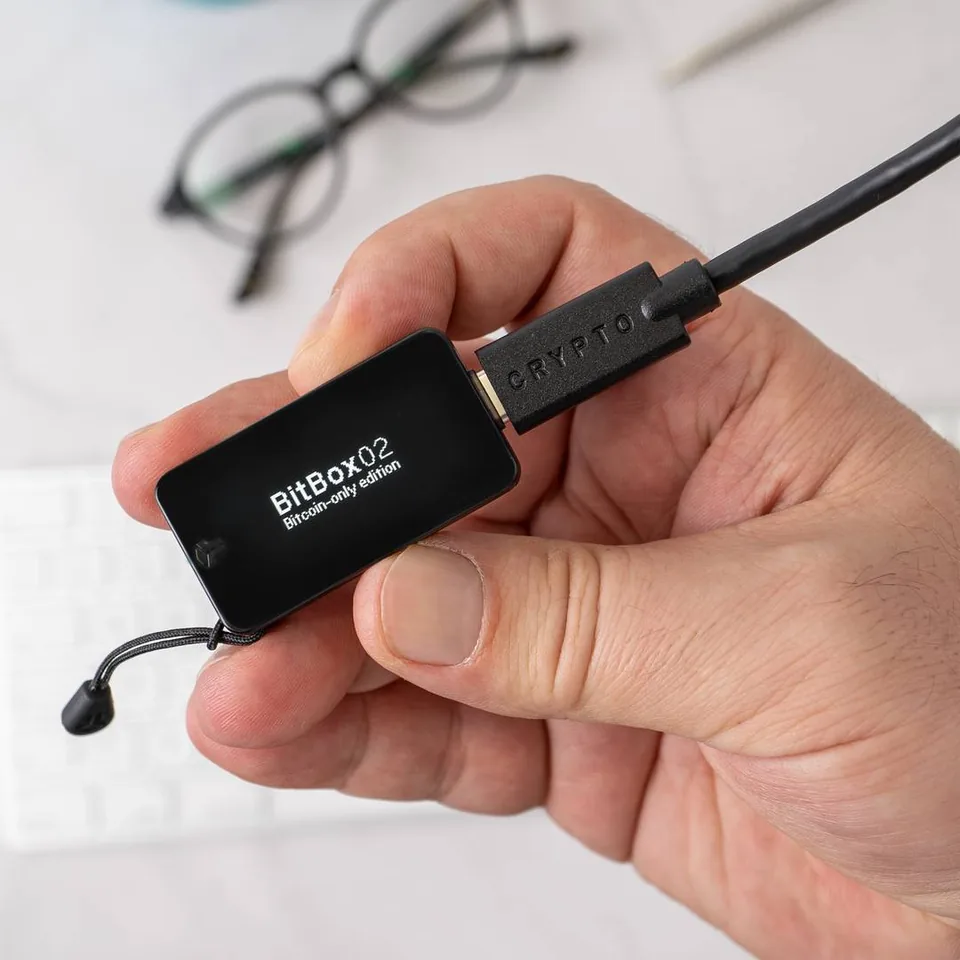
Conecta la BitBox02 original a BitBoxApp por USB en un ordenador o dispositivo Android compatible. El USB alimenta la wallet.
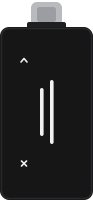
Selecciona un carácter o una opción del menú.
Toca brevemente un borde y retira el dedo.


Recorre una dirección para leerla.
Mantén el contacto mientras deslizas el dedo por el borde.


Confirma una acción importante, como firmar un pago.
Toca ambos bordes a la vez y mantén el contacto para confirmar.


Ilustraciones de los gestos: Shift Crypto AG / BitBox. Imágenes estáticas y fotogramas extraídos de animaciones del fabricante; ilustraciones simplificadas del dispositivo. Funciones de la BitBox02 original · inglés · CC BY 4.0 · inglés. Las imágenes se han redimensionado y convertido a formatos estáticos. Lee cada pareja de izquierda a derecha.
Utiliza un sistema operativo de 64 bits compatible en el ordenador. Windows en equipos ARM no tiene compatibilidad oficial y ChromeOS no es compatible. Comprueba en los requisitos la distribución y la versión exactas de Linux, incluidas Debian, Fedora y openSUSE.
Android necesita USB OTG: la capacidad del móvil para comunicarse con un dispositivo USB. Que la app se abra no demuestra que esa conexión funcione.
Guía oficial
Elige Bitcoin-only si solo necesitas Bitcoin, o Multi para otros activos compatibles. Las dos ediciones son fijas: las actualizaciones del firmware no permiten convertir una en otra.
Multi → Bitcoin-only. Necesitas otro dispositivo; restaurar su copia en Bitcoin-only no permite gestionar los demás activos.
Precio en BitBoxElige esta versión en la tienda.
Bitcoin-only → Multi. Necesitas otro dispositivo.
Precio en BitBoxElige esta versión en la tienda.
Comprueba el activo, la red y la app concretos. Bitcoin y Ethereum utilizan BitBoxApp; Cardano utiliza AdaLite o NuFi.
Los dos enlaces para consultar el precio abren la misma página de la tienda. Selecciona allí la edición que quieres antes de hacer el pedido.
Multi también admite el inicio de sesión en webs con FIDO U2F, además de la contraseña de la web. Es una función distinta de la aprobación de operaciones con criptomonedas.
Para crear una wallet nueva, prepara la app oficial BitBoxApp, tu BitBox02, la microSD incluida y un ordenador o dispositivo compatible con la conexión USB.

¿La wallet que quieres utilizar ya está configurada en este dispositivo? Empareja la BitBox02 con el nuevo móvil u ordenador compatible y compara los códigos; no crees otra wallet.
Guía oficial
Para recibir Bitcoin en un ordenador, utiliza BitBoxApp con tu BitBox02 después de completar la configuración y la copia de seguridad. Comprueba la moneda y la red de recepción.
Puedes desconectar la BitBox02 mientras llega Bitcoin o esperas su confirmación. Para un destino nuevo, sigue las comprobaciones de la transferencia pequeña en la guía enlazada.
Guía oficial
Prepara los pagos en Bitcoin en BitBoxApp; la BitBox02 conectada los firma. Las confirmaciones de la red llegan después. Necesitas saldo suficiente para el importe y la comisión.
Ethereum requiere la edición Multi. Una edición de hardware Bitcoin-only no se puede convertir en Multi.
Requisitos de la aplicación
Las comprobaciones documentadas aquí en el dispositivo corresponden al destinatario y al importe. Que un pago siga pendiente no significa que debas enviarlo de nuevo; consulta su estado registrado.
Guía oficial
Utiliza la función Verificar copia de seguridad con una BitBox02 que funcione, su contraseña y BitBoxApp en un ordenador. Conserva la wallet configurada; esta comprobación no requiere restablecerla.
Si la comprobación falla, crea y comprueba otra copia en una tarjeta compatible mientras el dispositivo siga funcionando.
Esto comprueba que la tarjeta es legible y corresponde a la wallet; no demuestra la restauración, no comprueba otra copia escrita ni recupera una contraseña adicional (passphrase) opcional.
Para comprobar tu copia escrita de la frase de recuperación (frase semilla), muestra las palabras en la BitBox02. Compara cada palabra con tu copia: deben coincidir la ortografía y el orden. Después, completa la verificación palabra por palabra en el dispositivo. Nunca fotografíes las palabras ni las introduzcas en BitBoxApp.
Guía oficial
¿Has perdido el dispositivo, se ha estropeado o has olvidado su contraseña? Restaura una copia existente en un dispositivo compatible y establece una contraseña nueva; no necesitas el dispositivo anterior ni su contraseña.
¿Solo falta la tarjeta y aún puedes desbloquear el dispositivo? Crea y comprueba otra copia mientras conservas el acceso.
Considera que una tarjeta desaparecida puede haber quedado expuesta. Hacer otra copia no invalida la anterior; utiliza una wallet con nuevas palabras de recuperación si alguien puede haber accedido a la copia.
Restaurar desde una copia en microSD
Para recuperar desde las palabras escritas, sigue el procedimiento de restauración específico; introduce la secuencia completa y en orden solo en la BitBox02.
Si antes utilizabas una passphrase opcional, vuelve a activar la función después de restaurar la wallet e introduce su valor original exacto en la BitBox02.
Si no aparece saldo, comprueba las cuentas, la sincronización y la passphrase exacta; una passphrase distinta abre otra wallet. Si no queda un dispositivo utilizable ni ninguna copia de seguridad, la wallet no se puede recuperar.
Guía oficial
La app y el dispositivo se actualizan por separado. Actualiza primero la app oficial BitBoxApp; después, conecta y desbloquea la BitBox02 para instalar la actualización de firmware que se te ofrezca.
Si la instalación falla o se repite, no restablezcas ni restaures la wallet para solucionarlo. No desconectes el dispositivo mientras la app indique que la instalación está en curso. Sigue el procedimiento oficial para resolver fallos; indica al soporte las versiones y el paso que ha fallado, nunca los secretos de la wallet.
| Detalle | Valor |
|---|---|
| PantallaTipo de pantalla | OLED |
| Resolución | 128 × 64 px |
| Visualización del color | Monocroma |
| Tamaño y pesoDimensiones | 54,5 × 25,4 × 9,6 mmDimensiones en el orden indicado por el fabricante · Incluye el conector |
| Peso del dispositivo | 12 g |
| Alimentación y cargaAlimentación durante el uso | Alimentación por USB |
| Conexiones del dispositivoPuerto USB | USB-C |
| Ranura para tarjeta de memoria | microSD |
| Seguridad y softwareChip de seguridad | ATECC608B |
| ProcesadorNúcleo y frecuencia | Cortex-M4F · 120 MHz |
| Controladores | ATSAMD51J20A |
| Fechas claveDisponible desde | 25 de septiembre de 2019 |
U2F
Esta página se basa en la documentación de los fabricantes.
Documentación consultada: · · · ·
Cómo comparamos las walletsBitBox02Varias criptomonedas
Elige esta versión en la tienda.