Te encaja si
Quieres usar BitBoxApp en iPhone y en el ordenador y prefieres crear la copia de seguridad en microSD durante la configuración. Te resulta cómodo manejarla mediante bordes sensibles al tacto, sin pantalla táctil.


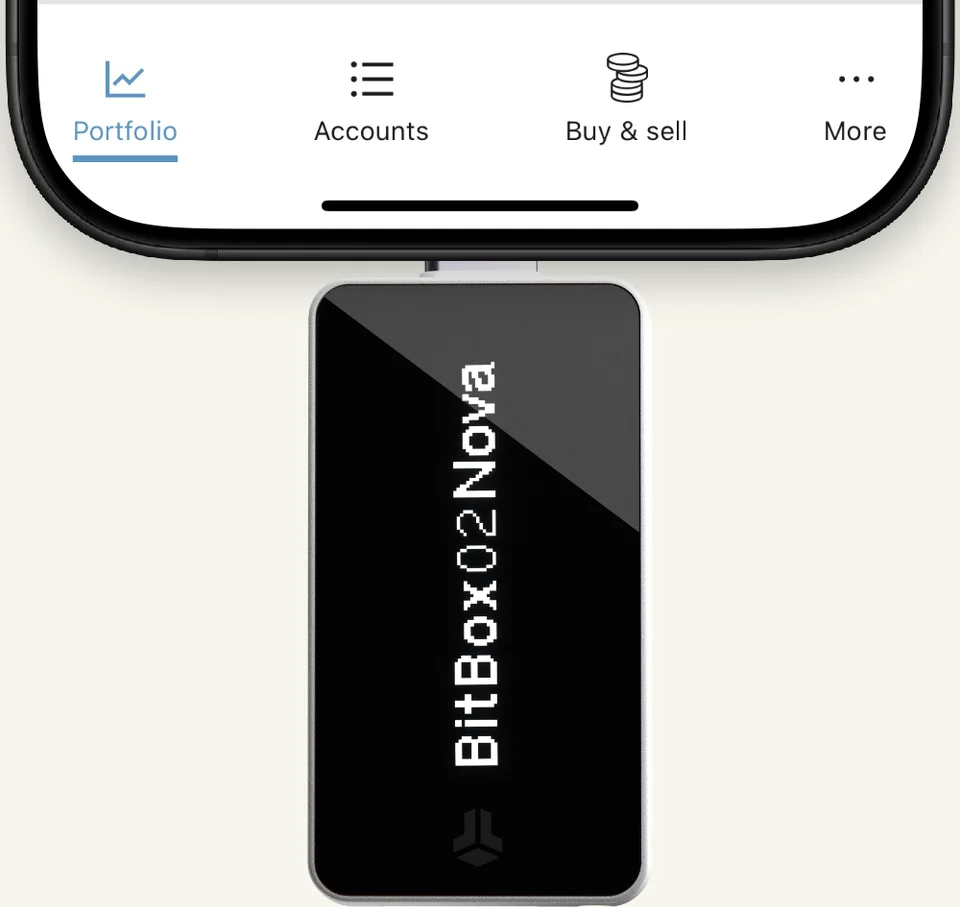
Una wallet de hardware que controlas con los bordes y que guarda una copia en microSD. Usa USB con ordenador o Android; en iPhone y iPad, los datos pasan por Bluetooth.
Elige esta versión en la tienda.

Aprueba transacciones con
Controles
Sensores táctiles
Copia de seguridad
Copia en microSD y frase de recuperación
Alimentación
Alimentación por USB
¿Es la adecuada para ti?
Quieres usar BitBoxApp en iPhone y en el ordenador y prefieres crear la copia de seguridad en microSD durante la configuración. Te resulta cómodo manejarla mediante bordes sensibles al tacto, sin pantalla táctil.
Prefieres una pantalla táctil, Trezor Suite o Ledger Wallet, o necesitas usar la wallet con el móvil sin conectarla a una fuente de alimentación.
Elige Safe 7 si buscas pantalla táctil en color y Trezor Suite, con firma por Bluetooth en iPhone o Android y una batería recargable.
Comparar Nova y Safe 7Elige Flex para una pantalla táctil E Ink y Ledger Wallet, con recuperación mediante la frase anotada o Recovery Key cuando la tarjeta sea compatible. Se conecta por Bluetooth con iPhone y Android.
Comparar Nova y FlexTeléfonos y ordenadores
Comprueba la aplicación y la conexión para cada dispositivo. La configuración y la firma de transacciones se confirman por separado.
USB
Sin soporte oficial: Chromebook
Linux
Ethereum requiere la edición Multi. Una edición de hardware Bitcoin-only no se puede convertir en Multi.
Bluetooth
Necesita alimentación externaCon iPhone, conecta BitBox02 Nova al móvil o a otra fuente de alimentación adecuada. Los datos pasan por Bluetooth. Ethereum necesita la versión Multi; la versión Bitcoin-only no se puede convertir después en Multi.
USB
El móvil necesita USB OTGTu móvil Android necesita USB OTG para conectarse a Nova por USB. Ethereum requiere la edición Multi; la edición Bitcoin-only no se puede cambiar a Multi.
Elige Multi si quieres Ethereum y otros activos admitidos, o Bitcoin-only si vas a utilizar la wallet exclusivamente con Bitcoin.
Multi → Bitcoin-only. Esta wallet no se puede convertir a Bitcoin-only. Restablecerla o actualizar el firmware no cambia su edición.
Precio en BitBoxElige esta versión en la tienda.
Bitcoin-only → Multi. Esta wallet no se puede convertir a Multi. Restablecerla o actualizar el firmware no cambia su edición.
Precio en BitBoxElige esta versión en la tienda.
Para Multi, comprueba el activo, la red y la aplicación de wallet concretos: no todos los activos admitidos se pueden gestionar en BitBoxApp.
Multi también ofrece FIDO U2F para añadir una segunda verificación al iniciar sesión en webs compatibles. No hemos confirmado qué conexiones admite esta función, incluida la conexión Bluetooth en iPhone.
Con iPhone o iPad, Nova necesita Bluetooth para los datos y una conexión física USB para alimentarse, también si el móvil tiene USB-C.
El ordenador y Android usan USB tanto para los datos como para la alimentación. En Android, además, el móvil debe admitir USB OTG. Las tarjetas de compatibilidad indican las versiones mínimas.
En iPad necesitas iPadOS 16 o posterior. En ordenador, el sistema debe ser de 64 bits; Windows en ARM no tiene soporte oficial.
Guía oficial
Nova detecta cuándo tocas sus bordes, deslizas el dedo por ellos o mantienes el contacto. La pantalla no es táctil.
Selecciona un carácter.
Toca brevemente el borde bajo la opción que aparece en pantalla y levanta el dedo.


Confirma lo que has introducido.
Toca ambos bordes a la vez y mantén el contacto mientras Nova confirma la entrada.


Shift Crypto AG / animación de BitBoxApp; las marcas azules indican el contacto. Animación para introducir la contraseña · inglés · Apache 2.0 · inglés. Fotogramas extraídos, recortados y redimensionados de una animación que ilustra cómo introducir la contraseña.
Usa la BitBoxApp oficial. En el App Store de iPhone y iPad, comprueba que el editor sea Shift Crypto AG. Por defecto, las copias en microSD no están cifradas: la contraseña de Nova no las protege. Guarda las tarjetas donde solo tú puedas acceder a ellas e introdúcelas solo en una BitBox.
¿Ya tienes una copia de seguridad de tu wallet? Restáurala en lugar de crear una wallet nueva.
Para una wallet nueva con copia en microSD
Solo una Nova que nunca se haya configurado necesita la primera instalación del firmware. Restablecerla o restaurar una wallet no lo reinstala.
Guía oficial
En el ordenador, usa BitBoxApp y Nova conectada por USB para enviar un pago habitual de Bitcoin en la cadena de bloques.
Linux
Ethereum requiere la edición Multi. Una edición de hardware Bitcoin-only no se puede convertir en Multi.
Requisitos de la aplicación
Sin soporte oficial: Chromebook
Para recibir, comprueba la dirección completa en Nova antes de compartirla o utilizarla. Después puedes desconectar Nova mientras llega el pago.
Guía oficial
Guarda Nova y su copia microSD por separado: la contraseña protege el acceso al dispositivo, no la tarjeta retirada.
No necesitas la tarjeta para el uso habitual. Retírala al terminar la configuración e introdúcela solo en una BitBox para las tareas de copia de seguridad documentadas por el fabricante.
¿Has olvidado la contraseña? Para recuperar el acceso necesitas una copia válida y la contraseña adicional exacta, si la usabas.
Después de desbloquear Nova con la contraseña del dispositivo, introduce y comprueba en Nova la contraseña adicional (passphrase). No necesitas la tarjeta de la copia para el uso diario; para restaurar, necesitas la copia y esa contraseña adicional exacta.
Activar o desactivar su petición no mueve fondos. Sigue el procedimiento de BitBox para activarla y comprobar que puedes volver a abrir la wallet que querías utilizar.
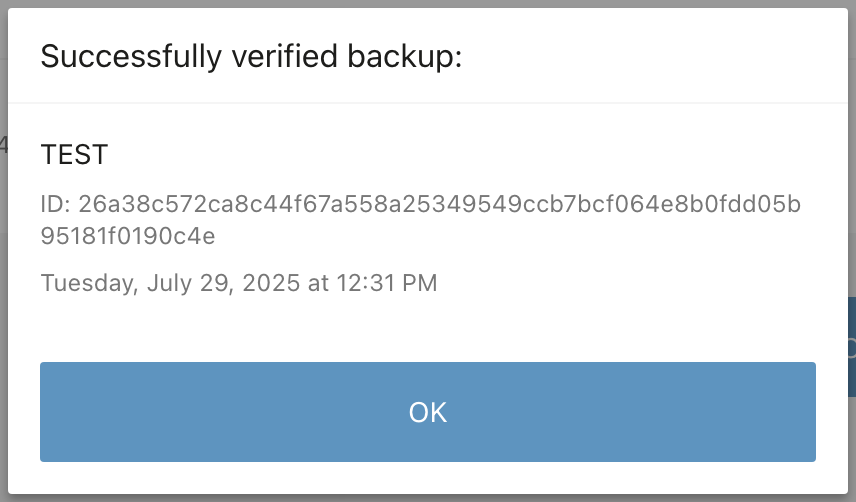
Haz la comprobación mientras Nova funciona, con BitBoxApp en el ordenador. Se comprueba la copia de la tarjeta, no la contraseña adicional.
Si falla la comprobación, crea otra copia en una tarjeta adecuada distinta mientras Nova aún te permita acceder a la wallet.
Guía oficial
Usa una copia existente en una Nova compatible nueva o restablecida. No necesitas el dispositivo anterior ni su contraseña. Elige abajo el procedimiento para ordenador que corresponda a tu copia; ambos te permiten establecer una contraseña nueva para el dispositivo.
Si tienes una microSD, sigue la restauración desde tarjeta. Identifica la wallet guardada por su nombre, fecha e ID. El procedimiento termina retirando la tarjeta y guardándola de forma segura.
Si tienes la frase de recuperación (frase semilla) completa de 12 o 24 palabras en formato BIP39, sigue la restauración mediante palabras. Introdúcelas en orden solo en Nova, nunca en una aplicación o web.
Después de restaurar con cualquiera de los dos métodos
Las copias de la BitBox02 original funcionan en las ediciones compatibles de Nova. La edición y la aplicación deben admitir tus cuentas: Bitcoin-only restaura el acceso a Bitcoin, no a otros activos. Crear una wallet nueva no mueve el saldo de la anterior.
Guía oficial
BitBoxApp es la aplicación que acompaña a la wallet; el firmware funciona en Nova. Las actualizaciones posteriores pueden ofrecerse en iPhone o iPad, o desde el ordenador por USB.
Cuando se ofrezca una actualización de firmware compatible
Guía oficial
| Detalle | Valor |
|---|---|
| PantallaTipo de pantalla | OLED |
| Resolución | 128 × 64 px |
| Visualización del color | Monocroma |
| Tamaño y pesoDimensiones | 54,5 × 25,4 × 9,6 mmDimensiones en el orden indicado por el fabricante · Incluye el conector |
| Peso del dispositivo | 13 g |
| Alimentación y cargaAlimentación durante el uso | Alimentación por USB |
| Conexiones del dispositivoPuerto USB | USB-C |
| Ranura para tarjeta de memoria | microSD |
| Seguridad y softwareChip de seguridad | OPTIGA Trust M V3 |
| ProcesadorNúcleo y frecuencia | Cortex-M4F · 120 MHz |
| Controladores | ATSAMD51J20A · DA14531 |
| Fechas claveAnunciado | 20 de junio de 2025 |
U2F
Esta página se basa en la documentación de los fabricantes.
Documentación consultada: · · ·
Cómo comparamos las walletsBitBox02 NovaVarias criptomonedas
Elige esta versión en la tienda.